如何设置出好看的ppt边框线
在ppt制作中,为页面添加合适的边框线能显著提升整体的美观度和专业性。以下将为您详细介绍如何设置好看的ppt边框线。
选择合适的边框样式
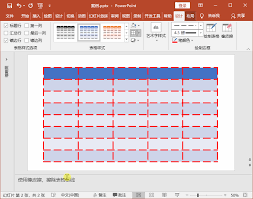
首先,打开您的ppt文档,选中需要添加边框的页面或元素。然后,在“设计”选项卡中找到“变体”组,点击“更多”按钮,展开“设置形状格式”窗口。在窗口左侧选择“线条”选项,这里提供了丰富的线条样式,如实线、虚线、点线等。您可以根据ppt的主题和风格选择合适的样式,比如简约风格可选用细实线,活泼风格可尝试虚线或点线。
调整边框颜色
在“设置形状格式”窗口中,找到“线条颜色”选项。您可以选择“实线”,然后从预设颜色中挑选与ppt整体色调相匹配的颜色。若预设颜色不符合需求,还能点击“更多线条颜色”,通过rgb或十六进制代码输入精确的颜色值,确保边框颜色与页面完美融合。
改变边框粗细
继续在“设置形状格式”窗口中,找到“宽度”选项来调整边框的粗细。根据页面元素的大小和重要性来决定边框粗细,较大的元素或重点内容可设置较粗的边框,如3 - 5磅;较小的元素或辅助内容则用较细的边框,如1 - 2磅。
设置边框效果
为了让边框更具特色,可在“设置形状格式”窗口中设置边框效果。例如,添加阴影效果能使边框更立体,选择合适的阴影方向、透明度和大小来达到理想效果;或者添加三维格式,设置深度、轮廓颜色等,让边框呈现出独特的三维质感。
应用到整个ppt
如果您希望将设置好的边框应用到整个ppt文档,可以使用格式刷工具。选中设置好边框的页面元素,点击“开始”选项卡中的“格式刷”按钮,然后依次点击其他需要添加相同边框的页面,即可快速复制边框设置。
通过以上步骤,您就能轻松为ppt设置出好看的边框线,让您的演示文稿更加精美、吸引人。快来动手试试吧!
-
10.10
学信网在线验证报告入口_学信网验证报告申请流程
-
10.10
学信网学籍查询入口_学信网学籍信息查询官网
-
10.10
Pycharm怎么注释多行代码?Alt+3快捷键快速搞定实用指南
-
10.10
Codex跑不起来怎么办?十大Codex CLI高频报错排查与解决指南实用指南
-
10.10
Agent长期记忆六大方案对比小结实用指南
-
10.10
Codex报错排查指南:常见API Key和配置问题全解析实用指南
推荐专题
-
专题
三国战纪-风云再起 整合版
-
专题
三国战纪-乱世枭雄
热门阅读
-
- 植物大战僵尸pvz网页版入口在哪
- 04.11
-
- 醒图怎么导入自定义字体
- 04.11
-
- b站web房间皮肤怎么设置
- 04.11
-
- 101教育ppt音频如何同步
- 04.11
-
- 如何在Word中设置首行缩进
- 04.11
-
- Excel如何制作工资条
- 04.11
-
-
下载
- |
-
-
下载
- 《行尸走肉第一章》免安装中文汉化硬盘版下载
- 单机|436 MB
- 一款以动作冒险为主题的游戏
-
-
下载
- 《街头霸王X铁拳》免安装中文汉化硬盘版下载
- 单机|111MB
- 一款非常好玩的格斗游戏
-
-
下载
- |
-
-
下载
- 《暗黑破坏神3》免安装繁体中文正式版下载
- 单机|7630 MB
- 一款以角色扮演为主题的游戏
-
-
下载
- 《马克思佩恩3》免安装硬盘版下载
- 单机|27033 MB
- 一款以第三人称射击为主题的游戏