Camtasia软件如何导出视频
在当今数字化时代,视频制作变得越来越普遍,而camtasia软件是一款备受欢迎的视频编辑工具。当我们完成视频的编辑后,导出视频是关键的一步。那么,camtasia软件怎么导出视频呢?
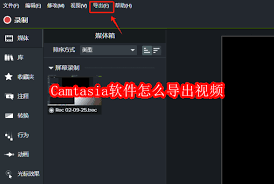
首先,打开camtasia软件并确保你已完成视频的编辑工作。接下来,点击软件界面左上角的“文件”选项。
在下拉菜单中,选择“生成视频为”。此时会弹出多种视频格式供你选择,如mp4、avi等。一般来说,mp4格式兼容性较好,是比较常用的选择。
设置视频参数
选择好格式后,你还可以对视频参数进行设置。比如,可以调整视频的分辨率,分辨率越高视频画面越清晰,但文件体积也会越大;也能设置帧率,帧率影响视频的流畅度。根据自己的需求进行合理调整后,点击“下一步”。
选择输出位置
接着,需要指定视频的输出位置。你可以选择默认路径,也可以点击“浏览”按钮,在电脑中选择其他合适的文件夹来保存导出的视频。确定好输出位置后,再次点击“下一步”。
导出视频
最后,点击“完成”按钮,camtasia软件就会开始导出视频。导出过程所需的时间取决于视频的长度和设置的参数等因素。
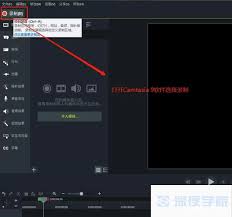
在导出视频时,要耐心等待,不要中途中断操作。导出完成后,你就能在指定位置找到生成的视频文件啦。
通过以上简单的步骤,就能轻松地利用camtasia软件导出视频。无论是用于分享到社交媒体、工作汇报还是个人留存,都能满足你的需求,让你的视频创作成果得以完美呈现。
推荐专题
-
专题
三国战纪-风云再起 整合版
-
专题
三国战纪-乱世枭雄
热门阅读
-
- Camtasia软件如何导出视频
- 11.13
-
- 如何进入漫蛙官网
- 11.13
-
- 元气桌面如何设置开机启动
- 11.13
-
- 企查查查询入口官网在哪
- 04.07
-
-
下载
- |
-
-
下载
- 《行尸走肉第一章》免安装中文汉化硬盘版下载
- 单机|436 MB
- 一款以动作冒险为主题的游戏
-
-
下载
- 《街头霸王X铁拳》免安装中文汉化硬盘版下载
- 单机|111MB
- 一款非常好玩的格斗游戏
-
-
下载
- |
-
-
下载
- 《暗黑破坏神3》免安装繁体中文正式版下载
- 单机|7630 MB
- 一款以角色扮演为主题的游戏
-
-
下载
- 《马克思佩恩3》免安装硬盘版下载
- 单机|27033 MB
- 一款以第三人称射击为主题的游戏