如何设置ppt备注
在进行ppt演讲时,合理设置演讲者备注能够帮助我们更好地展示内容,提升演讲效果。那么,该如何设置ppt演讲者备注呢?
一、打开备注编辑界面
打开需要添加备注的ppt文档,切换到“视图”选项卡,在“演示文稿视图”组中找到“备注页”按钮并点击,此时即可进入备注页编辑界面。
二、添加备注内容
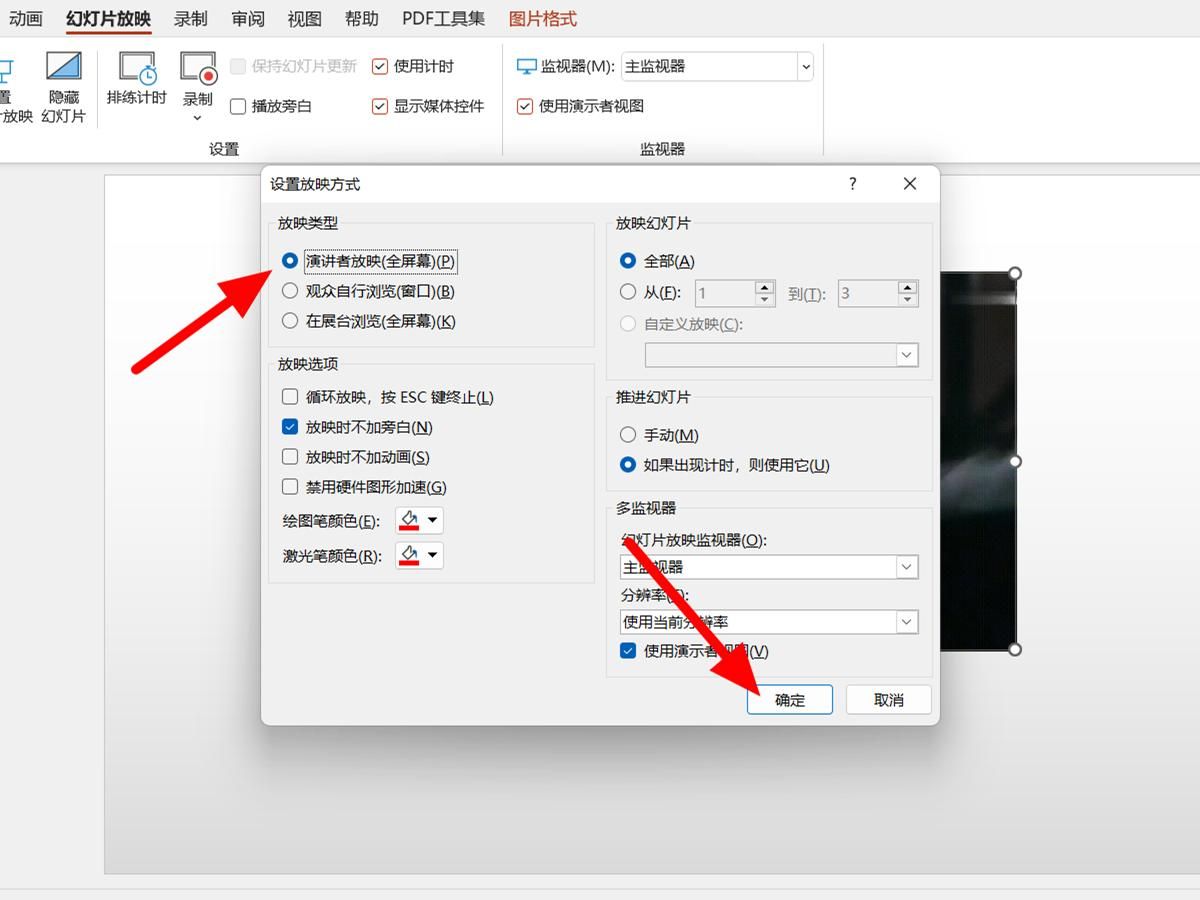
在备注页中,会有一个与幻灯片相对应的文本框,在这个文本框内输入你想要添加的备注信息。这些备注可以是对幻灯片内容的解释、补充说明、演讲时的提醒要点等。例如,对于某张展示复杂数据图表的幻灯片,你可以在备注中详细说明数据的来源、关键数据点的含义以及如何引导观众理解图表趋势。
三、调整备注格式
为了使备注内容清晰易读,你可以对其进行格式调整。比如设置字体的大小、颜色、加粗、倾斜等样式,还可以调整段落的行距、缩进等。通过合理的格式设置,可以突出重点内容,方便在演讲时快速查看。
四、使用快捷键快速访问
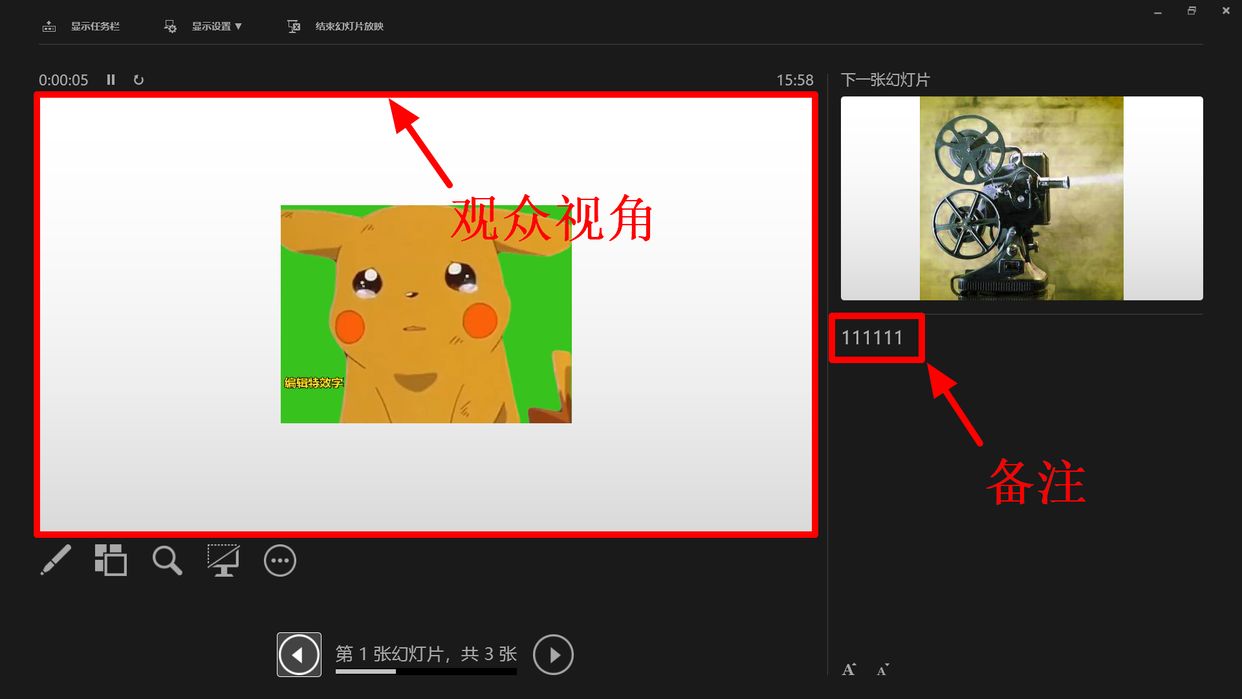
除了通过上述常规方式进入备注页,还可以使用快捷键来快速访问。按下“ctrl + shift + p”组合键,同样能够快速跳转到备注页进行编辑。
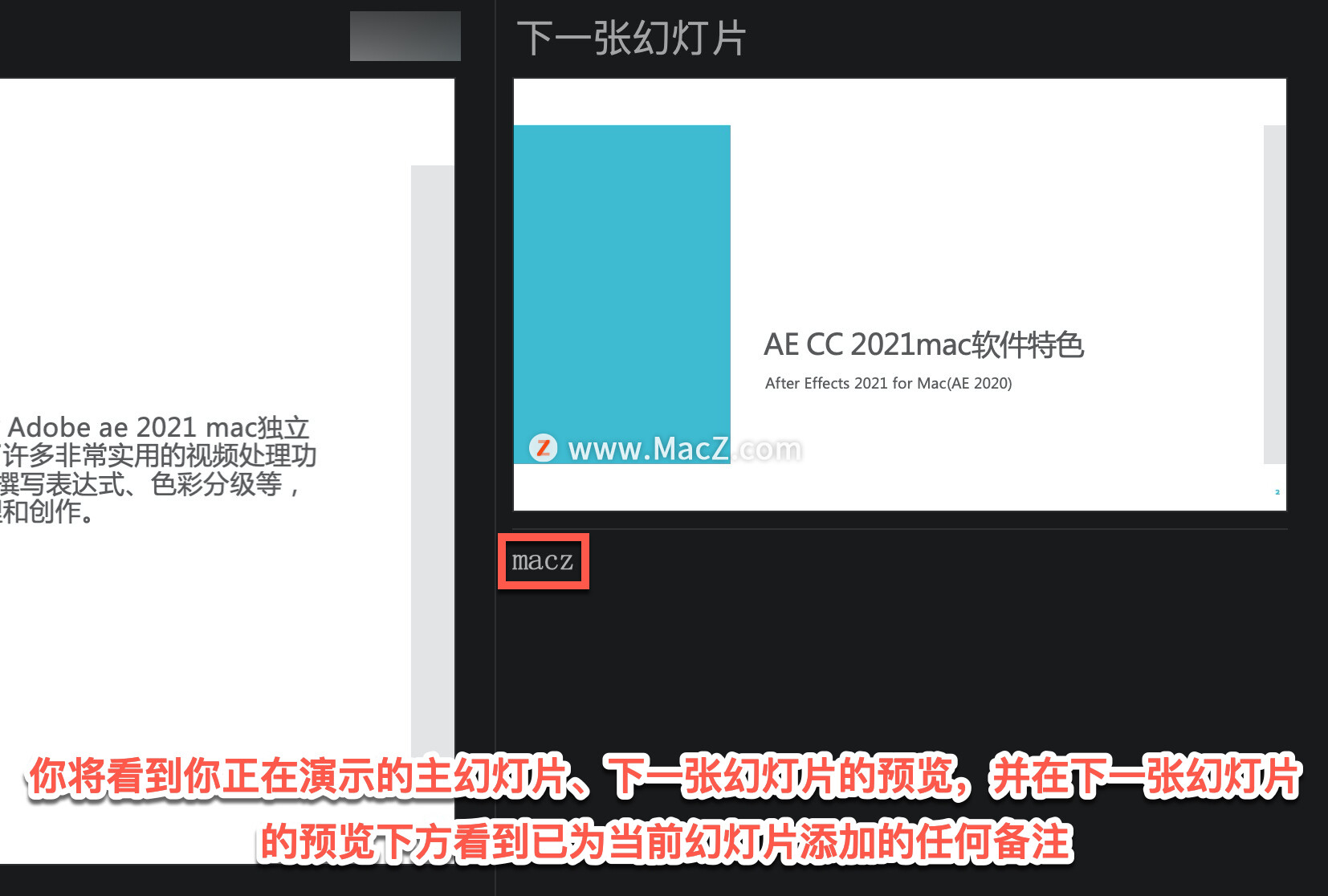
五、在演讲时查看备注
在演讲过程中,当需要查看备注时,只需按下“ctrl + p”组合键,即可在当前幻灯片下方弹出备注内容窗口,方便你对照幻灯片内容进行讲解,确保演讲的准确性和完整性。
通过以上简单的步骤,就能轻松设置和使用ppt演讲者备注,让你的演讲更加精彩、流畅,给观众留下深刻的印象。掌握好ppt备注的添加设置,无疑会为你的演讲助力不少。
推荐专题
-
专题
三国战纪-风云再起 整合版
-
专题
三国战纪-乱世枭雄
热门阅读
-
- 喵喵错题如何旋转图片
- 03.30
-
- 小红书如何购买推荐商品
- 03.30
-
- 如何设置ppt备注
- 03.30
-
- 纵横小说如何开启听书模式
- 03.30
-
- 夜神模拟器如何调整分辨率
- 03.30
-
- 微信翻译功能怎么用
- 03.30
-
-
下载
- |
-
-
下载
- 《行尸走肉第一章》免安装中文汉化硬盘版下载
- 单机|436 MB
- 一款以动作冒险为主题的游戏
-
-
下载
- 《街头霸王X铁拳》免安装中文汉化硬盘版下载
- 单机|111MB
- 一款非常好玩的格斗游戏
-
-
下载
- |
-
-
下载
- 《暗黑破坏神3》免安装繁体中文正式版下载
- 单机|7630 MB
- 一款以角色扮演为主题的游戏
-
-
下载
- 《马克思佩恩3》免安装硬盘版下载
- 单机|27033 MB
- 一款以第三人称射击为主题的游戏