CAD文字如何置于图案填充之上
在cad绘图过程中,有时我们需要让文字清晰地显示在图案填充之上,以确保图纸信息的完整和准确传达。下面就为大家介绍几种有效的方法。
前置条件检查
首先,确保cad软件已正确安装且版本适用。同时,要对当前绘图文件的图层、文字样式和图案填充样式等基础设置进行梳理,避免因设置冲突导致文字与图案填充显示异常。
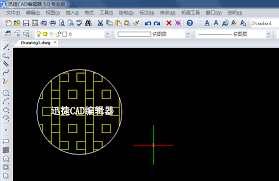
调整图层顺序
1. 选中对象
- 分别选中需要置于图案填充之上的文字对象和图案填充区域。可以通过鼠标左键点击,或者使用快捷键如“ctrl”键配合鼠标点击来进行多个对象的选择。
2. 打开图层特性管理器
- 在cad界面中,通常可以通过输入“la”命令并回车,快速打开图层特性管理器。这里能清晰看到绘图中所有图层的详细信息。
3. 调整图层顺序
- 在图层特性管理器中,找到文字所在图层和图案填充所在图层。将文字所在图层拖动到图案填充所在图层之上,完成图层顺序的调整。这样,基于图层显示规则,文字就会显示在图案填充之上。
使用后置命令
1. 选中文字
- 单独选中要置于图案填充之上的文字对象,确保选择准确。
2. 使用后置命令
- 在cad菜单栏中,找到“工具”-“绘图顺序”-“后置”选项。点击该选项后,所选文字会自动调整到图案填充之后,即显示在图案填充之上。
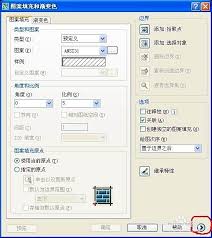
修改图案填充边界
1. 编辑图案填充
- 输入“bh”命令并回车,打开“图案填充编辑”对话框。在对话框中,选择要修改的图案填充对象。
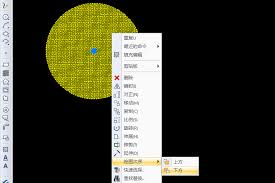
2. 调整边界
- 在对话框中,找到“边界”选项组。通过调整边界范围,使图案填充避开文字所在区域。这样,文字就不会被图案填充遮挡,从而实现文字置于图案填充之上的效果。
通过以上几种方法,我们可以灵活地将cad文字置于图案填充之上,满足不同的绘图需求,使图纸更加清晰、规范。在实际操作中,可以根据具体情况选择最合适的方法来解决文字与图案填充的显示问题,确保绘图工作的高效与准确。
-
10.19
基于Vue3+DeepSeek实现方式流式打字机效果实用指南
-
10.19
Rust并发编程怎么实现协程?异步任务调度做法完整指南
-
10.19
OpenClaw安装部署及应用场景教程(2026最新完整版)实用指南
-
10.19
Rust并发编程入门:多进程创建与等待子进程的实用指南
-
10.18
vue3中的事件修饰符完整指南
-
10.17
Codex CLI 登录失败排查流程:从命令状态、浏览器回调到脱敏支持记录实用指南
推荐专题
-
专题
三国战纪-风云再起 整合版
-
专题
三国战纪-乱世枭雄
热门阅读
-
-
- CAD文字如何置于图案填充之上
- 03.09
-
-
下载
- |
-
-
下载
- 《行尸走肉第一章》免安装中文汉化硬盘版下载
- 单机|436 MB
- 一款以动作冒险为主题的游戏
-
-
下载
- 《街头霸王X铁拳》免安装中文汉化硬盘版下载
- 单机|111MB
- 一款非常好玩的格斗游戏
-
-
下载
- |
-
-
下载
- 《暗黑破坏神3》免安装繁体中文正式版下载
- 单机|7630 MB
- 一款以角色扮演为主题的游戏
-
-
下载
- 《马克思佩恩3》免安装硬盘版下载
- 单机|27033 MB
- 一款以第三人称射击为主题的游戏