如何用Excel制作下拉菜单
在处理excel数据时,制作下拉菜单可以极大地提高数据录入的效率和准确性。下面就为大家详细介绍如何在excel中制作下拉菜单。
准备数据
首先,确定你要在下拉菜单中显示的选项内容。比如,你有一份员工部门信息表,需要在另一张表中让用户通过下拉菜单选择部门,那么你就需要先整理好所有的部门名称,将它们放在一个单独的区域,比如sheet1的a1:a5单元格区域。
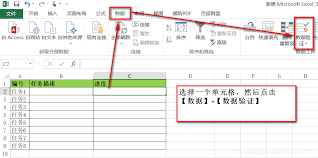
选中目标单元格
打开你要制作下拉菜单的工作表,选中你希望添加下拉菜单的单元格或单元格区域。
数据验证设置
点击excel菜单栏中的“数据”选项卡,在“数据工具”组中找到“数据验证”按钮并点击。
设置验证条件
在弹出的“数据验证”对话框中,选择“设置”选项卡。在 “允许” 下拉列表中选择“序列”。
输入来源
在“来源”框中输入你准备好的数据区域,比如sheet1!$a$1:$a$5(注意要根据实际存放数据的位置填写),然后点击“确定”按钮。
此时,你选中的单元格就会出现一个下拉箭头,点击它就能看到你设置好的下拉选项了。
复制下拉菜单设置
如果你需要在多个单元格中设置相同的下拉菜单,可以在设置好第一个单元格的下拉菜单后,将鼠标指针移到该单元格右下角,当指针变为黑色十字时,按住鼠标左键向下拖动,即可将下拉菜单设置复制到其他单元格。
动态更新下拉菜单
如果后续你需要添加新的选项到下拉菜单中,只需要在原始数据区域添加新内容,然后刷新一下相关单元格的下拉菜单即可。你可以再次选中设置了下拉菜单的单元格,点击“数据验证”按钮,在弹出的对话框中直接点击“确定”,这样下拉菜单就会自动更新。
通过以上步骤,就能轻松在excel中制作出实用的下拉菜单,让数据录入更加便捷准确,大大提高工作效率。无论是处理简单的数据表还是复杂的数据分析,下拉菜单都能发挥重要作用。赶紧动手试试吧!
-
09.29
我的世界mc.js网页版_中文版登录入口,在线体验
-
09.29
PicAComic在线阅读漫画|网站入口与登录方法
-
09.29
PicAComic网页端怎么登录?入口与操作步骤
-
09.29
豆包AI智能助手在线使用-豆包网页版入口
-
09.29
豆包AI在线问答助手-豆包人工智能网页版
-
09.29
麻花豆影视大全免费看MV_麻花豆精选国产剧在线观看
推荐专题
-
专题
三国战纪-风云再起 整合版
-
专题
三国战纪-乱世枭雄
热门阅读
-
- 引力圈unifans官网入口在哪
- 03.03
-
- 圆通速递官方查询平台在哪
- 03.03
-
- 如何用Excel制作下拉菜单
- 03.03
-
- 向日葵客户端怎么远程重启
- 03.03
-
- 三星s20fe如何连接蓝牙耳机
- 03.03
-
- 如何下载互传vivo电脑版
- 03.03
-
-
下载
- |
-
-
下载
- 《行尸走肉第一章》免安装中文汉化硬盘版下载
- 单机|436 MB
- 一款以动作冒险为主题的游戏
-
-
下载
- 《街头霸王X铁拳》免安装中文汉化硬盘版下载
- 单机|111MB
- 一款非常好玩的格斗游戏
-
-
下载
- |
-
-
下载
- 《暗黑破坏神3》免安装繁体中文正式版下载
- 单机|7630 MB
- 一款以角色扮演为主题的游戏
-
-
下载
- 《马克思佩恩3》免安装硬盘版下载
- 单机|27033 MB
- 一款以第三人称射击为主题的游戏