如何用EasyBCD设置电脑引导
在电脑使用过程中,有时需要对引导进行设置,而easybcd是一款非常实用的工具。下面就为大家详细介绍一下使用easybcd设置电脑引导的操作方法。
准备工作
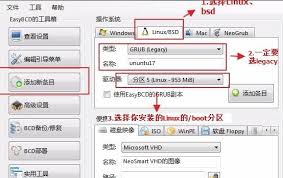
首先,确保你已经下载并安装了easybcd软件。可以从官方网站获取最新版本,以保证其功能的完整性和稳定性。
打开easybcd
安装完成后,在开始菜单中找到easybcd快捷方式并打开它。软件界面简洁明了,各个功能区域划分清晰。
选择引导设置选项
进入软件后,在主界面中可以看到多个引导设置选项。常见的如“自动修复”“bcd部署”“添加新条目”等。根据你的具体需求选择相应的选项。
添加新的引导条目
如果你需要添加一个新的操作系统引导条目,比如安装了双系统,点击“添加新条目”。在弹出的窗口中,选择你要添加的操作系统类型,如windows、linux等。然后按照提示操作,指定系统所在的分区路径等信息。
调整引导顺序
若要调整现有引导条目的顺序,在主界面的引导列表中,选中你要调整的条目,通过点击上下箭头按钮来改变其顺序。
修复引导问题
当电脑出现引导故障时,可利用“自动修复”功能。easybcd会自动检测并尝试修复引导相关的问题,节省你手动排查的时间和精力。
保存设置
完成所有引导设置的调整后,一定要点击软件界面中的“保存设置”按钮,使更改生效。
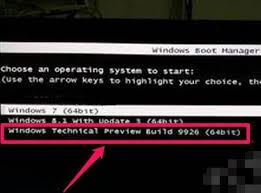
通过以上简单的操作步骤,利用easybcd就能轻松完成电脑引导的各种设置。无论是添加新系统引导、调整引导顺序还是修复引导故障,它都能为你提供便捷有效的解决方案,让你的电脑引导管理更加得心应手。
-
09.29
我的世界mc.js网页版_中文版登录入口,在线体验
-
09.29
PicAComic在线阅读漫画|网站入口与登录方法
-
09.29
PicAComic网页端怎么登录?入口与操作步骤
-
09.29
豆包AI智能助手在线使用-豆包网页版入口
-
09.29
豆包AI在线问答助手-豆包人工智能网页版
-
09.29
麻花豆影视大全免费看MV_麻花豆精选国产剧在线观看
推荐专题
-
专题
三国战纪-风云再起 整合版
-
专题
三国战纪-乱世枭雄
热门阅读
-
- 如何用EasyBCD设置电脑引导
- 03.01
-
-
下载
- |
-
-
下载
- 《行尸走肉第一章》免安装中文汉化硬盘版下载
- 单机|436 MB
- 一款以动作冒险为主题的游戏
-
-
下载
- 《街头霸王X铁拳》免安装中文汉化硬盘版下载
- 单机|111MB
- 一款非常好玩的格斗游戏
-
-
下载
- |
-
-
下载
- 《暗黑破坏神3》免安装繁体中文正式版下载
- 单机|7630 MB
- 一款以角色扮演为主题的游戏
-
-
下载
- 《马克思佩恩3》免安装硬盘版下载
- 单机|27033 MB
- 一款以第三人称射击为主题的游戏