mpc
在使用mpc - be播放器时,有时为了让音频与视频完美同步,需要对音频延迟进行调整。掌握设置音频延迟10ms快捷键的方法,能让你更便捷地享受优质视听体验。
了解mpc - be播放器
mpc - be是一款功能强大的媒体播放器,它支持多种音频和视频格式,能满足大多数用户的日常播放需求。
音频延迟设置的重要性
当音频与视频不同步时,会严重影响观看和聆听感受。合理设置音频延迟可以解决诸如声音先于画面或画面先于声音等问题,使两者达到最佳匹配状态。
设置音频延迟10ms快捷键的步骤
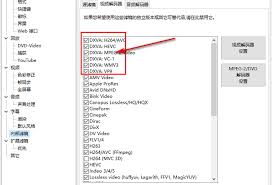
1. 打开mpc - be播放器。
2. 在播放器界面右键点击,选择“选项”。
3. 在弹出的“选项”窗口中,找到“播放”选项卡。
4. 在“播放”选项卡中,找到“音频延迟”设置区域。
5. 一般默认的音频延迟为0ms,将其数值调整为10ms。
6. 关键步骤来了,要设置快捷键以便快速调整。点击“快捷键”按钮,在“音频延迟增加10ms”对应的空白框中按下你想要设置的快捷键组合,比如ctrl + shift + up(可根据个人习惯设置)。同样,在“音频延迟减少10ms”对应的空白框中设置相应快捷键,如ctrl + shift + down。
7. 设置完成后,点击“确定”保存设置。
使用快捷键调整音频延迟
之后在播放过程中,如果觉得音频延迟不合适,只需按下设置好的“音频延迟增加10ms”快捷键,音频延迟就会增加10ms;按下“音频延迟减少10ms”快捷键,音频延迟则会减少10ms,轻松实现精准调整,确保音频与视频始终完美同步,让你沉浸在流畅、精彩的视听世界中。通过这样简单的设置,就能让mpc - be播放器更好地为你服务,享受高品质的多媒体娱乐体验。
-
10.12
OpenCode报错Rate limit exceeded:限流原因、日志定位与修复步骤实用指南
-
10.12
AGENTS.md文件是什么?一文教你如何给Codex写一份项目说明书实用指南
-
10.12
一文完整指南MySQL常用内置函数
-
10.12
同时开多个Claude Code怎么管理?一文分享五大Claude Code多会话管理方案实用指南
-
10.11
PostgreSQL四种常见部署模式对比完整指南
-
10.11
Codex配合使用Git安全修改代码的完整流程完整指南
推荐专题
-
专题
三国战纪-风云再起 整合版
-
专题
三国战纪-乱世枭雄
热门阅读
-
- 腾讯视频官网真实入口在哪
- 02.15
-
- 牙匠之家app有哪些功能
- 02.15
-
- 如何实现局域网桌面监控
- 02.15
-
- mpc
- 02.14
-
- 手机qq邮箱怎么发文件
- 02.14
-
- 指趣游戏盒如何使用
- 02.14
-
-
下载
- |
-
-
下载
- 《行尸走肉第一章》免安装中文汉化硬盘版下载
- 单机|436 MB
- 一款以动作冒险为主题的游戏
-
-
下载
- 《街头霸王X铁拳》免安装中文汉化硬盘版下载
- 单机|111MB
- 一款非常好玩的格斗游戏
-
-
下载
- |
-
-
下载
- 《暗黑破坏神3》免安装繁体中文正式版下载
- 单机|7630 MB
- 一款以角色扮演为主题的游戏
-
-
下载
- 《马克思佩恩3》免安装硬盘版下载
- 单机|27033 MB
- 一款以第三人称射击为主题的游戏