Word怎么取消回车符
在使用word进行文档编辑时,回车符有时会给我们带来一些困扰。那么,该如何取消回车符呢?下面从多个维度为大家详细介绍。
一、回车符带来的问题
回车符在文档中会占据一定的空间,过多的回车符会使文档显得杂乱,影响整体的美观度。而且,在进行格式调整、排版优化时,回车符可能会干扰操作,导致格式设置出现偏差。比如,在设置段落间距时,回车符可能会使间距不符合预期。
二、选中回车符的方法
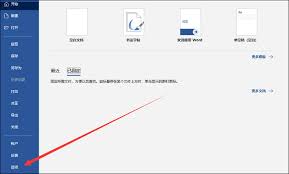
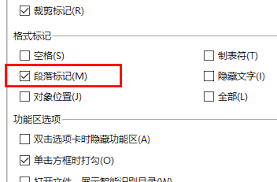
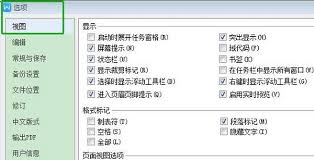
要取消回车符,首先得能选中它。在word中,回车符默认是隐藏的,我们可以通过以下操作来显示并选中它。点击word界面左上角的“文件”,选择“选项”,在弹出的对话框中点击“显示”选项卡。在“始终在屏幕上显示这些格式标记”区域,勾选“段落标记”,此时回车符就会显示出来。之后,就可以像选中普通文本一样选中回车符了。
三、取消回车符的具体操作
1. 删除单个回车符:当我们发现某个位置多了一个回车符,直接将光标定位到该回车符前或后,按下delete键或backspace键即可删除。
2. 批量删除回车符:如果文档中有多处回车符需要删除,可以利用查找替换功能。按下ctrl + h组合键,打开“查找和替换”对话框。在“查找内容”框中输入^p(^p代表回车符),“替换为”框中不输入任何内容,然后点击“全部替换”按钮,word就会自动删除所有的回车符。但在使用此方法时要谨慎,确保不会误删正常的段落分隔。
3. 通过合并段落取消回车符:将相邻段落的内容直接连接起来,删除中间的回车符。可以通过鼠标拖动选中相邻段落,然后按下delete键删除中间的回车符;或者使用快捷键ctrl + shift + enter来合并段落,这种方式会使段落格式更合理。
通过以上多维度的方法,我们能够有效地处理word中的回车符,让文档更加简洁、美观,便于进行后续的编辑和排版工作。熟练掌握这些技巧,能大大提高我们使用word编辑文档的效率。
-
10.20
Rust并发编程入门教程:多线程与通道通信怎么用实用指南
-
10.19
基于Vue3+DeepSeek实现方式流式打字机效果实用指南
-
10.19
Rust并发编程怎么实现协程?异步任务调度做法完整指南
-
10.19
OpenClaw安装部署及应用场景教程(2026最新完整版)实用指南
-
10.19
Rust并发编程入门:多进程创建与等待子进程的实用指南
-
10.18
vue3中的事件修饰符完整指南
-
专题
三国战纪-风云再起 整合版
-
专题
三国战纪-乱世枭雄
-
- 如何设置百度网盘锁屏
- 01.09
-
- 蚂蚁森林神奇海洋2026年1月7日答案
- 01.09
-
- Word怎么取消回车符
- 01.09
-
- 抖音商城购物订单删除评论的方法流程
- 01.09
-
-
- 上汽大众app如何解除车辆绑定
- 01.09
-
-
下载
- |
-
-
下载
- 《行尸走肉第一章》免安装中文汉化硬盘版下载
- 单机|436 MB
- 一款以动作冒险为主题的游戏
-
-
下载
- 《街头霸王X铁拳》免安装中文汉化硬盘版下载
- 单机|111MB
- 一款非常好玩的格斗游戏
-
-
下载
- |
-
-
下载
- 《暗黑破坏神3》免安装繁体中文正式版下载
- 单机|7630 MB
- 一款以角色扮演为主题的游戏
-
-
下载
- 《马克思佩恩3》免安装硬盘版下载
- 单机|27033 MB
- 一款以第三人称射击为主题的游戏