WinHex数据怎么恢复-winhex数据恢复教程
WinHex作为一款功能强大的16进制文件编辑器和磁盘编辑软件,不仅支持广泛的文件系统格式,包括FAT、NTFS以及Ext2/3/4等,还能够轻松编辑硬盘、软盘、ZIP文件乃至闪存驱动器等多种存储设备的内容。此外,WinHex还具备数据恢复、低级程序处理、程序操作以及插入新代码等一系列高级功能,这些特性使其成为数据分析师和程序员等专业人士的理想选择。

winhex数据恢复教程:
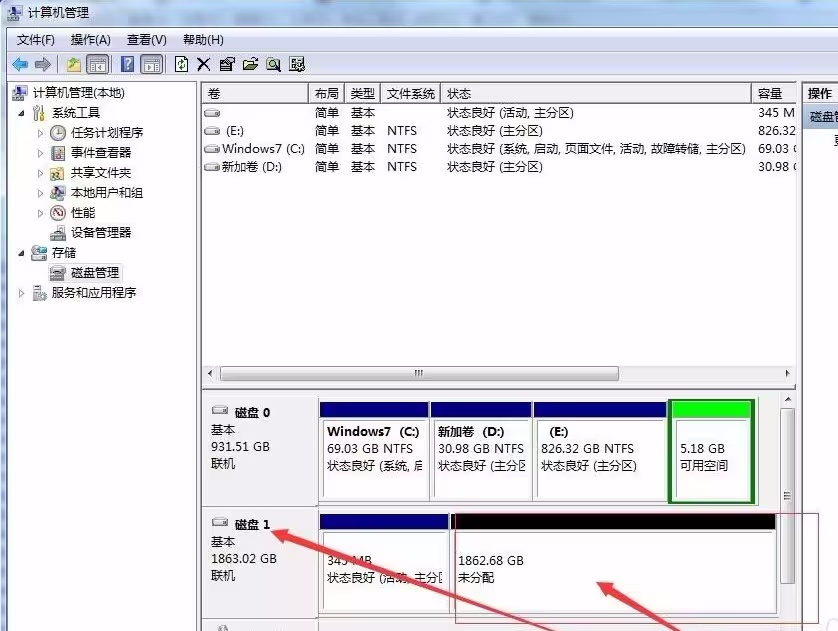
1.打开磁盘管理:
右击桌面计算机图标,选择“管理”,进入“磁盘管理”,查看是否有未分配的空间,这可能是丢失的分区。
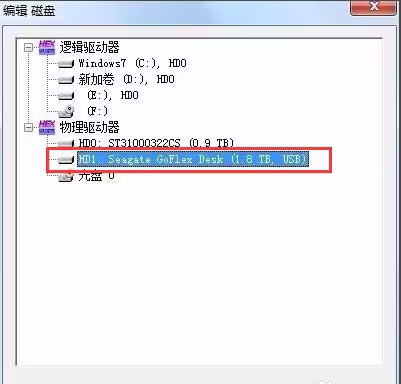
2.打开 WinHex 软件:
启动 WinHex,按 F9 选择要恢复数据的物理磁盘。
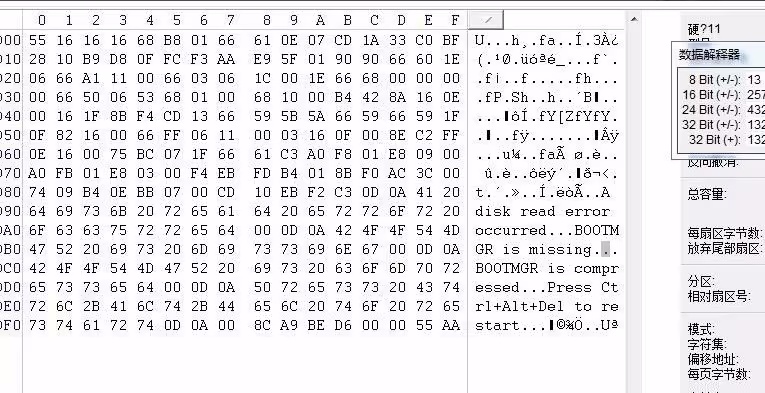
3.定位文件系统大小:
滚动到磁盘最低扇区,记录文件系统大小信息。
4.计算文件系统起始扇区:
根据当前扇区号和文件系统的总扇区数,计算出文件系统的起始扇区号。
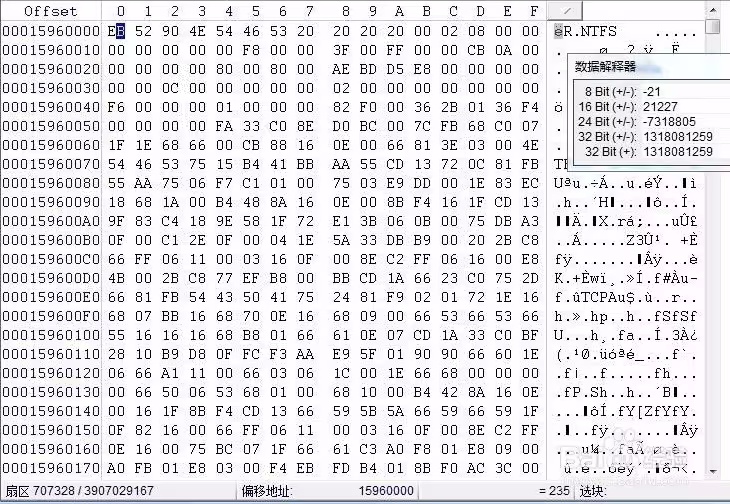
5.验证起始扇区:
跳转到计算出的起始扇区,检查是否为正常的 DBR(Disk Boot Record),以确认计算正确。
6.编辑分区表:
跳转到 0 号扇区,将找到的分区起始扇区号和文件系统的总扇区数写入分区表。
7.保存并刷新磁盘:
在 WinHex 中按 CTRL+S 保存修改,然后在磁盘管理中刷新磁盘(先脱机再联机)。
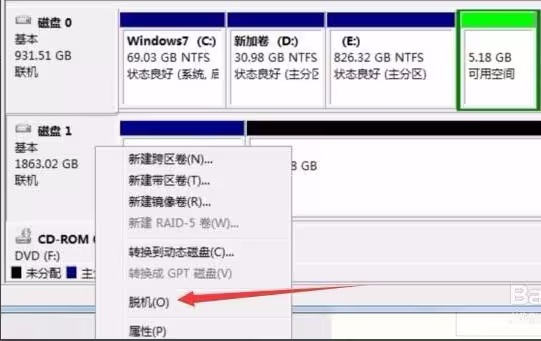
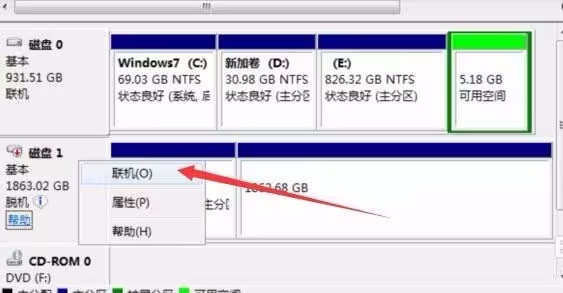
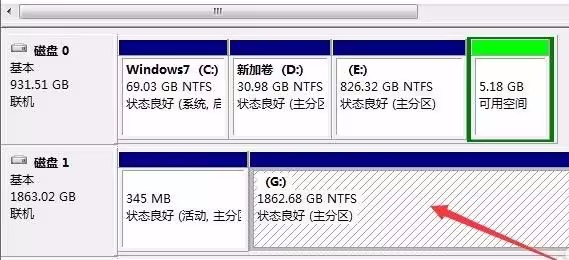
8.检查分区恢复情况:
观察磁盘管理中分区是否已经恢复正常。
注意:数据恢复过程可能涉及到对硬盘的底层操作,具有一定的风险。在没有充分准备和了解的情况下,建议寻求专业数据恢复服务的帮助。上述步骤提供了一个基本的恢复流程,希望对您有所帮助!
推荐专题
-
专题
三国战纪-风云再起 整合版
-
专题
三国战纪-乱世枭雄
热门阅读
-
- 快手网页版在线观看-快手网页版在线登录入口
- 07.16
-
- 番茄小说网页版入口-番茄小说网页版在线使用
- 07.16
-
-
-
- 梦幻西游藏宝阁买号攻略-梦幻西游选号思路解析
- 07.16
-
-
下载
- |
-
-
下载
- 《行尸走肉第一章》免安装中文汉化硬盘版下载
- 单机|436 MB
- 一款以动作冒险为主题的游戏
-
-
下载
- 《街头霸王X铁拳》免安装中文汉化硬盘版下载
- 单机|111MB
- 一款非常好玩的格斗游戏
-
-
下载
- |
-
-
下载
- 《暗黑破坏神3》免安装繁体中文正式版下载
- 单机|7630 MB
- 一款以角色扮演为主题的游戏
-
-
下载
- 《马克思佩恩3》免安装硬盘版下载
- 单机|27033 MB
- 一款以第三人称射击为主题的游戏