手机版wpsoffice怎样设置字体样式
在手机上使用wps office办公,想要让文档更出彩,字体样式设置是关键。下面就为大家详细介绍如何在手机版wps office中设置字体样式。
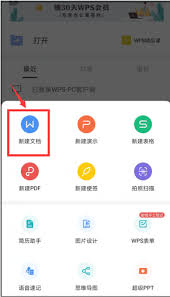
打开文档进入编辑界面
首先,找到并打开你需要设置字体样式的文档,进入编辑状态。
选择要设置的文字
长按文字,选中你想要更改字体样式的部分。如果要对整段文字进行设置,直接点击段落即可。
字体设置
选中文字后,点击界面上方的“开始”按钮。在这里,你可以看到多种字体选项,如宋体、黑体、楷体等。点击字体名称,就能轻松切换文档中的字体。
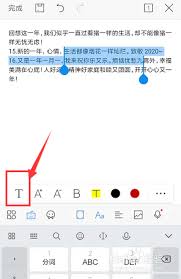
字号调整
字号大小决定了文字的视觉效果。通过“字号”功能,你可以增大或减小文字尺寸。数值越大,字体越大;数值越小,字体越小。根据文档的排版需求,灵活调整字号。
字体颜色选择
为文字增添色彩,让文档更具个性。点击“字体颜色”图标,会弹出颜色选择框。你可以选择预设的颜色,也可以点击“更多颜色”,通过rgb值或颜色板来挑选独特的颜色。
加粗、倾斜与下划线
突出重点内容,可使用加粗、倾斜或下划线效果。在“开始”菜单中,分别点击“加粗”“倾斜”“下划线”按钮,即可快速为选中文字添加相应样式。
段落格式与字体样式搭配
合理设置段落格式能让文档层次更清晰。调整行距、缩进等段落设置时,要注意与字体样式相协调。例如,较大字号的可搭配较小行距,正文则保持适中行距,以提升文档的可读性。
手机版wps office的字体样式设置功能丰富多样,通过简单的操作,就能让你的文档在手机上焕发出别样光彩。无论是撰写报告、编辑文案还是制作演示文稿,熟练掌握这些字体样式设置技巧,都能助你高效完成工作,创作出更优质的文档。快来试试吧,让你的手机办公更加得心应手!
推荐专题
-
专题
三国战纪-风云再起 整合版
-
专题
三国战纪-乱世枭雄
热门阅读
-
- 如何设置word阴影效果
- 01.03
-
- 手机版wpsoffice怎样设置字体样式
- 01.03
-
- 美版iPhone17ProMax售价是多少
- 01.03
-
- 如何设置星愿浏览器禁止广告弹出
- 01.03
-
- 百度网盘app下载的文件如何导出
- 01.03
-
- 美团外卖兼职骑手要求是什么
- 01.03
-
-
下载
- |
-
-
下载
- 《行尸走肉第一章》免安装中文汉化硬盘版下载
- 单机|436 MB
- 一款以动作冒险为主题的游戏
-
-
下载
- 《街头霸王X铁拳》免安装中文汉化硬盘版下载
- 单机|111MB
- 一款非常好玩的格斗游戏
-
-
下载
- |
-
-
下载
- 《暗黑破坏神3》免安装繁体中文正式版下载
- 单机|7630 MB
- 一款以角色扮演为主题的游戏
-
-
下载
- 《马克思佩恩3》免安装硬盘版下载
- 单机|27033 MB
- 一款以第三人称射击为主题的游戏