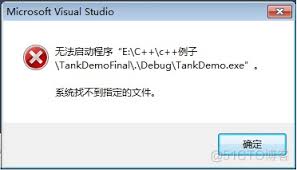
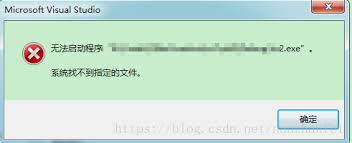
vs2010调试出错提示系统找不到指定文件如何解决
在使用vs2010进行调试时,遇到“系统找不到指定文件”的错误提示是一件让人头疼的事情。不过,我们可以从多个维度来解决这个问题。
首先,检查文件路径是否正确。出错提示很可能意味着vs2010在寻找某个文件时,使用了错误的路径。仔细确认相关文件的实际存放位置,看是否与项目中引用的路径一致。特别是当文件被移动、重命名或者项目结构发生变化时,容易出现路径不匹配的情况。比如,项目中引用了一个位于特定文件夹下的库文件,但该文件夹被重新组织,就可能导致vs2010找不到文件。
其次,查看项目依赖项。某些项目依赖于其他特定的文件或库。如果这些依赖项缺失或者版本不兼容,也可能引发找不到文件的错误。在vs2010中,通过项目属性里的“依赖项”选项卡,检查所依赖的文件和库是否完整且版本合适。例如,项目依赖于某个动态链接库(dll),但该dll的版本与项目要求不匹配,就可能出现找不到文件的情况。
再者,清理和重建项目。有时候,项目的中间文件或者缓存可能出现问题,导致vs2010找不到正确的文件。尝试在vs2010中选择“生成”菜单,然后点击“清理解决方案”,接着再点击“重新生成解决方案”。这一操作可以清除可能存在问题的中间文件,并重新生成正确的项目文件。
另外,检查环境变量。系统的环境变量设置也可能影响vs2010对文件的查找。确保相关的路径被正确配置在环境变量中。例如,如果项目依赖于某个特定的工具或者库,其路径需要在环境变量的“path”中列出,以便vs2010能够找到相关文件。
最后,如果上述方法都无法解决问题,可以尝试重新安装vs2010相关的组件或者修复安装。这可能会修复一些潜在的安装问题,使得vs2010能够正常找到所需文件。总之,遇到“系统找不到指定文件”的错误,不要慌张,通过从文件路径、项目依赖项、清理重建、环境变量等多个维度进行排查和处理,通常能够解决问题,让vs2010调试工作顺利进行。
-
专题
三国战纪-风云再起 整合版
-
专题
三国战纪-乱世枭雄
-
- Steam如何设置新界面
- 01.03
-
- 抖音电脑版如何关闭通知声音
- 01.03
-
- CAXA CAD电子图板如何进行文档恢复
- 01.03
-
-
- 微信聊天记录误删了能否恢复
- 01.03
-
- deepl翻译如何查看使用教程
- 01.03
-
-
下载
- |
-
-
下载
- 《行尸走肉第一章》免安装中文汉化硬盘版下载
- 单机|436 MB
- 一款以动作冒险为主题的游戏
-
-
下载
- 《街头霸王X铁拳》免安装中文汉化硬盘版下载
- 单机|111MB
- 一款非常好玩的格斗游戏
-
-
下载
- |
-
-
下载
- 《暗黑破坏神3》免安装繁体中文正式版下载
- 单机|7630 MB
- 一款以角色扮演为主题的游戏
-
-
下载
- 《马克思佩恩3》免安装硬盘版下载
- 单机|27033 MB
- 一款以第三人称射击为主题的游戏