概念画板怎么画直线
在概念画板中绘制直线是一项基础且常用的操作,它能帮助我们轻松创建各种几何图形和表达思路。以下将详细介绍如何在概念画板里画出直线。
首先,打开概念画板软件。进入界面后,能看到简洁而功能丰富的操作区域。
要绘制直线,我们可以利用软件提供的绘图工具。通常在工具栏中能找到直线绘制的图标,点击该图标即可激活直线绘制功能。
接下来,确定直线的起点。将鼠标指针移动到想要直线开始的位置,点击一下,这就是直线的起始点。
然后,拖动鼠标向直线延伸的方向移动。在拖动过程中,概念画板会实时显示出正在绘制的直线,我们可以直观地看到直线的走向和长度变化。
当达到预期的直线终点位置时,再次点击鼠标,一条直线就绘制完成了。
在绘制直线后,我们还可以对其进行一些调整。比如改变直线的颜色,使其在画面中更加突出或符合整体风格。在软件的属性设置中,能轻松找到颜色选项,从中选择喜欢的颜色来为直线上色。
此外,直线的粗细也可以调整。通过属性设置里的线条粗细参数,能够根据实际需求让直线变粗或变细。
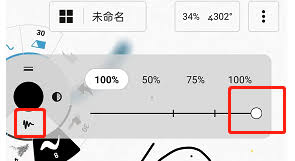
如果需要绘制多条平行直线,我们可以先绘制一条直线,然后利用软件的复制和变换功能。复制已绘制的直线,再通过平移操作,就能快速得到平行的直线。
概念画板还支持绘制带箭头的直线。在属性设置中,找到箭头选项,选择合适的箭头样式添加到直线两端,使直线的表达更加清晰明确。
总之,在概念画板中画直线并不复杂,通过简单的几个步骤就能轻松完成。而且软件提供了丰富的调整功能,让我们能够根据具体需求对直线进行个性化设置,从而更好地满足绘图和表达的各种要求。无论是绘制几何图形、制作图表还是表达创意,直线在概念画板中都能发挥重要作用,帮助我们准确地传达信息和展现想法。
-
10.08
四六级准考证打印时间_四六级准考证打印查询
-
10.08
四六级官网准考证2026_四六级准考证打印入口
-
10.08
腾讯企业邮箱网页版_腾讯企业邮箱网页版入口
-
10.08
126.com邮箱登录网页_126邮箱注册入口
-
10.08
126邮箱登录入口_126邮箱入口官网
-
10.08
学信网查询登录入口_学历学籍查询方法及在线验证报告申请指南
推荐专题
-
专题
三国战纪-风云再起 整合版
-
专题
三国战纪-乱世枭雄
热门阅读
-
- 如何预约购买iPhone17ProMax首批
- 12.30
-
- 倒数日app怎么使用
- 12.30
-
- Edge浏览器如何设置纯文本复制粘贴格式
- 12.30
-
- 概念画板怎么画直线
- 12.30
-
- 燕云十六声河西地图怎么解锁
- 12.30
-
- 蜀门手游八魔伙伴奇遇怎么完成
- 12.30
-
-
下载
- |
-
-
下载
- 《行尸走肉第一章》免安装中文汉化硬盘版下载
- 单机|436 MB
- 一款以动作冒险为主题的游戏
-
-
下载
- 《街头霸王X铁拳》免安装中文汉化硬盘版下载
- 单机|111MB
- 一款非常好玩的格斗游戏
-
-
下载
- |
-
-
下载
- 《暗黑破坏神3》免安装繁体中文正式版下载
- 单机|7630 MB
- 一款以角色扮演为主题的游戏
-
-
下载
- 《马克思佩恩3》免安装硬盘版下载
- 单机|27033 MB
- 一款以第三人称射击为主题的游戏