Edge浏览器如何设置纯文本复制粘贴格式
在日常使用电脑的过程中,我们常常会遇到需要复制粘贴纯文本的情况。比如在撰写文档、整理资料或者回复邮件时,保留文本的原始格式可能会带来一些不便。而edge浏览器提供了简单的设置方法,让我们能够轻松实现复制粘贴格式为纯文本。
一、进入设置页面
首先,打开edge浏览器。点击浏览器右上角的三个点图标,在弹出的菜单中选择“设置”选项。
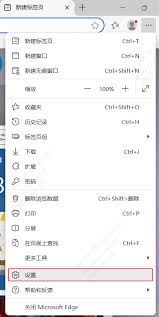
二、找到“复制粘贴”设置项
进入设置页面后,在左侧的菜单中找到“系统”选项。然后在右侧的设置区域中,向下滚动找到“复制粘贴”这一项。
三、选择纯文本模式
在“复制粘贴”设置中,有一个“粘贴格式”的选项。点击其下拉菜单,可以看到多种粘贴格式可供选择,包括“保留原格式”“合并格式”“纯文本”等。选择“纯文本”模式,这样当你复制内容并粘贴到其他地方时,就会只保留文本,而不会携带原来的格式。
四、验证设置效果
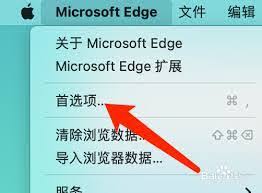
设置完成后,你可以找一段带有格式的文本进行测试。先复制这段文本,然后粘贴到一个支持文本编辑且能显示格式差异的地方,比如word文档或者记事本。如果粘贴后的文本没有了原来的格式,呈现为纯文本形式,那就说明设置成功了。
通过以上简单的步骤,我们就能轻松在edge浏览器中设置复制粘贴格式为纯文本。这一设置在很多场景下都非常实用,可以帮助我们更高效地处理文本内容,避免因格式问题带来的麻烦。无论是处理工作文档、学习资料还是日常记录,都能让我们的操作更加便捷。而且,edge浏览器的这一功能易于操作,即使是不太熟悉电脑设置的用户也能快速掌握。让我们充分利用这一功能,提升文本处理的效率和质量。
-
10.08
四六级准考证打印时间_四六级准考证打印查询
-
10.08
四六级官网准考证2026_四六级准考证打印入口
-
10.08
腾讯企业邮箱网页版_腾讯企业邮箱网页版入口
-
10.08
126.com邮箱登录网页_126邮箱注册入口
-
10.08
126邮箱登录入口_126邮箱入口官网
-
10.08
学信网查询登录入口_学历学籍查询方法及在线验证报告申请指南
推荐专题
-
专题
三国战纪-风云再起 整合版
-
专题
三国战纪-乱世枭雄
热门阅读
-
- Soul如何关闭地理位置
- 12.30
-
- 如何预约购买iPhone17ProMax首批
- 12.30
-
- Edge浏览器如何设置纯文本复制粘贴格式
- 12.30
-
- 概念画板怎么画直线
- 12.30
-
- 扫描全能王如何弄电子版照片
- 12.30
-
- 鹅鸭杀科学家怎么玩 鹅鸭杀科学家玩法介绍
- 12.30
-
-
下载
- |
-
-
下载
- 《行尸走肉第一章》免安装中文汉化硬盘版下载
- 单机|436 MB
- 一款以动作冒险为主题的游戏
-
-
下载
- 《街头霸王X铁拳》免安装中文汉化硬盘版下载
- 单机|111MB
- 一款非常好玩的格斗游戏
-
-
下载
- |
-
-
下载
- 《暗黑破坏神3》免安装繁体中文正式版下载
- 单机|7630 MB
- 一款以角色扮演为主题的游戏
-
-
下载
- 《马克思佩恩3》免安装硬盘版下载
- 单机|27033 MB
- 一款以第三人称射击为主题的游戏