如何使用WPS新建在线文档
在当今数字化办公的时代,在线文档的使用变得越来越频繁。wps作为一款功能强大的办公软件,为我们提供了便捷的在线文档创建方式。下面就来详细介绍一下如何在wps中新建在线文档。
打开wps软件
首先,确保你的电脑上已安装wps办公软件,并打开它。进入wps的主界面后,你会看到各种功能选项。

找到新建在线文档入口
在wps主界面中,仔细寻找新建文档的相关区域。一般来说,在界面的上方或左侧菜单栏中,会有明显的“新建”按钮。点击“新建”按钮后,会弹出一系列新建文档的选项。
选择在线文档类型
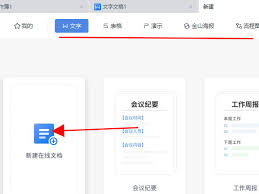
在新建文档的选项列表中,你会发现有“在线文档”这一类型可供选择。点击“在线文档”选项,即可进入在线文档的创建页面。
开始创建在线文档
进入在线文档创建页面后,你就可以像在本地文档中一样进行内容编辑了。你可以输入文字、插入图片、绘制表格、使用各种排版工具等,尽情发挥你的创造力和办公需求。
保存与分享在线文档
完成在线文档的编辑后,点击保存按钮。wps会自动将文档保存到云端,方便你随时在不同设备上访问和编辑。同时,你还可以通过分享链接的方式,将在线文档分享给同事、朋友或合作伙伴,他们只需点击链接就能查看和编辑文档,极大地提高了协作效率。
通过以上简单的步骤,你就能轻松在wps中新建在线文档了。无论是撰写工作报告、制作策划方案还是进行团队协作,wps的在线文档功能都能满足你的需求,让办公变得更加高效、便捷。赶快动手试试吧,开启你的在线文档创作之旅!
-
09.05
在WPS中高效识别两列数据重复项的简怎么处理-关键步骤逐项核对
-
09.04
如何利用WPS演示提升你的演示能力和-操作思路和注意点
-
09.04
WPS AI怎么生成小学PPT教案-提示词和内容结构
-
09.04
如何利用WPS AI生成小学科学PPT?一份引人入胜-操作思路和注意点
-
09.04
WPS AI助力市场总监提升文档创作效率
-
09.04
code ai, WPS AI提升办公效率的秘密武器
推荐专题
-
专题
三国战纪-风云再起 整合版
-
专题
三国战纪-乱世枭雄
热门阅读
-
- 给视频加音乐的软件-短视频背景音乐添加工具
- 10.15
-
- 手机视频画质修复清晰软件-视频清晰度修复工具
- 10.15
-
- 啥都能看的视频软件-资源最全的视频软件
- 10.15
-
- 百度网盘app怎么下载文件
- 05.21
-
- 如何使用WPS新建在线文档
- 05.21
-
-
下载
- |
-
-
下载
- 《行尸走肉第一章》免安装中文汉化硬盘版下载
- 单机|436 MB
- 一款以动作冒险为主题的游戏
-
-
下载
- 《街头霸王X铁拳》免安装中文汉化硬盘版下载
- 单机|111MB
- 一款非常好玩的格斗游戏
-
-
下载
- |
-
-
下载
- 《暗黑破坏神3》免安装繁体中文正式版下载
- 单机|7630 MB
- 一款以角色扮演为主题的游戏
-
-
下载
- 《马克思佩恩3》免安装硬盘版下载
- 单机|27033 MB
- 一款以第三人称射击为主题的游戏