AI分镜怎么按情绪调整节奏?紧张和舒缓的时长分配
可以先请 AI 根据情绪给出时长方案,再逐镜调整。同一组画面可以通过改变切点先后呈现不同节奏。Boords 网页版的动态分镜支持手动调整画面停留时间,拖动帧边缘需要付费方案。
同一个场景,给出两套十二秒分镜
沿用走近门口、握把、开门后松口气三个镜头。想让观众更快看到结果,可缩短前两镜,给人物反应更多时间。想强调开门前的犹豫,可让观众多看一会儿走近和握把的动作。
| 镜头 | 紧张后放松 | 舒缓等待 |
|---|---|---|
| 走到门前 | 2 秒 | 4 秒 |
| 握住门把 | 2 秒 | 4 秒 |
| 开门并松口气 | 8 秒 | 4 秒 |
表中是可调整的起始方案。紧张版最后一镜要有开门、看清门后、肩膀放松等变化。如果只留一张静止画面,八秒可能显得拖沓。若重点是观众和角色一起等待,也可以延长手碰到门把后还没转动的那一刻。
把情绪变化和切点写进提示词
为一个十二秒短片写三镜分镜。固定动作顺序为走到门前、握住门把、开门后松口气。分别写“紧张后放松”和“舒缓等待”两版。逐镜给出景别、动作、预计时长和何时切到下一镜。每版合计十二秒,开门前保留门把动作,开门后能看清表情变化。
在 Boords 里调整动态分镜的停留时间
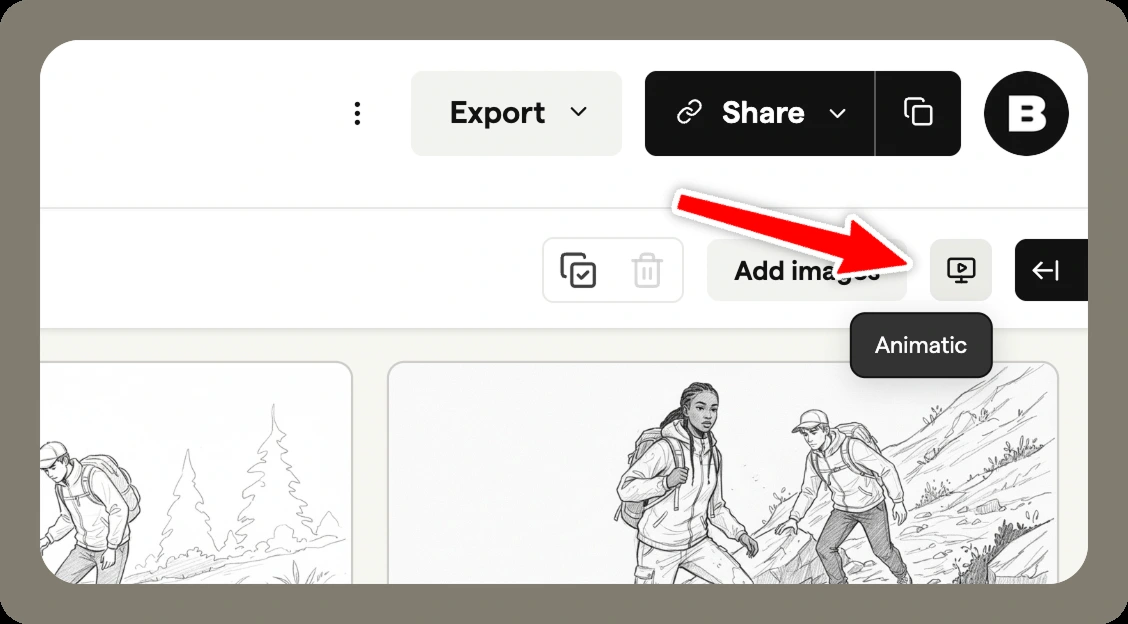
在 Boords 网页版打开已有分镜,从上方工具栏点显示器形状的 Animatic 按钮,打开动态分镜时间线。
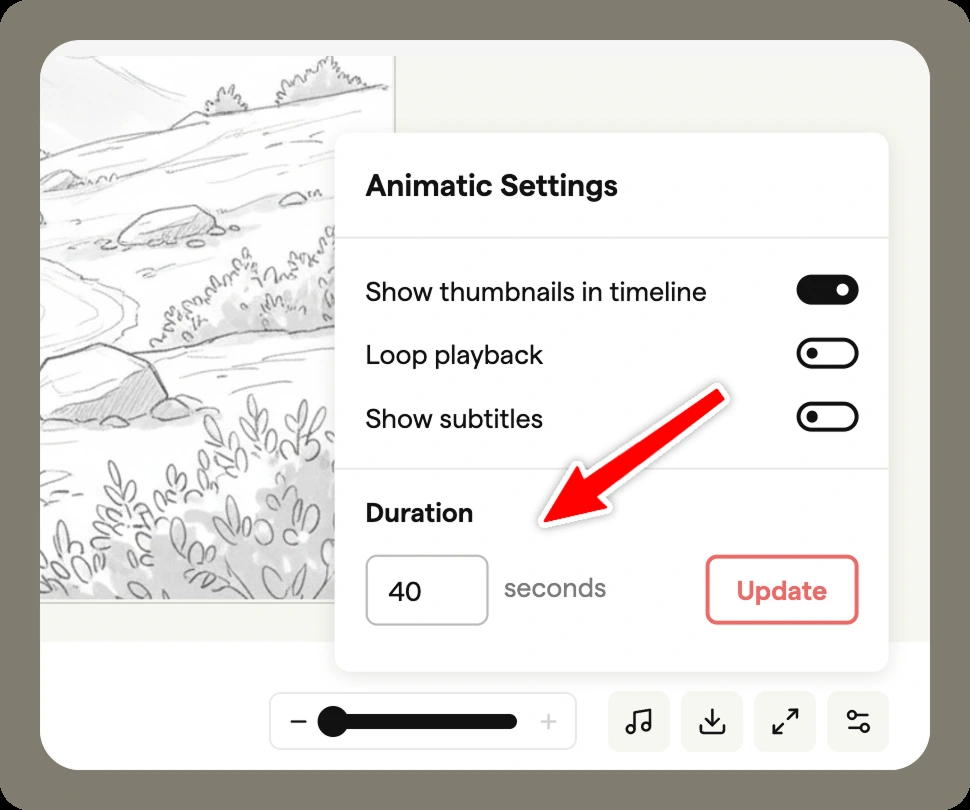
未添加音轨时,可在 Animatic Settings 的 Duration 输入总秒数,再点 Update。已有音轨时,预览总长跟随音轨。
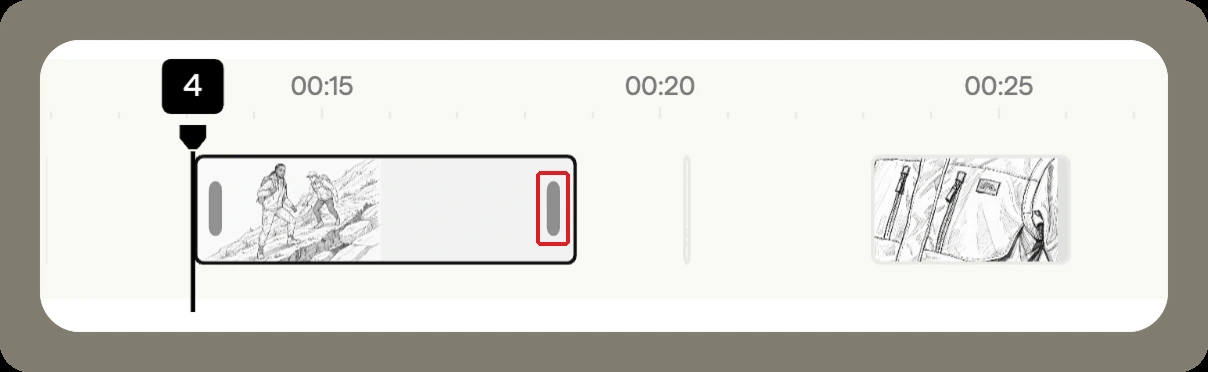
在支持逐镜调时长的付费方案下,拖动时间线中帧的边缘。按两套方案分别摆放切点,例如紧张版放在第 2 秒和第 4 秒,舒缓版放在第 4 秒和第 8 秒。调整后核对结尾仍在第 12 秒。
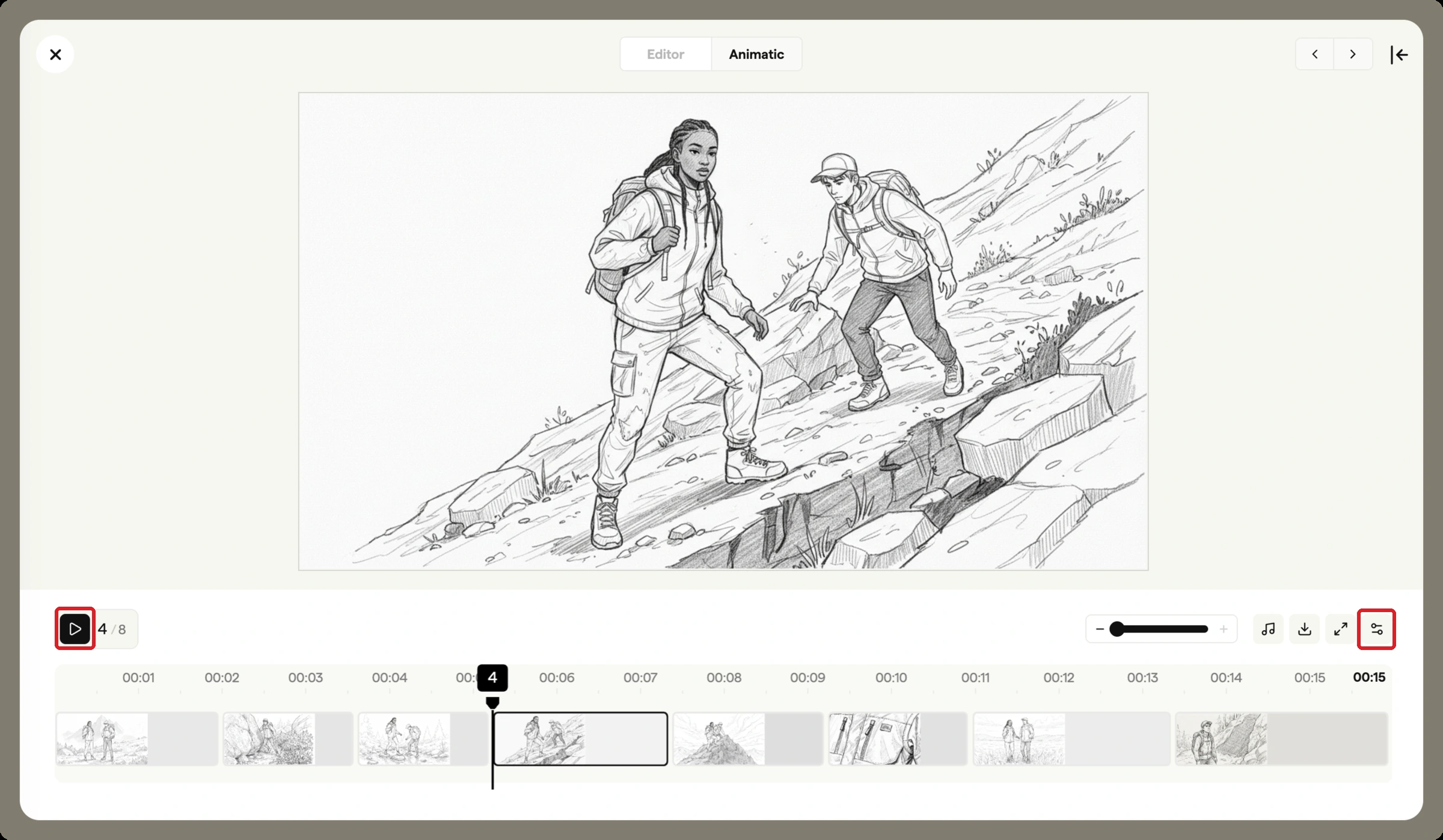
用时间线左侧的播放按钮依次回看两套方案。先确认握把动作能看清,再看开门后的反应有没有足够时间读出来。静态分镜用来判断画面切换,实际开门动作和表演时长还要放进剪辑时间线核对。
推荐专题
-
专题
三国战纪-风云再起 整合版
-
专题
三国战纪-乱世枭雄
热门阅读
-
- 文字剧本怎么变成分镜画面?先拆动作再用AI画分镜
- 11.20
-
-
下载
- |
-
-
下载
- 《行尸走肉第一章》免安装中文汉化硬盘版下载
- 单机|436 MB
- 一款以动作冒险为主题的游戏
-
-
下载
- 《街头霸王X铁拳》免安装中文汉化硬盘版下载
- 单机|111MB
- 一款非常好玩的格斗游戏
-
-
下载
- |
-
-
下载
- 《暗黑破坏神3》免安装繁体中文正式版下载
- 单机|7630 MB
- 一款以角色扮演为主题的游戏
-
-
下载
- 《马克思佩恩3》免安装硬盘版下载
- 单机|27033 MB
- 一款以第三人称射击为主题的游戏