免费 APP 原型工具能做交互吗?看 Penpot 的点击、弹层和返回
可以。使用 Penpot 免费云方案,可以把静态的 APP 画板连成可点击的流程,并给按钮添加弹层或返回动作。做方案评审时,先明确哪些操作需要演示,再检查是否有相应的触发方式和动作。
用画板连线演示页面跳转
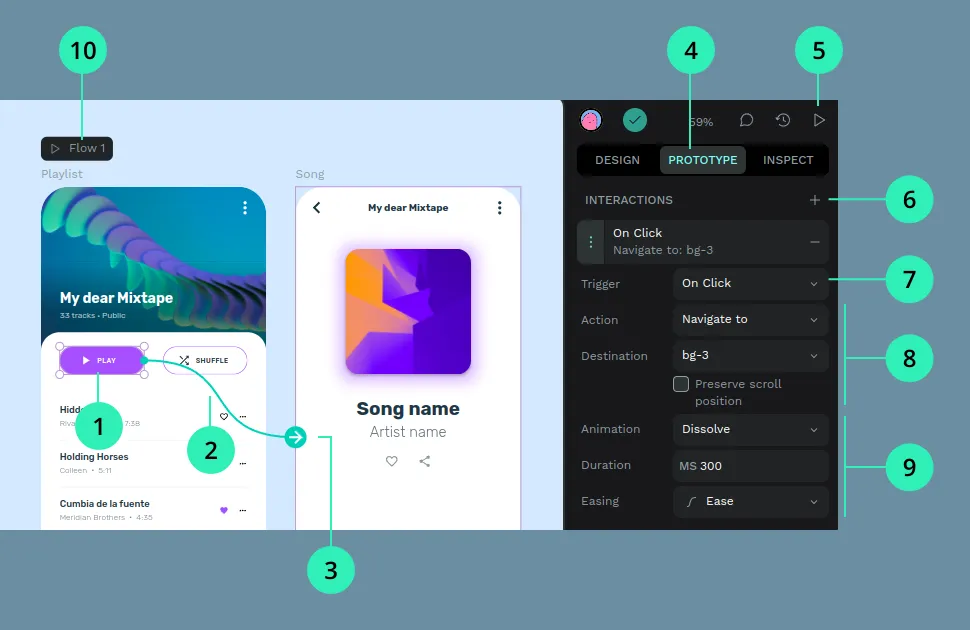
在同一页准备消息列表和消息详情两个画板。打开右侧 Prototype 选项卡,选中列表中可点击的消息图层,把连接拖到详情画板。侧栏会列出这条交互,可核对 Trigger、Action 和 Destination。图中的 1 至 3 对应触发区域、连线和目标,4 是原型选项卡,5 是预览入口。
给手机原型选点击触发
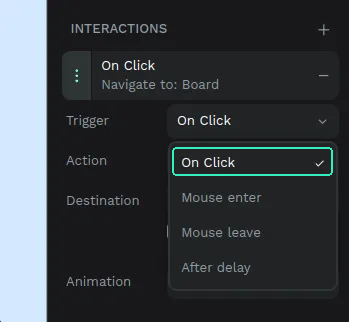
在 Trigger 里选 On Click,手机评审时用轻触模拟点击。Mouse enter 和 Mouse leave 适合演示桌面鼠标移入、移出。After delay 可用来演示等待后自动出现下一画面的情形,设置时应选中画板。
区分跳转、弹层和返回
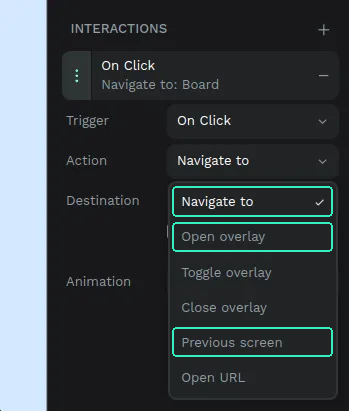
消息条目需要换页时,在 Action 中用 Navigate to 并选详情画板。需要在当前界面上显示菜单时用 Open overlay。返回键可以用 Previous screen 沿来路返回,也可指定固定的列表页。
在预览里沿着按钮走一遍
点击图一编号 5 标出的播放图标进入预览,从消息列表点击一条消息,再点详情页的返回按钮。检查落在哪一页、有无点不到的按钮。若配置了转场,还可以查看切换方向是否与进入、返回的关系一致。
评审时可让同事从列表走到详情,再返回列表,看相关按钮是否容易找到。已读状态保存、消息加载和账号权限则需要接入数据后再验证。
推荐专题
-
专题
三国战纪-风云再起 整合版
-
专题
三国战纪-乱世枭雄
热门阅读
-
-
下载
- |
-
-
下载
- 《行尸走肉第一章》免安装中文汉化硬盘版下载
- 单机|436 MB
- 一款以动作冒险为主题的游戏
-
-
下载
- 《街头霸王X铁拳》免安装中文汉化硬盘版下载
- 单机|111MB
- 一款非常好玩的格斗游戏
-
-
下载
- |
-
-
下载
- 《暗黑破坏神3》免安装繁体中文正式版下载
- 单机|7630 MB
- 一款以角色扮演为主题的游戏
-
-
下载
- 《马克思佩恩3》免安装硬盘版下载
- 单机|27033 MB
- 一款以第三人称射击为主题的游戏