AI生成手机APP界面怎么描述?从预约页学写提示词
向 AI 描述手机界面时,可以先定使用场景,再按阅读顺序说明页面要显示什么。以陶艺预约为例,用户要读完课程简介、挑一个时段并确认。把这三个动作写进提示词,再注明按钮何时启用和结果出现在哪里。
给出场景和页面结构
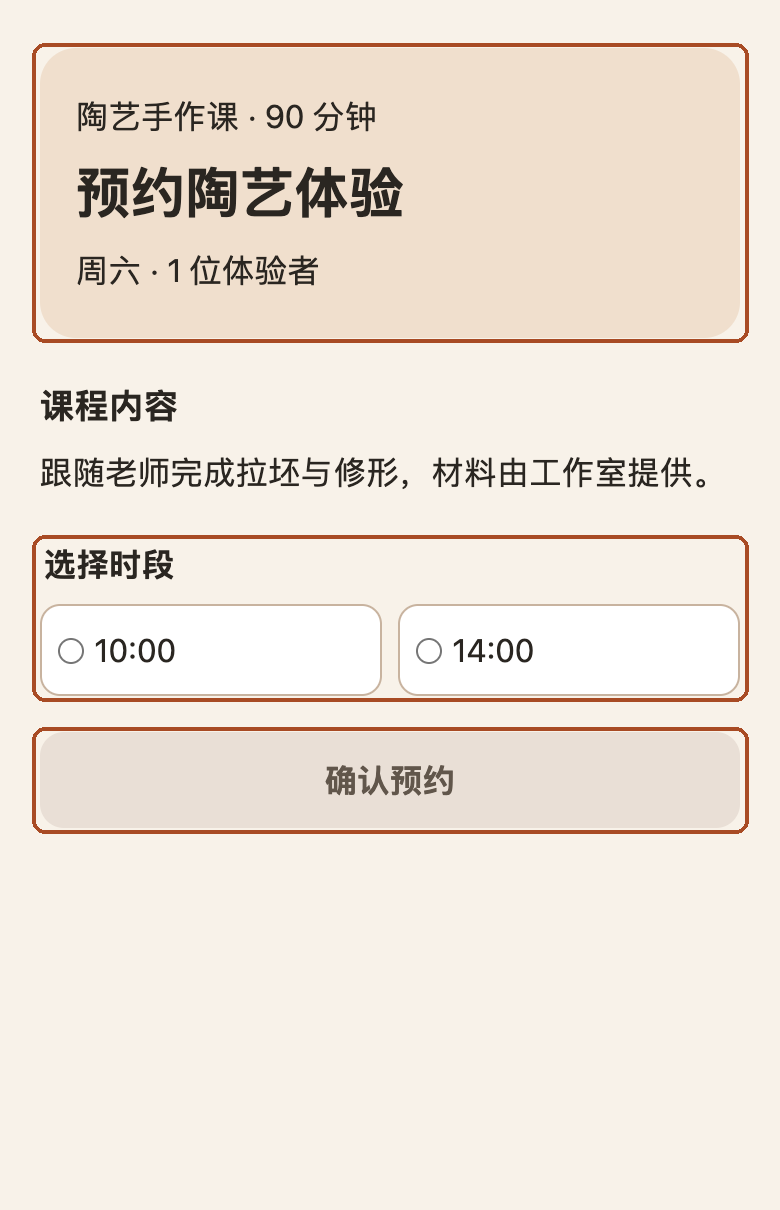
写提示词时,把内容按屏幕上的顺序列出来。示例用语为“生成一个手机端单页陶艺预约原型。顶部展示课程名、90 分钟和 1 位体验者,下面是课程简介、10:00 与 14:00 两个单选时段、确认预约按钮。左右各留 20 像素,按钮占满内容区。”如果工具可以生成网页代码,可以要求交付可直接在浏览器打开的 HTML。只有静态图片输出时,按钮状态需要分别出图。
描述可选和已确认的状态
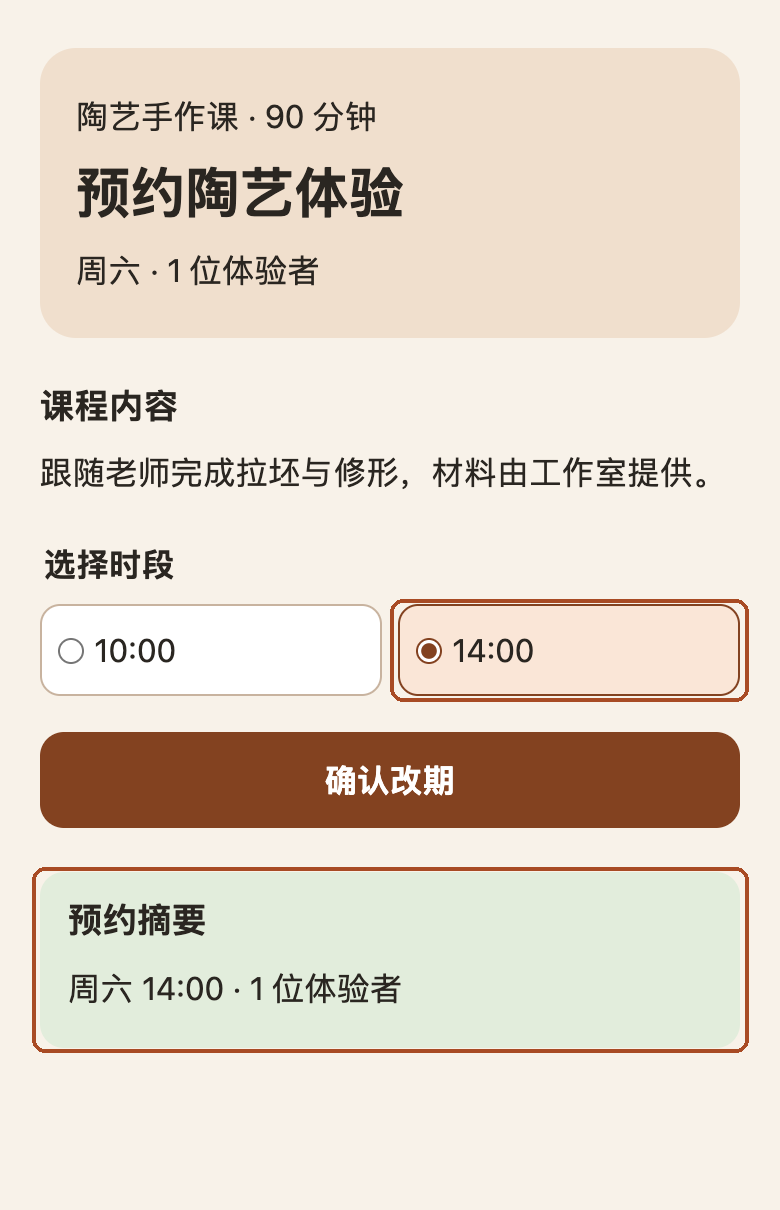
在布局要求后补上状态规则。“初次打开时不选时段,确认预约按钮不可用。选中时段后启用按钮。点击后,在按钮下方显示预约摘要,列出周六、所选时段和体验人数。”这个例子用页面内数据演示,刷新后会回到初始状态。用手机尺寸打开时,可以先核对未选状态,再选 14:00 并提交,检查摘要里的时间是否来自当前选项。
写明改期范围并核对窄屏
继续修改页面时,把变动范围写进同一句提示词。“确认后把按钮文字换成‘确认改期’,重选时段并确认后,只更新摘要里的时间。保留课程简介、体验人数和现有布局。在 390 与 320 像素宽度下都能完整看到内容,无需左右拖动。”示例在 Chrome 中先确认 14:00,再改为 10:00,摘要随之更新。
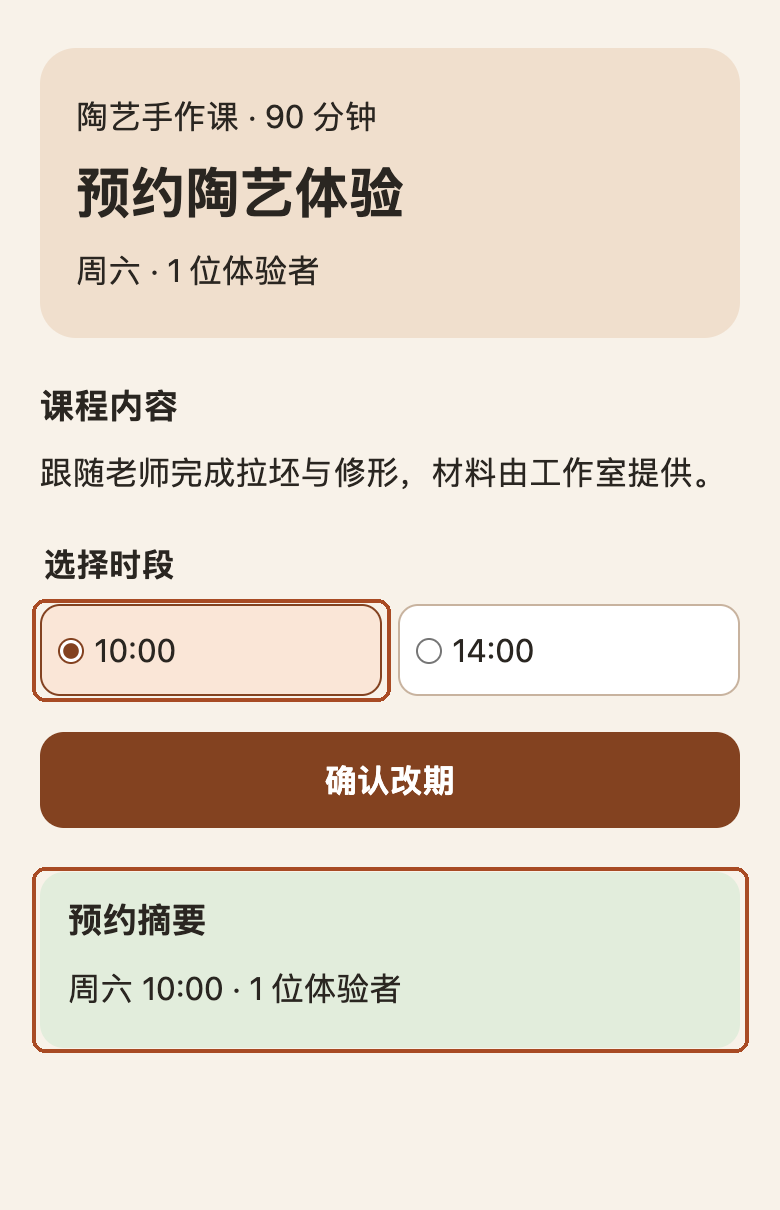
可以按“用户和任务、页面顺序、交互条件、验收标准”整理提示词。首次只生成一页,把按钮禁用、选中和确认后的显示都走一遍,再把确定下来的规则交给 AI 生成下一页。
推荐专题
-
专题
三国战纪-风云再起 整合版
-
专题
三国战纪-乱世枭雄
热门阅读
-
-
-
- AI生成界面怎么交给开发?以预约流程说明交付内容
- 11.19
-
-
下载
- |
-
-
下载
- 《行尸走肉第一章》免安装中文汉化硬盘版下载
- 单机|436 MB
- 一款以动作冒险为主题的游戏
-
-
下载
- 《街头霸王X铁拳》免安装中文汉化硬盘版下载
- 单机|111MB
- 一款非常好玩的格斗游戏
-
-
下载
- |
-
-
下载
- 《暗黑破坏神3》免安装繁体中文正式版下载
- 单机|7630 MB
- 一款以角色扮演为主题的游戏
-
-
下载
- 《马克思佩恩3》免安装硬盘版下载
- 单机|27033 MB
- 一款以第三人称射击为主题的游戏