平时做技术实践时,很多问题不是概念不会,而是细节没串起来。拿“Claude Code常用命令有哪些?Claude Code快捷键速查表”来说,它看着像小点,放到项目里常会牵出环境、配置、兼容性和维护成本。下面按实际采用顺序,把思路、关键写法和容易踩坑的地方讲清楚,便于大家直接对照操作。
结合项目来看,有什么问题能够直接在官网问,还是很便于的,比如我问卸载某个mcp服务的命令是什么:
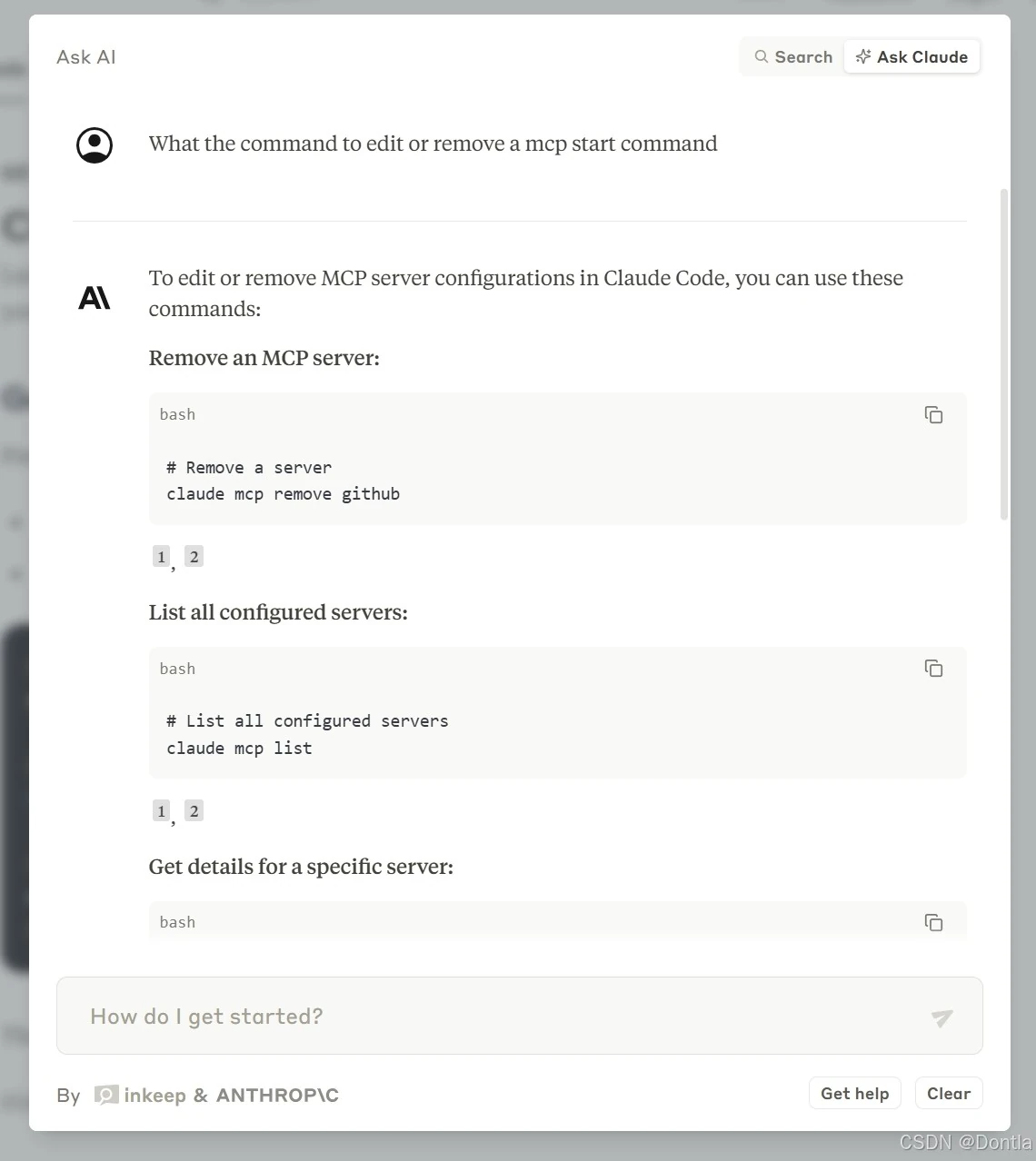
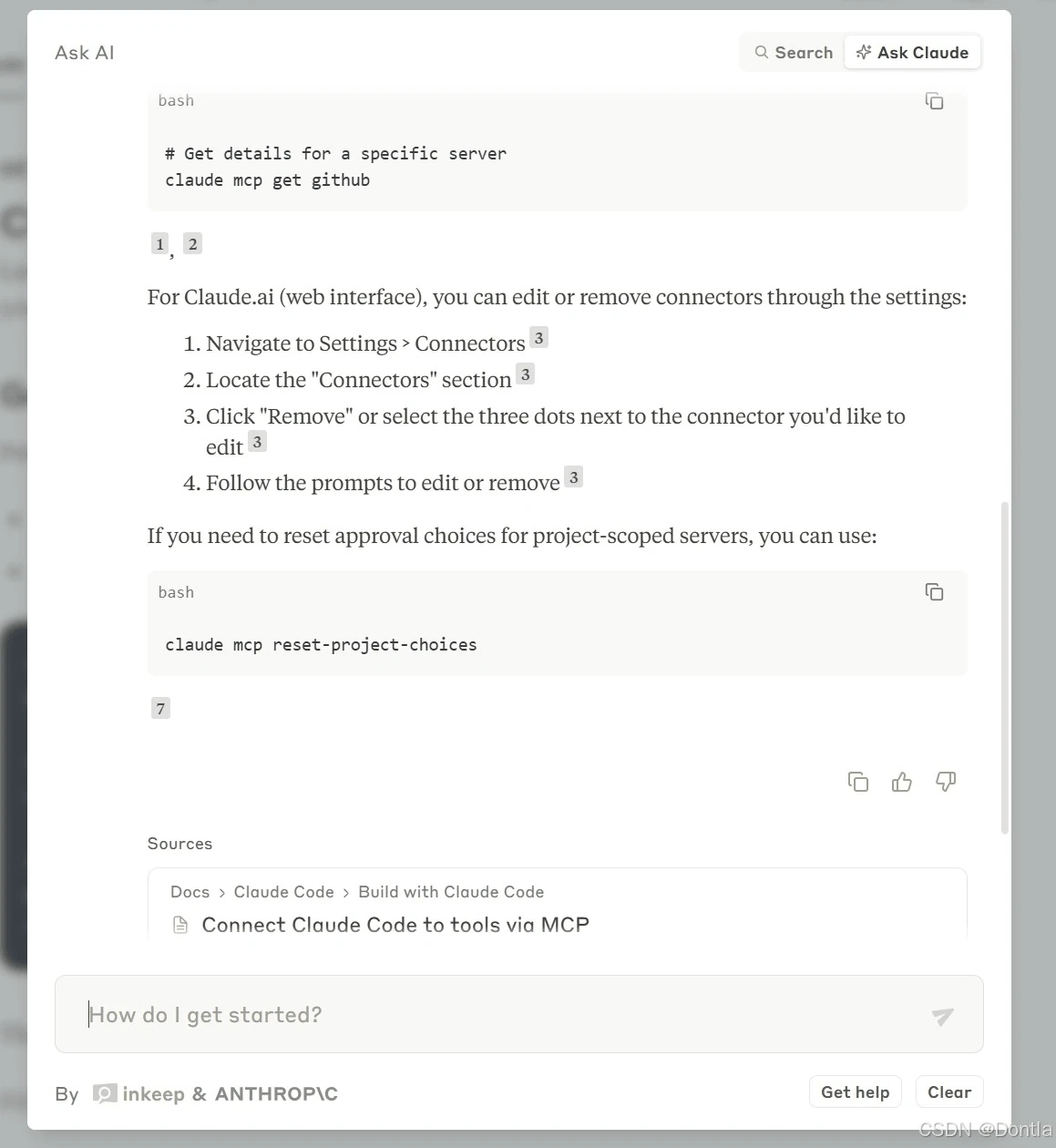
From Claude Code()
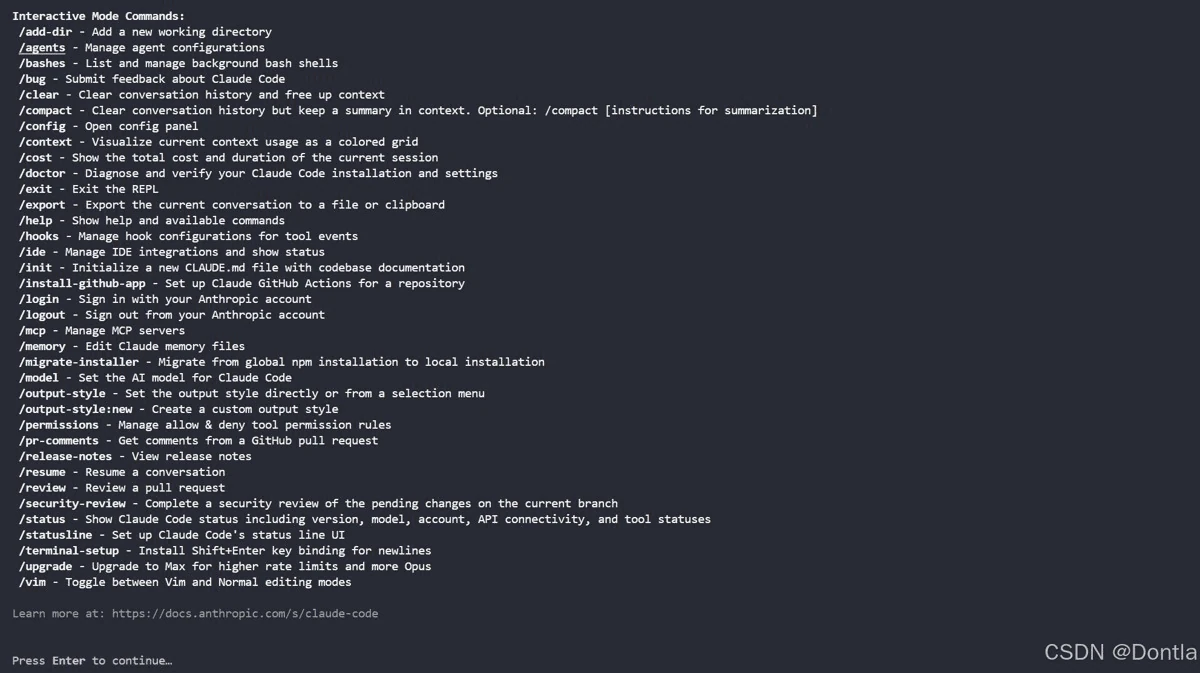
/add-dir            Add a new working directory
/agents             Manage agent configurations
/bug                    Submit feedback about Claude Code
/bashes                 List and manage background bash shells
/clear (reset)       Clear conversation history and free up context
/compact             Clear conversation history but keep a summary in context. Optional: /compact [instructions for summarization]
/config (theme)      Open config panel
/context             Visualize current context usage as a colored grid
/cost                Show the total cost and duration of the current session
/doctor                          Diagnose and verify your Claude Code installation and settings
/exit (quit)          Exit the REPL
/export               Export the current conversation to a file or clipboard
/help                   Show help and available commands
/hooks                  Manage hook configurations for tool events
/ide                    Manage IDE integrations and show status
/init                   Initialize a new CLAUDE.md file with codebase documentation
/install-github-app     Set up Claude GitHub Actions for a repository
/logout                          Sign out from your Anthropic account
/login                           Sign in with your Anthropic account
/mcp                             Manage MCP servers
/memory                          Edit Claude memory files
/migrate-installer               Migrate from global npm installation to local installation
/model                           Set the AI model for Claude Code
/output-style         Set the output style directly or from a selection menu
/output-style:new     Create a custom output style
/pr-comments                     Get comments from a GitHub pull request
/permissions (allowed-tools)     Manage allow & deny tool permission rules
/release-notes                   View release notes
/resume                          Resume a conversation
/review                          Review a pull request
/status                 Show Claude Code status including version, model, account, API connectivity, and tool statuses
/statusline             Set up Claude Code's status line UI
/security-review        Complete a security review of the pending changes on the current branch
/terminal-setup         Install Shift+Enter key binding for newlines
/upgrade                Upgrade to Max for higher rate limits and more Opus
/vim                 Toggle between Vim and Normal editing modes
以下是 Claude Code 原生命令 的完整解释,按快捷键和功能分类整理(每条命令均作为独立小标题):
/add-dir - 添加新工作目录
添加一个新的工作目录,用来管理多项目文件路径。
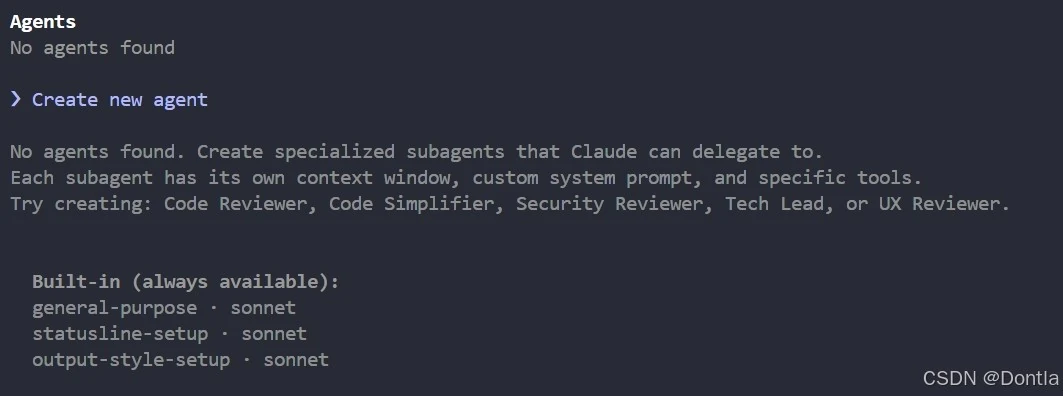
/agents - 管理代理设置
管理代理(Agent)的设置,包括自定义行为或权限规则。
/bug - 提交反馈
提交关于 Claude Code 的反馈或问题报告。
/bashes - 管理后台 Bash 终端
列出并管理在后台运行的 Bash shell 实例。

/clear (reset) - 清除对话历史
清除当前对话历史并释放上下文空间(类似重启会话)。
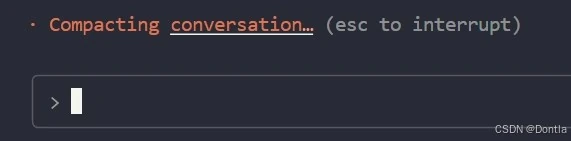
/compact - 压缩上下文
在这个场景下,压缩对话历史但保留摘要信息,兼容自定义摘要指令(如 /compact [指令])。
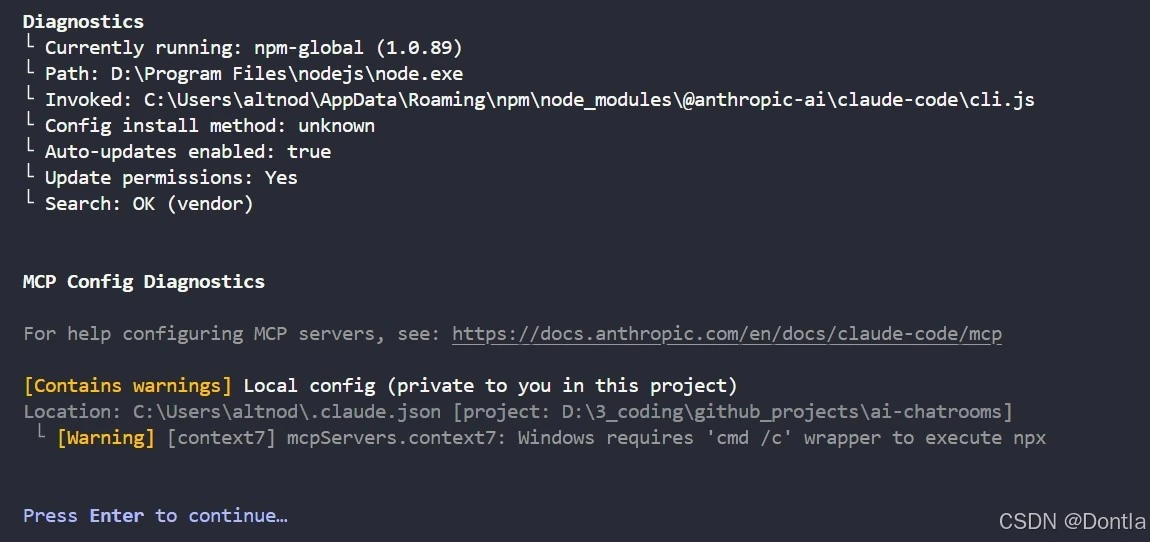
/config (theme) - 打开设置面板
调整终端主题、颜色或其他设置参数。
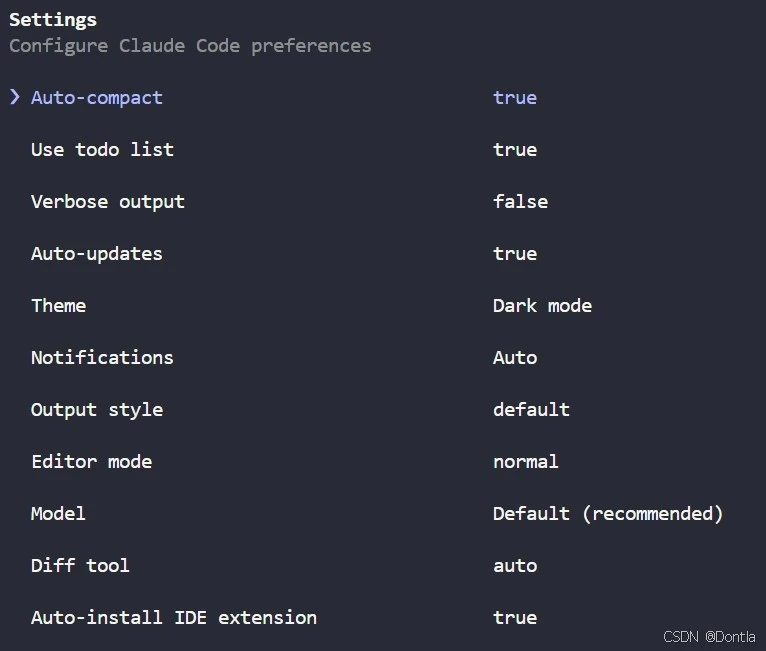
/context - 可视化上下文采用
以彩色网格形式可视化当前上下文(Token)占用情况。
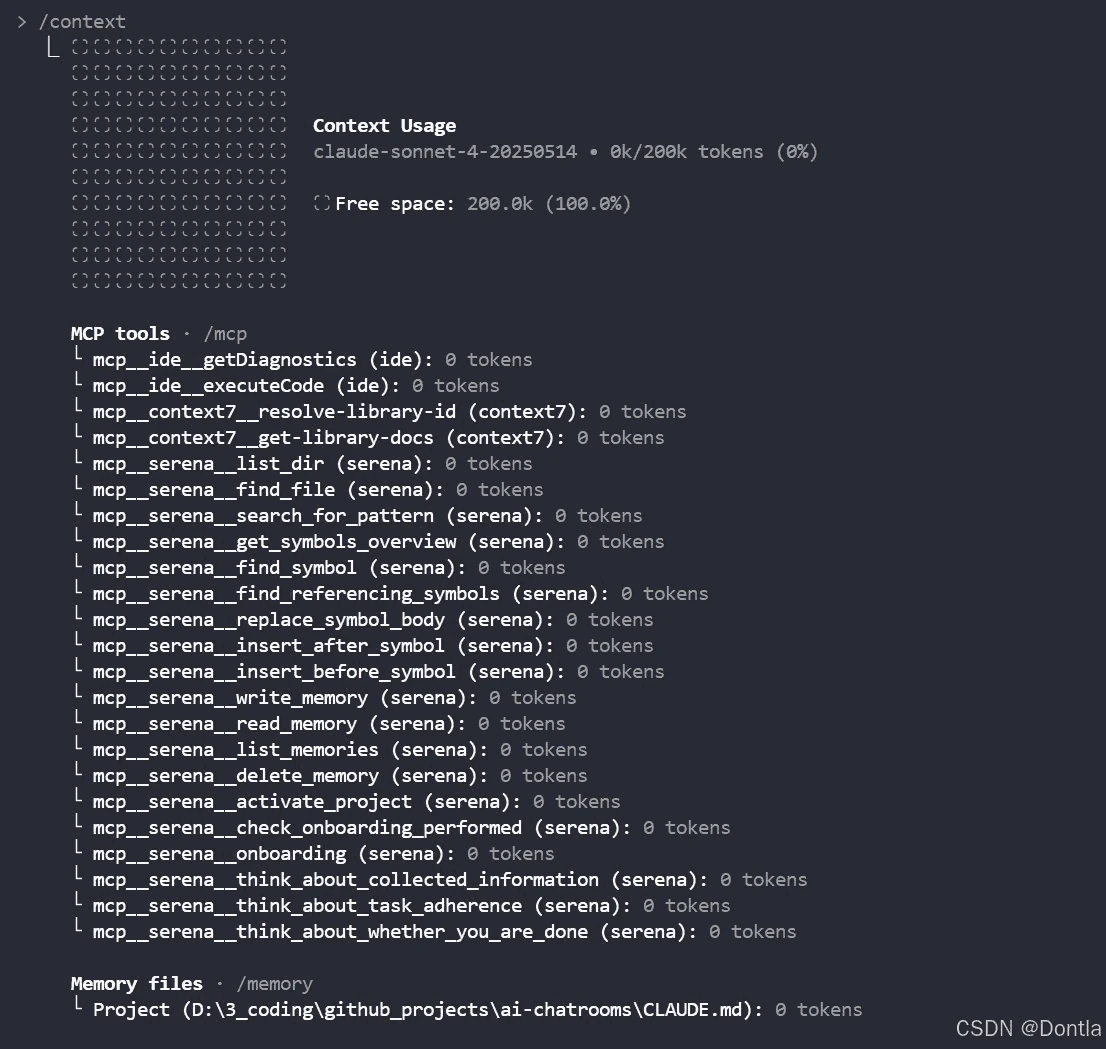
/cost - 显示会话成本
显示当前会话的总费用和持续时间(基于 Token 采用量)。
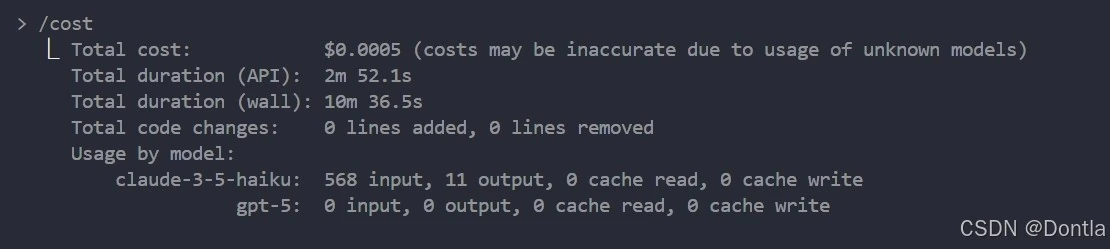
/doctor - 诊断安装问题
检查同时验证 Claude Code 的安装和设置状态,修复潜在问题。
/exit (quit) - 退出 REPL
退出当前交互式终端(REPL)会话。
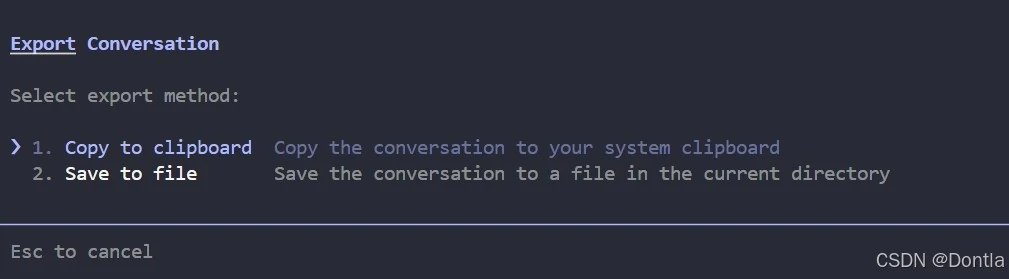
/export - 导出对话记录
将当前对话导出为文件或复制到剪贴板(兼容格式化文本)。
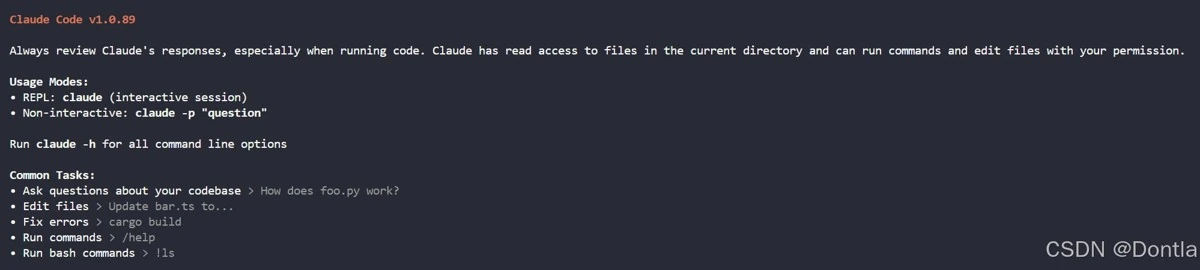
/help - 显示帮助
列出所有可用命令及其简要说明。
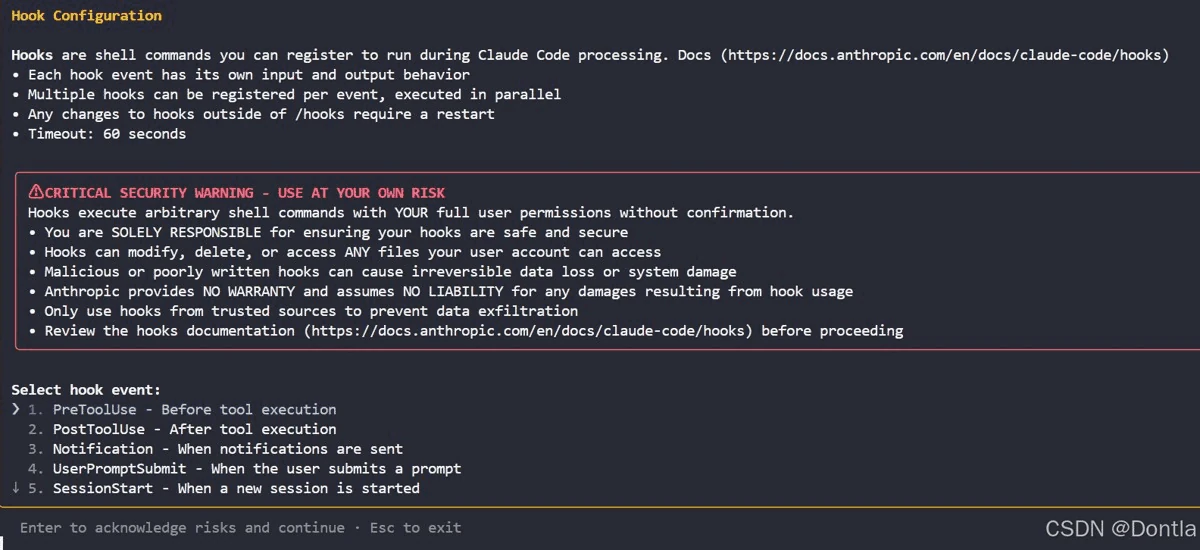
/hooks - 管理钩子设置
管理工具事件的钩子(Hook)设置,用来自动化任务。
/ide - 管理 IDE 集成
设置或查看 IDE(集成开发环境)的连接状态和集成选项。
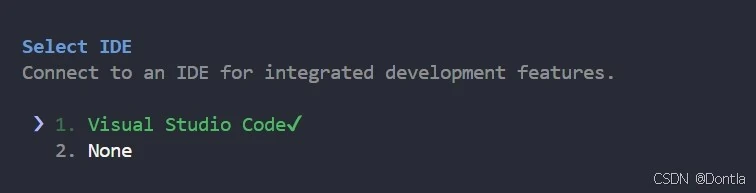
/init - 初始化项目记忆文件
生成或更新 CLAUDE.md 文件(存储代码库文档和规则)。
/install-github-app - 设置 GitHub Actions
为仓库设置 Claude GitHub Actions 自动化流程。
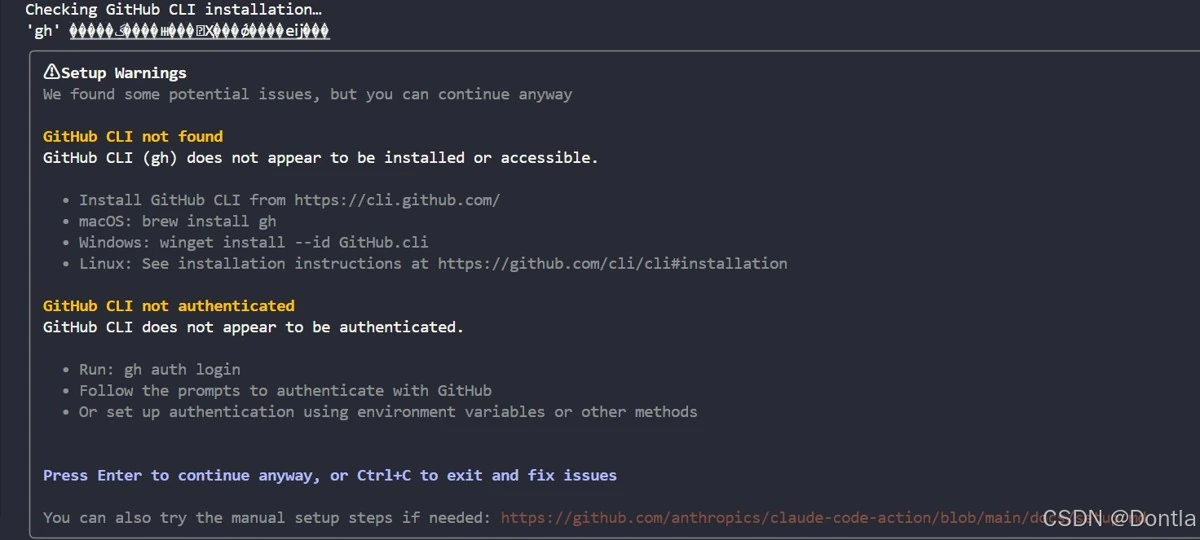
/logout - 注销账户
从 Anthropic 账户退出当前登录。
/login - 登录账户
采用 Anthropic 账户进行身份验证并登录。
/mcp - 管理 MCP 服务器
从实现思路看,管理 Model Context Protocol (MCP) 服务器连接(如数据库、网页操作)。
/memory - 编辑记忆文件
编辑 CLAUDE.md 等记忆文件,保存长期上下文或规则。
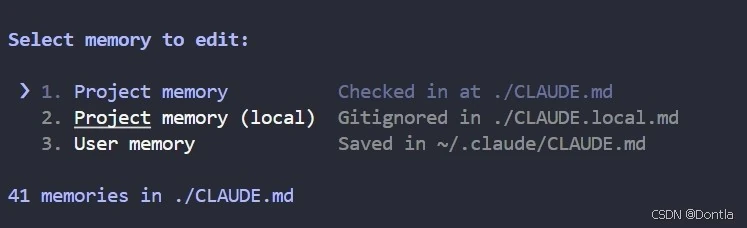
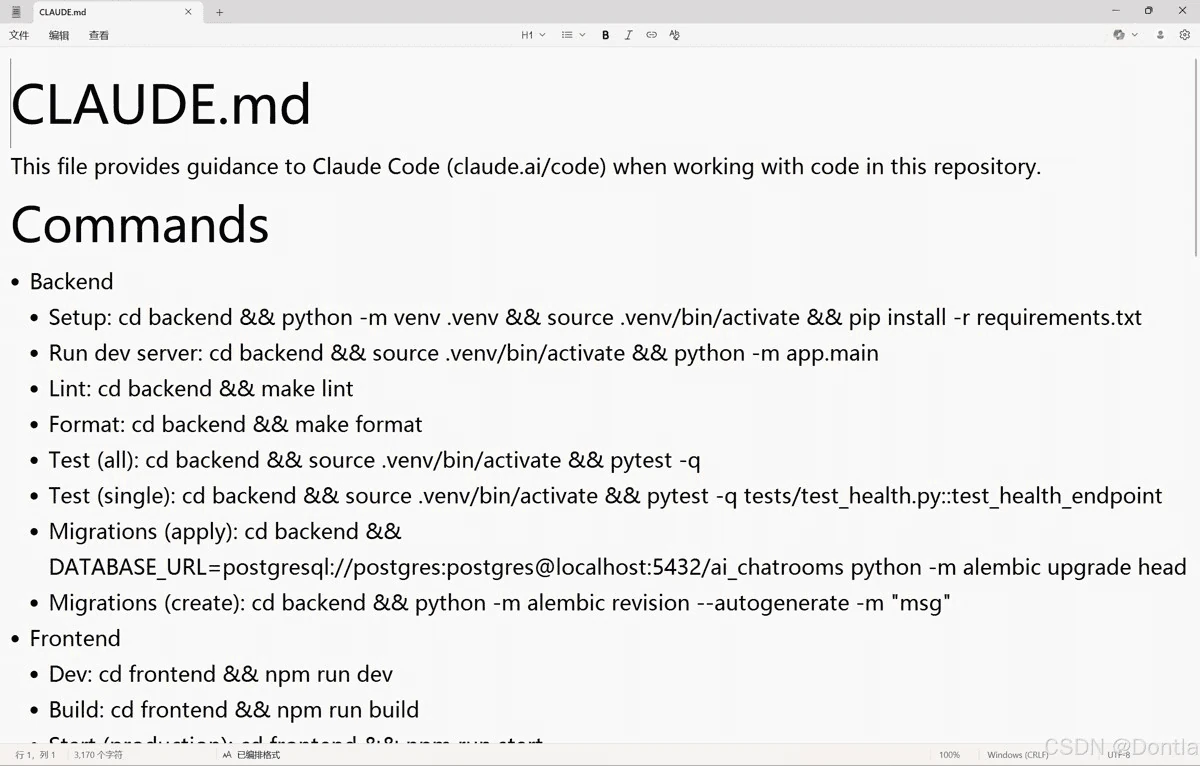
/migrate-installer - 迁移安装方式
将全局 npm 安装迁移到本地安装(优化依赖管理)。
/model - 切换 AI 模型
在这个场景下,设置当前采用的 AI 模型(如 claude-sonnet-4 或 claude-opus)。

/output-style - 设置输出样式
直接设置输出样式或借助菜单选择(如代码高亮、分步解释)。
/output-style:new - 新建自定义样式
定义新的自定义输出样式模板。
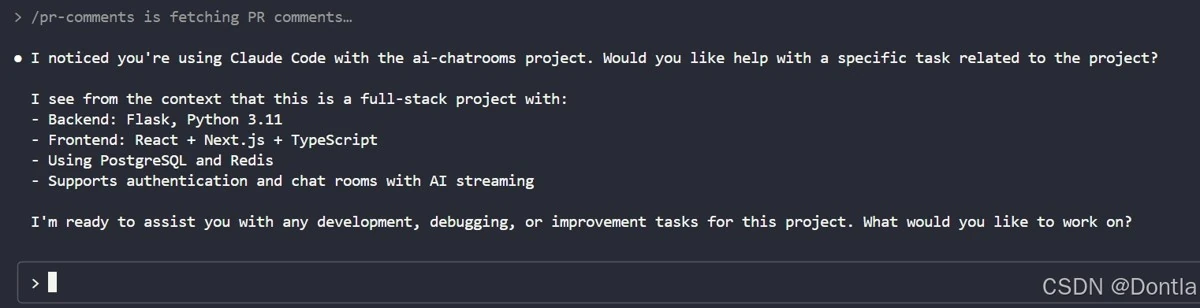
/pr-comments - 拿到 PR 评论
从 GitHub Pull Request 中提取同时分析代码评论。
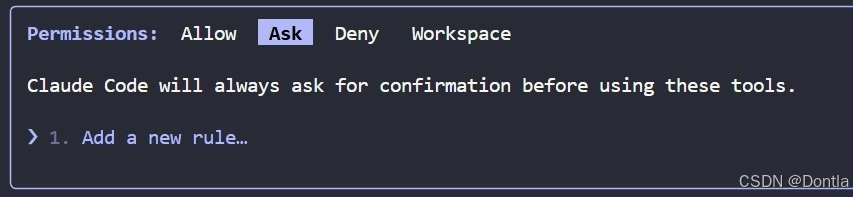
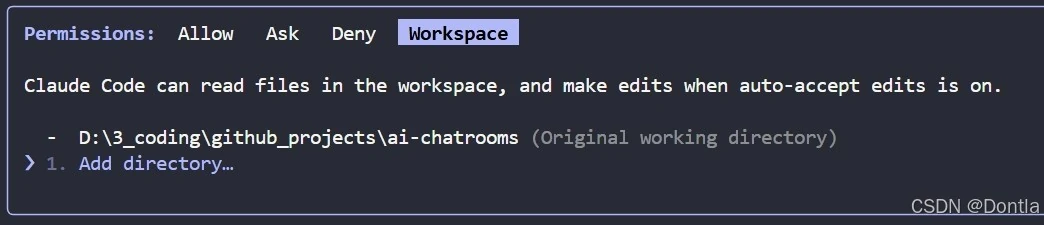
/permissions - 管理工具权限
设置工具的允许/拒绝规则,控制权限范围。
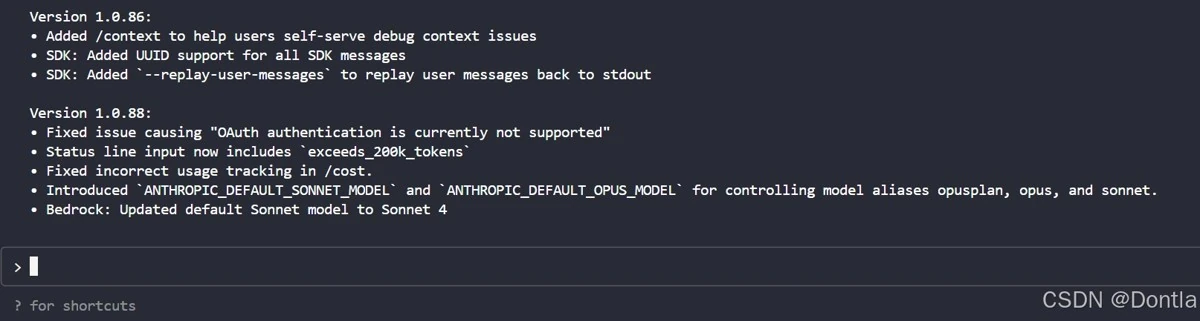
/release-notes - 查看更新日志
显示 Claude Code 的版本更新说明和功能改进。
/resume - 恢复对话
恢复当前目录下的聊天记录(继续之前的会话)。
/review - 代码审查
对当前文件或代码片段请求代码审查建议。
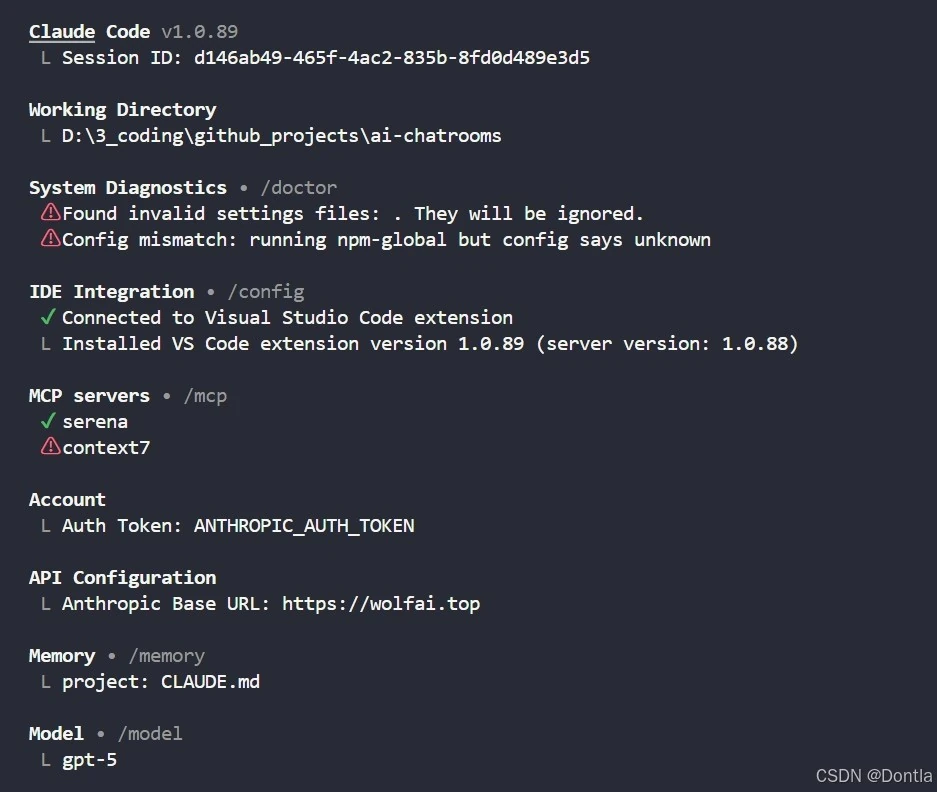
/status - 显示状态信息
结合项目来看,查看 Claude Code 的状态,包括版本、模型、账户、API 连接和工具状态。
/statusline - 设置状态栏
自定义终端底部状态栏的显示内容(如模型名称、Token 采用量)。
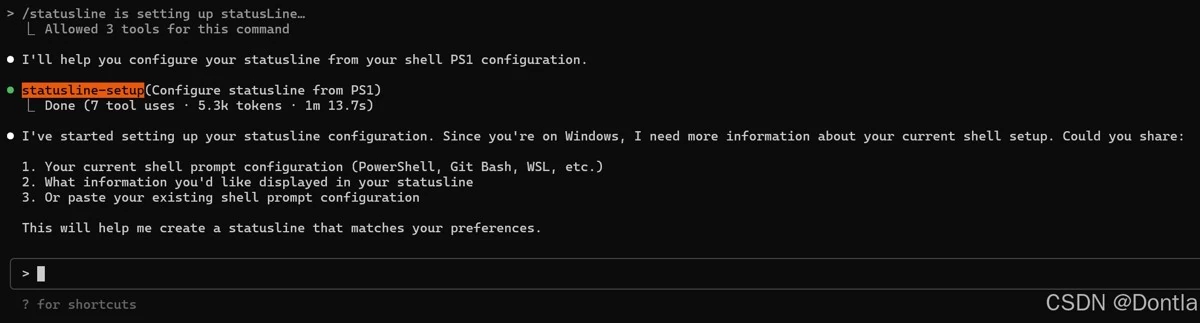
Then I say: Whatever is Okay.
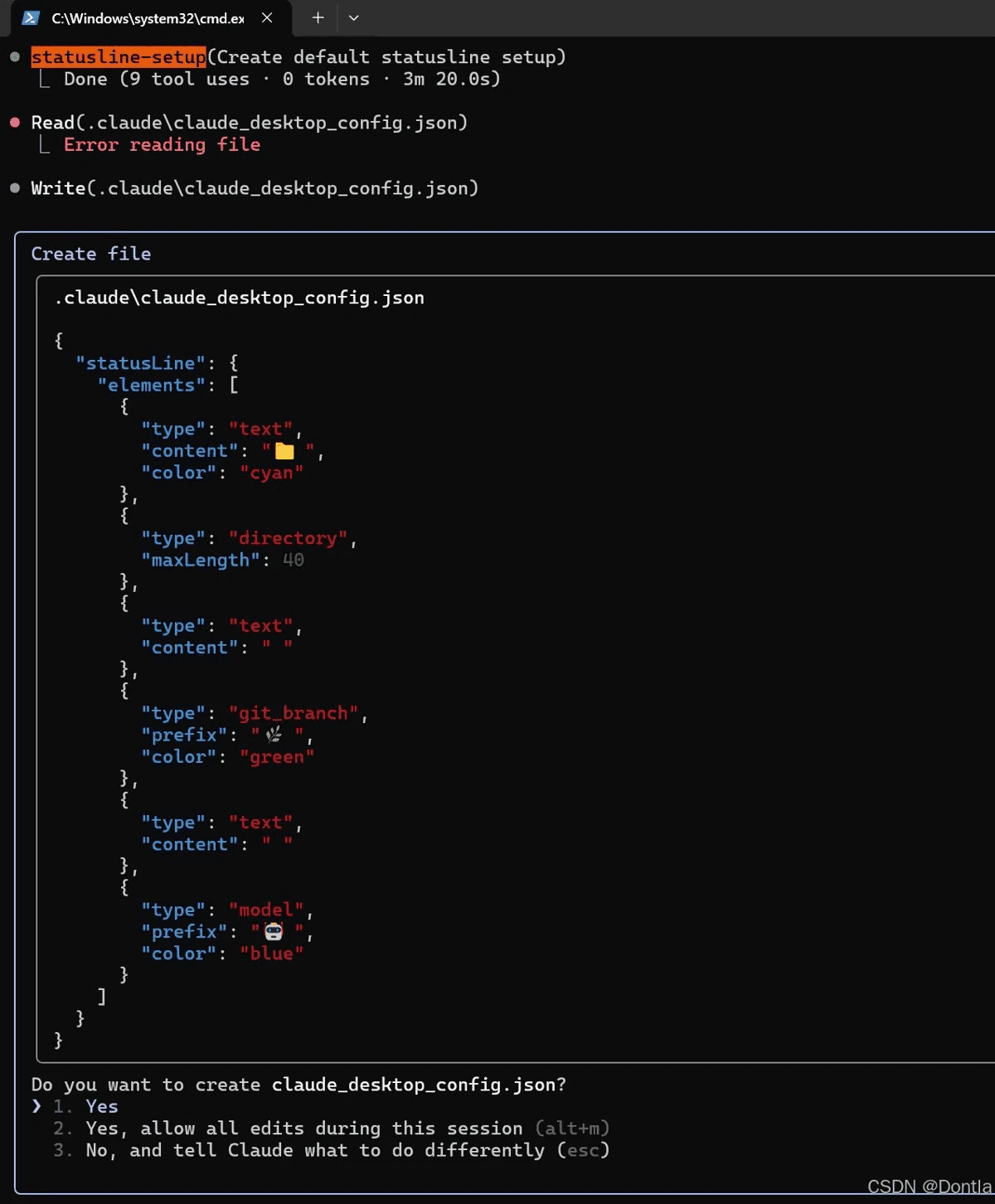
在哪看效果的,找不到???
/security-review - 安全审查
对当前分支的代码变更执行安全审查(识别潜在风险)。
/terminal-setup - 设置换行快捷键(Shift+Enter)
安装 Shift+Enter 换行绑定(优化多行输入体验)。
之前是不兼容shift+enter换行的,执行了这个命令之后就兼容了。
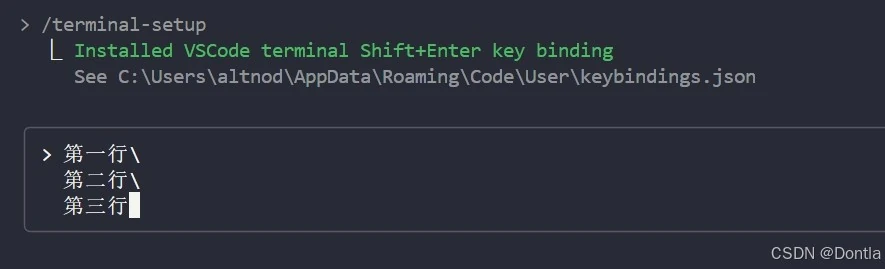
结合项目来看,若是linux上采用claude code的话,直接敲,再敲Enter,就能换行输入了
/upgrade - 升级到 Max 版本
升级到 Max 计划,解锁更高速率限制和 Opus 模型权限。
/vim - 切换 Vim 模式
在 Vim 编辑模式和普通模式之间切换(优化文本操作效率)。
常用快捷键(别看!可能有误!)
以下是 Claude Code 的常用快捷键和命令速查表,按功能分类整理,便于更快查阅:
基础操作快捷键
- 在这个场景下,Ctrl+C- 取消当前输入或中断生成:取消当前输入或中断生成(如代码优化、回答生成)。
- Ctrl+D- 退出当前会话:退出当前 Claude Code 会话。
- Ctrl+L- 清除终端屏幕:清除终端屏幕内容,但保留对话历史。
- 落到代码里,Ctrl+R- 反向搜索历史命令:在终端中反向搜索历史命令(需终端兼容)。
- ↑/↓- 浏览输入历史:浏览输入历史记录(上下箭头)。
- 实际处理时,Esc + Esc- 编辑上一条消息:编辑上一条消息(适用来修改已发送的指令)。
- 实际处理时,Option + Enter(Mac) - 多行输入:多行输入(直接换行,无需按 Enter)。
- 落到代码里,Shift + Enter(Windows) - 多行输入:多行输入(需借助
/terminal-setup设置)。
交互模式快捷键
- Shift + TAB- 开启 Plan 模式:开启 Plan 模式(仅赋予 Read 权限,用来更快了解代码库)。
- Shift + TAB×2 - 开启思考模式:开启 思考模式(深度分析代码或问题,适合复杂任务)。
- 落到代码里,! + Bash 命令- 运行 Bash 命令:在 Claude Code 中直接运行 Bash 命令(如
!ls列出文件)。 - 理解这一步时,## + 内容- 添加项目记忆:将内容添加到
CLAUDE.md(项目记忆文件),用来长期保存规则或上下文。
Vim 模式快捷键
Claude Code 兼容 Vim 编辑模式(需先借助 /vim 启用):
- Esc- 退出插入模式:退出插入模式,进入正常模式。
- i- 进入插入模式(光标位置):进入插入模式(从光标位置开始输入)。
- 结合项目来看,a- 进入插入模式(光标后一位):进入插入模式(从光标后一位开始输入)。
- h/j/k/l- 移动光标:左/下/上/右移动光标。
- 落到代码里,w/e/b- 移动单词位置:移动到下一个单词/单词末尾/上一个单词首部。
- 0/$- 移动到行首/行尾:移动到行首/行尾。
- gg/G- 移动到文件开头/末尾:移动到文件开头/末尾。
- x- 删除当前字符:删除当前字符。
- dd- 删除当前行:删除当前行。
- cw- 修改当前单词:修改当前单词(删除后进入插入模式)。
多行输入与格式化
- + Enter- 强制换行:强制换行(适用来非 Mac 系统)。
- 从实现思路看,Option + Enter(Mac) - 直接换行:直接换行(无需按 Enter)。
- 在这个场景下,Shift + Enter(Windows) - 换行:换行(需借助
/terminal-setup设置)。
其他实用快捷键
- 从实现思路看,control + V- 粘贴图片分析:粘贴图片到终端(兼容图像分析功能)。
- 从实现思路看,/init- 生成或更新项目记忆文件:生成或更新
CLAUDE.md文件(存储项目规则和上下文)。 - 从实现思路看,/memory- 编辑项目记忆文件:打开同时编辑
CLAUDE.md文件。 - 理解这一步时,/model- 切换模型:切换当前采用的模型(如
claude-sonnet-4或claude-opus)。 - 理解这一步时,/review- 请求代码审查:请求代码审查(对当前文件或代码片段进行分析)。
- 落到代码里,/compact- 压缩对话历史:压缩对话历史,减少 Token 占用(适合长对话优化)。
CLI 命令速查
- claude- 启动交互模式:启动交互式对话模式。
- 落到代码里,claude -p "指令"- 非交互模式:非交互模式,执行指令后退出(适合自动化脚本)。
- 理解这一步时,claude --resume- 恢复聊天记录:恢复当前目录下的聊天记录。
- claude -c- 继续最近会话:继续最近一次会话。
- 实际处理时,claude --dangerously-skip-permissions- 跳过权限提示:跳过权限提示(赋予全部权限,风险较高)。
- 实际处理时,cat file.py | claude -p "优化这段代码"- 管道传递内容:借助管道将文件内容传递给 Claude Code 处理。
API 采用与监控
- 在这个场景下,ccusage daily- 查看每日 Token 采用:查看每日 Token 采用量及费用。
- 理解这一步时,ccusage blocks --live- 实时监控 Token:实时监控 Token 采用情况(仪表盘模式)。
- 落到代码里,claude config set --global ...- 设置全局参数:设置全局参数(如通知方式、默认模型等)。
图像处理与 MCP 集成
- 落到代码里,control + V- 分析图像内容:粘贴图片到终端,分析图像内容(如设计稿、截图)同时生成代码或建议。
- 在这个场景下,/mcp- 管理 MCP 连接:管理 Model Context Protocol (MCP) 连接(如数据库、网页操作)。
实践小贴士
- 压缩对话历史:长对话可能导致 Token 超限,定期采用
/compact优化上下文。 - 自定义命令:借助
~/.claude/commands/目录添加自定义.md文件,定义专属命令(如/test、/fullstack)。 - 权限管理:谨慎采用
--dangerously-skip-permissions,避免误操作。 - 多实例运行:可在不同目录中同时运行多个 Claude Code 实例,互不干扰。
落到代码里,总的来说,Claude适合结合实际项目边做边理解。先抓住核心思路,再逐步补上细节和边界处理,最后效果会更稳定,也更容易复用。