AI文章怎么改得更像真人写的?把开头、细节和句子改清楚
改 AI 初稿时,先让首句交代变化,再把关键条件写实,最后顺一遍句子。一则工位调整通知发出去,大家最想确认的是自己的座位是否受影响,到公司以后该去哪儿。这两个问题可以用来决定什么放在开头、什么应该补进正文。
首句就交代工位变化
原稿 “为进一步优化办公空间,现对工位安排作出相应调整。”
改稿 “本周三,二楼靠窗一排工位暂停使用。”
假设内部通知已经确认了这项安排,首句就可以直接写变化。把调整缘由移到后面,需要解释时再加一句。判断这句该不该留,可以问自己,读者看完会改变哪一步行动。
补上已经核实的范围和时间
原稿 “请相关人员提前做好准备,并按安排转移至临时工位。”
改稿 “原座位在 C01 至 C08 的同事,周三上午到二楼西侧的临时工位区就座。”
以上座位编号和时间都是演示用的设定。修改自己的稿件时,把「相关人员」回填成通知覆盖的人员范围,再查工位图和现场安排,确认临时区的位置。若位置仍待定,可以写「临时座位确认后会在项目群通知」,前提是团队已经确定用这个渠道通知。
按实际行动调整句序
原稿 “请相关人员在到达临时工位区域后,按照要求完成座位确认及登记工作,并在遇到问题时及时与相关人员取得联系。”
改稿 “到临时工位区后,先看入口的座位表,再登记。表上没有你的名字,就联系当班行政。”
先后关系在原稿里挤成了一句,改稿把「找座位」「登记」排到前面,再用一句处理例外。段落中如果多次出现「按要求」之类的说法,可以逐处问要求是什么。有明确动作就直接写动作,有统一规则就保留规则的名称。
用查找定位重复表达
在 Word 网页版的编辑视图,打开「开始」选项卡,点「查找」(英文界面为 Find),打开导航窗格。
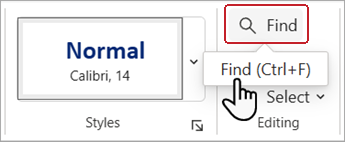
在导航窗格的搜索框输入要检查的短语,例如「及时」或「按要求」。点一个匹配结果跳回所在段落,读完前后两句再决定怎么改。同一个词在不同段落可能承担不同作用,适合逐处检查。
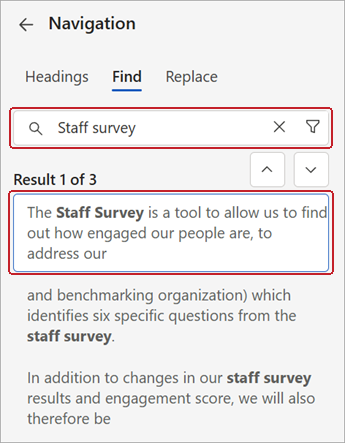
发出前,从读者会照做的句子里抽查一遍。遇到「靠窗」这类可能指多个位置的词,就对照工位图。再看必须保留的例外是否还在,尤其是时间或适用范围变了的地方。
-
专题
三国战纪-风云再起 整合版
-
专题
三国战纪-乱世枭雄
-
- 文章长短句怎么搭配才顺口
- 11.16
-
- AI文章缺少观点怎么改?写清取舍、依据和适用条件
- 11.16
-
- 给AI文章加细节怎么避免造假?从原始材料改起
- 11.16
-
-
下载
- |
-
-
下载
- 《行尸走肉第一章》免安装中文汉化硬盘版下载
- 单机|436 MB
- 一款以动作冒险为主题的游戏
-
-
下载
- 《街头霸王X铁拳》免安装中文汉化硬盘版下载
- 单机|111MB
- 一款非常好玩的格斗游戏
-
-
下载
- |
-
-
下载
- 《暗黑破坏神3》免安装繁体中文正式版下载
- 单机|7630 MB
- 一款以角色扮演为主题的游戏
-
-
下载
- 《马克思佩恩3》免安装硬盘版下载
- 单机|27033 MB
- 一款以第三人称射击为主题的游戏