口播和带货视频怎么配音?先听语气和停顿
做知识口播,优先听咬字和停顿,尤其是观众需要跟着做的地方。做带货视频,可以让开场更利落,但尺寸、价格和使用条件要逐项说清。两种稿都能先从自然的音色试起,再用不同节奏配合画面。
用同一件商品写两种稿
假设要为折叠手机支架制作两条短片。教学口播先说“把底座展开”,再说“听到卡扣声,再放手机”,动作之间留一点空白。商品演示则让“折起来”和“横着放”分别跟上收纳和横放的镜头,让观众听见的卖点与看见的动作一致。
挑音色时,先听品牌名、数字和单位。知识类口播尤其要听术语能否一次听懂。带货稿可以把尺寸、适配型号和优惠条件分开写,每句只交代一件事。情绪更强的声音适合开场或动作转折,连续几句都用同一种高起伏的语气,卖点容易混在一起。
1. 打开文字转语音,先准备一段样稿
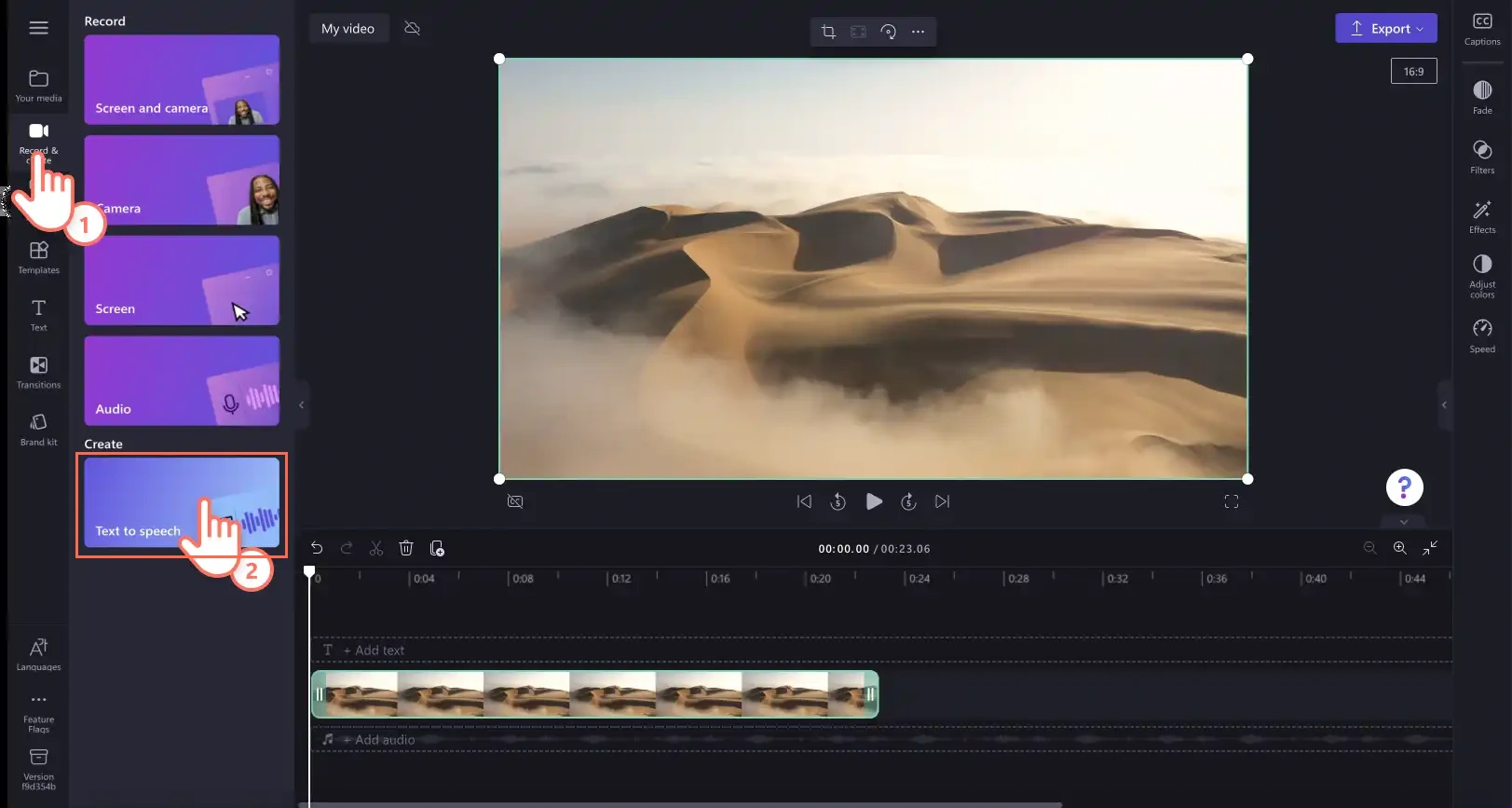
用 AI 一键生成带配音的视频后,如果想重做旁白,可以在 Clipchamp 打开已有画面,从左侧 Record & create 进入 Text to speech。用带有商品名、一个数字和一句动作提示的短稿选音,便于听出差别。
2. 先选声音,再微调音调和语速
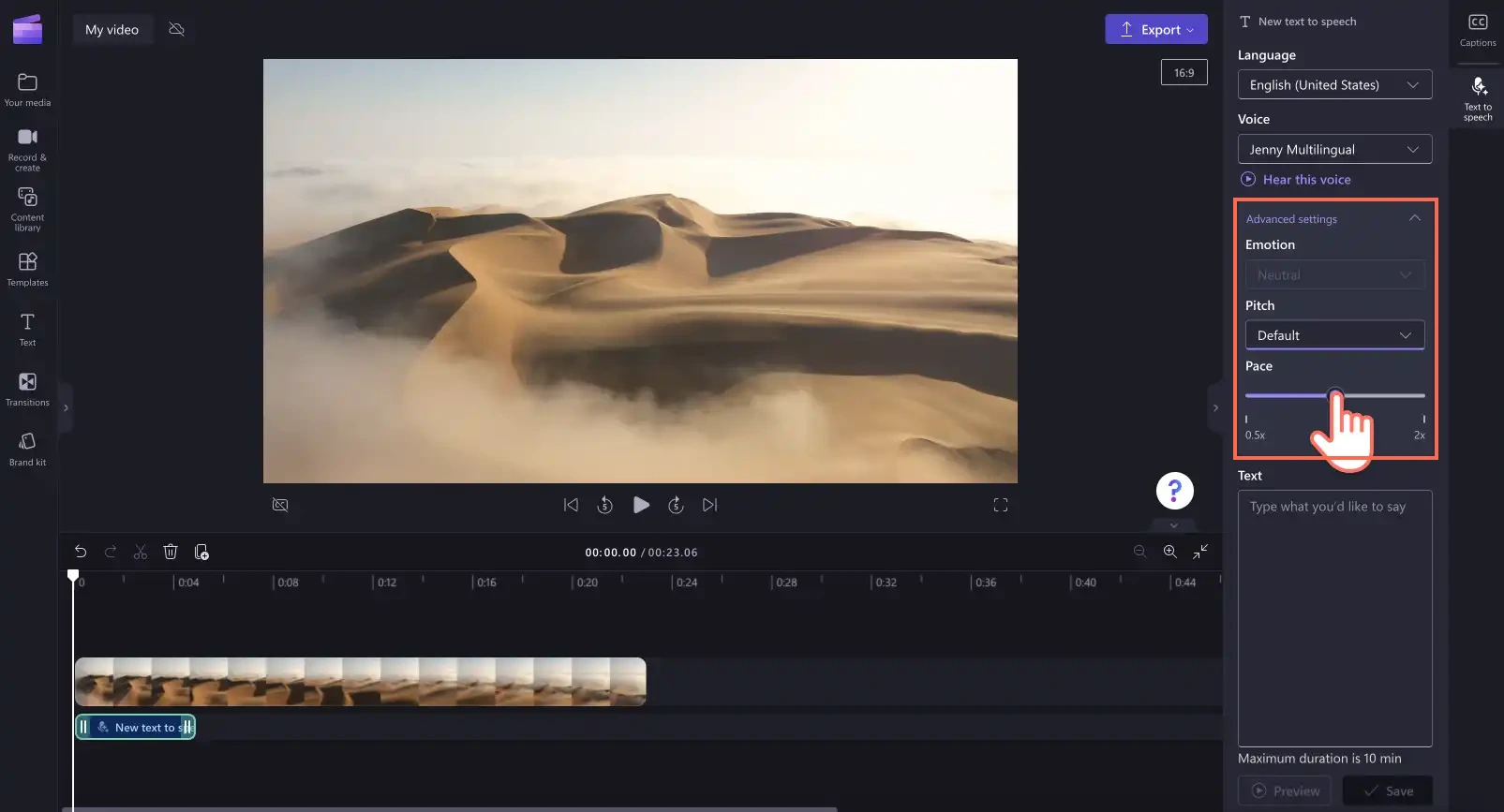
选好语言和 Voice,展开 Advanced settings。口播可以先保留默认音调和语速,遇到术语多的句子再放慢。带货开场可以向右小幅调节 Pace,参数或条件密集的段落则单独生成。部分声音提供 Emotion,能否调整以面板显示为准。
3. 试听后把配音放进时间线
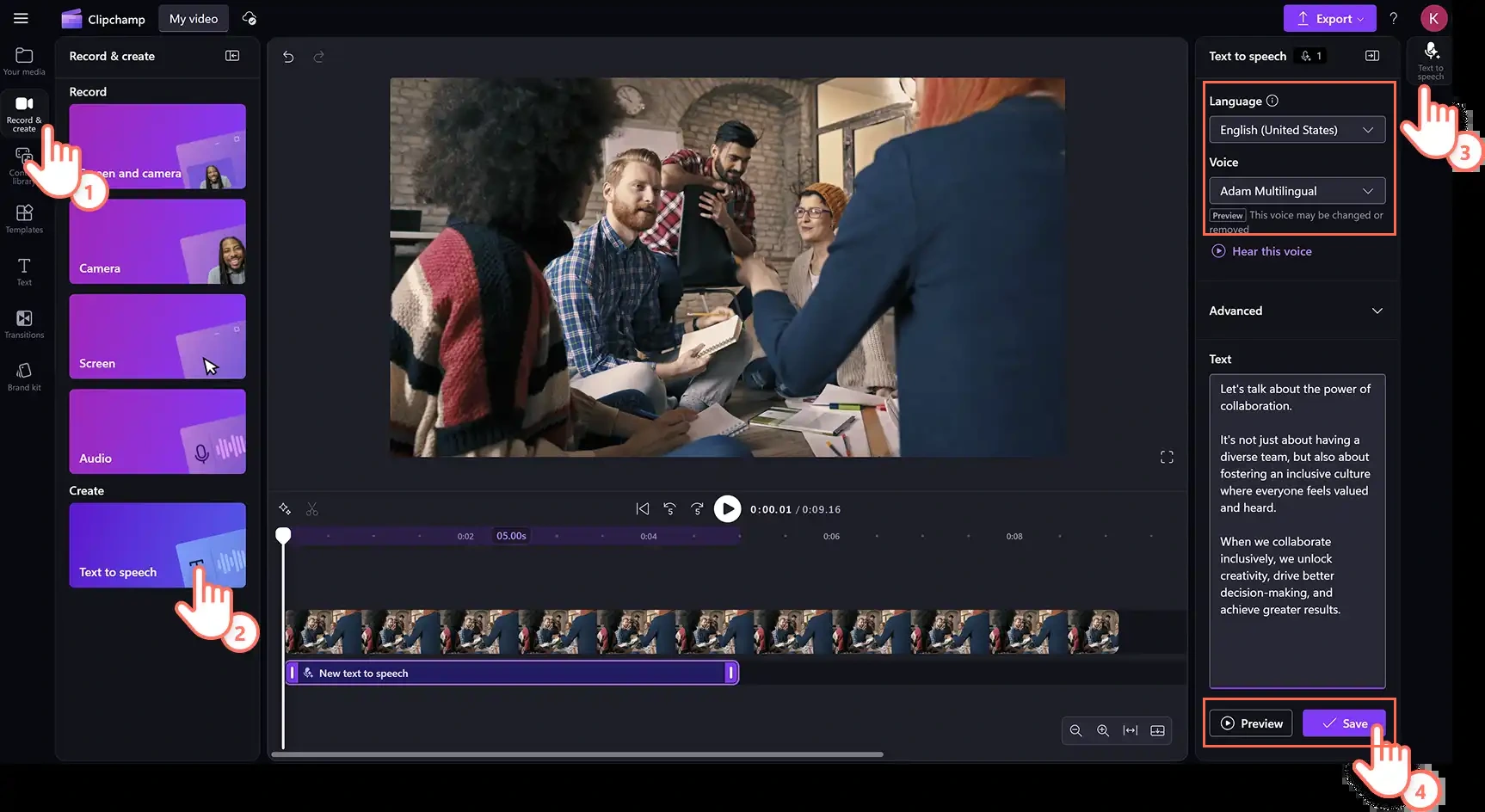
把短稿填进 Text,点 Preview。先单听,检查数字、单位和句尾,再把声音与画面一起听。若一句话说完时动作还没发生,优先拆句或留停顿。确认后点 Save,把旁白加入时间线。
4. 导出前听开头和信息最密的一段
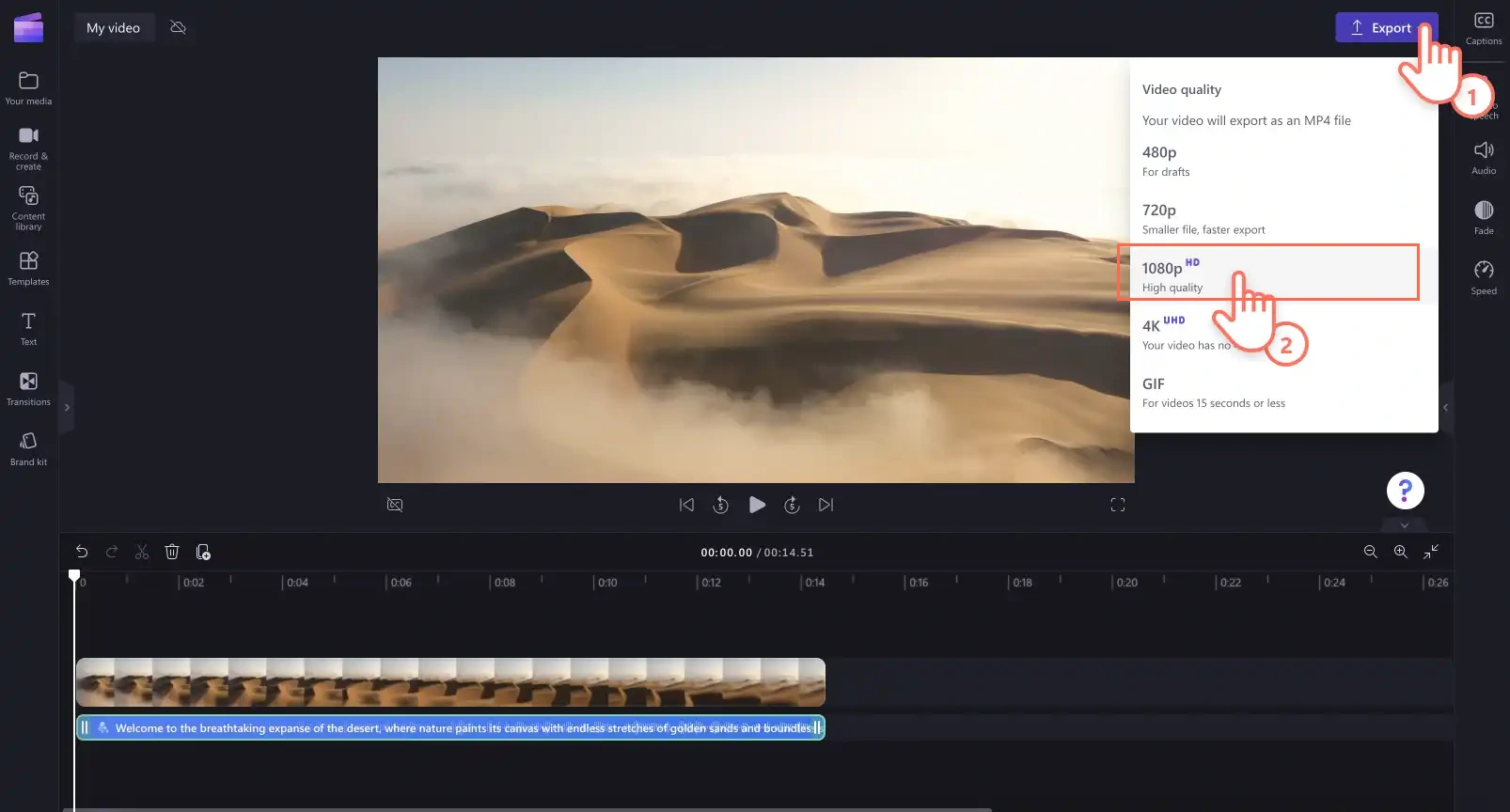
从视频开头播放,确认旁白进入的位置,再跳到术语或规格最多的一段,听背景音乐有没有盖住字音。确认后点 Export,按项目需要选择分辨率。
推荐专题
-
专题
三国战纪-风云再起 整合版
-
专题
三国战纪-乱世枭雄
热门阅读
-
-
-
-
- 用免费工具做的短视频能发抖音吗?发布前核对三件事
- 11.10
-
-
下载
- |
-
-
下载
- 《行尸走肉第一章》免安装中文汉化硬盘版下载
- 单机|436 MB
- 一款以动作冒险为主题的游戏
-
-
下载
- 《街头霸王X铁拳》免安装中文汉化硬盘版下载
- 单机|111MB
- 一款非常好玩的格斗游戏
-
-
下载
- |
-
-
下载
- 《暗黑破坏神3》免安装繁体中文正式版下载
- 单机|7630 MB
- 一款以角色扮演为主题的游戏
-
-
下载
- 《马克思佩恩3》免安装硬盘版下载
- 单机|27033 MB
- 一款以第三人称射击为主题的游戏