在线免费生成PPT,下载后会显示水印吗
能免费下载,并不代表文件里没有水印。Gamma Free 工作区从导出菜单下载的 PowerPoint 和 PDF 都会带 Gamma 标识。使用有效的 Plus、Pro 或 Ultra 套餐重新导出时,文件可去掉这一平台标识。
网页预览与下载文件分别看哪里
在线分享页和下载文件是两个交付渠道。网页上看到的标识应在分享页核对,交付附件则要检查下载文件。即使文稿是在付费期间制作的,工作区回到 Free 后再次导出也会加上标识。
1. 在 Gamma 打开经典生成器
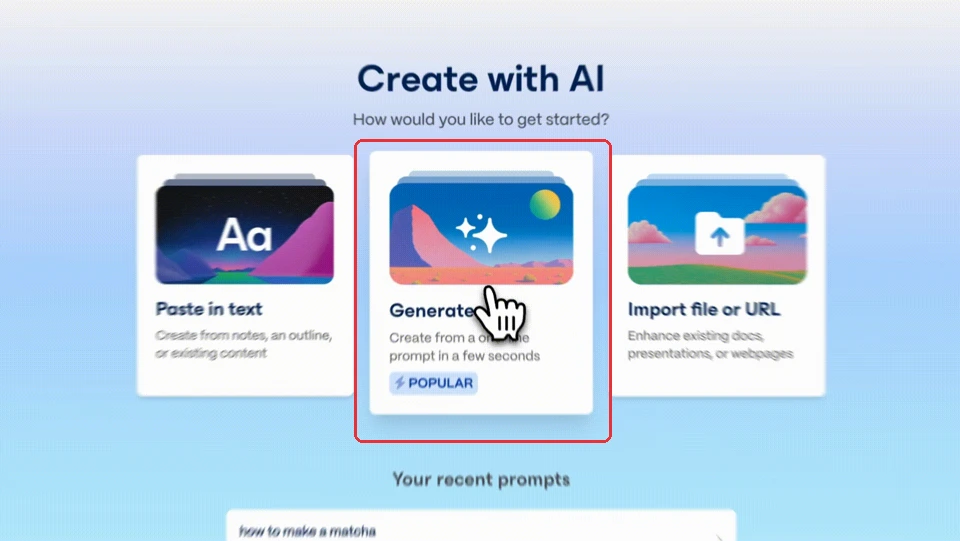
Gamma 可按主题生成演示文稿初稿。Gamma 5 首页默认提供 Agent 对话入口。要使用图中的流程,可在工作台选择 Use classic generator,然后在创建界面选 Generate。Free 单次提示最多生成 10 页,AI 点数用完后不会按周期自动补充。
2. 输入主题并生成大纲
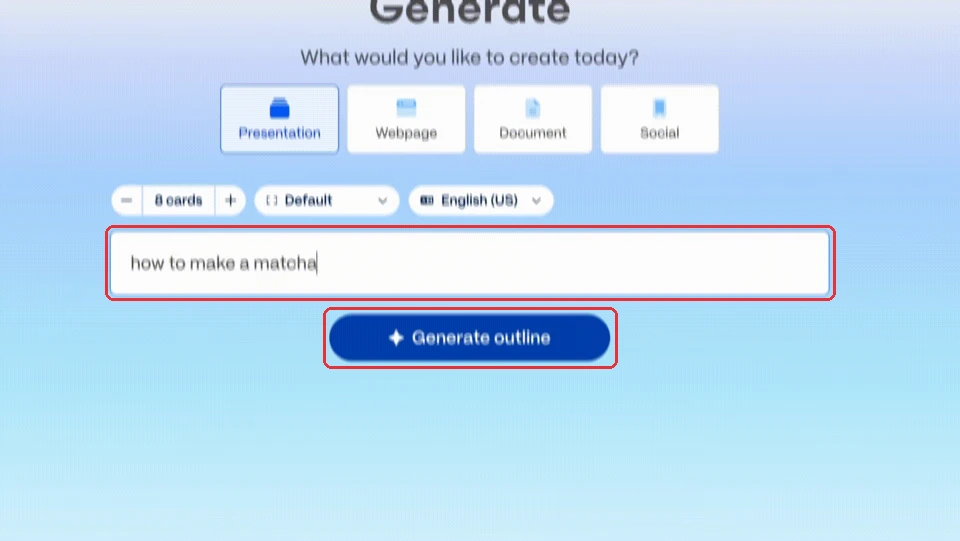
选择 Presentation,填入主题。主题可以同时交代听众、页数和要覆盖的内容,例如“为新入职同事制作 6 页会议室预约指南,包含预约、改期与取消”。点 Generate outline 后,先确认大纲覆盖了所需内容,再继续完成文稿。
3. 从分享面板选择导出格式
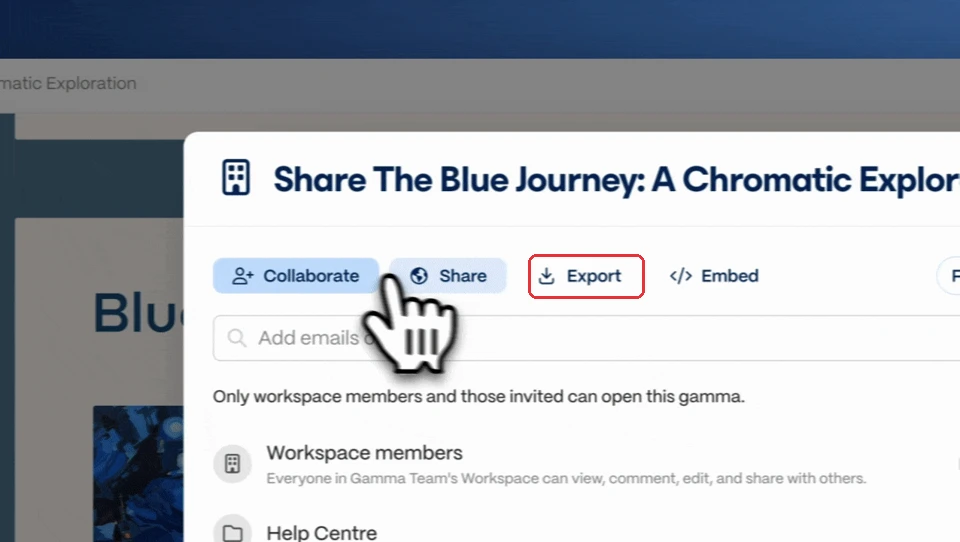
文稿完成后,打开右上角的 Share,在弹出的面板切到 Export。
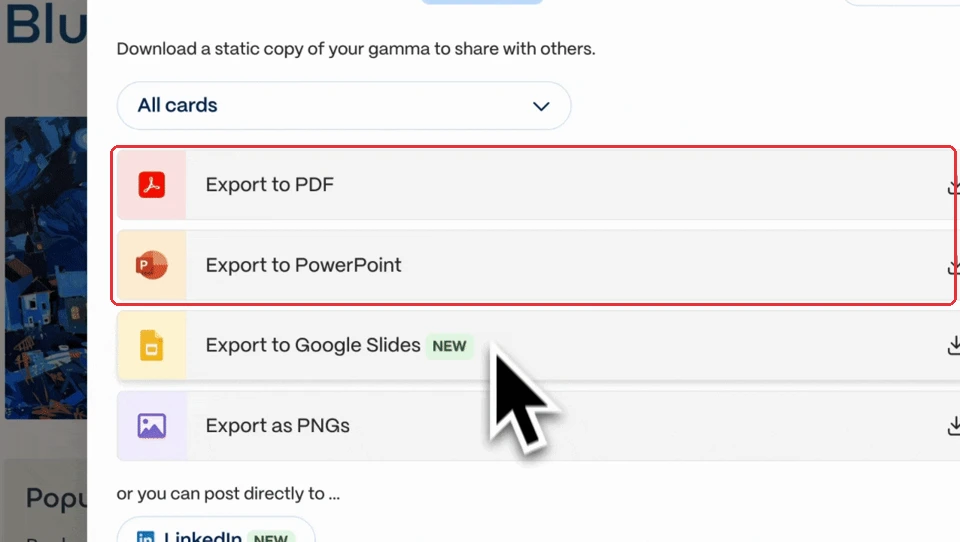
整份下载选 All cards。后续要在 PowerPoint 里编辑,可选 Export to PowerPoint,得到 PPTX。只需要固定版式时可选 Export to PDF。Free 工作区的这两种导出都会带标识。PNG 与 Google Slides 也有各自入口,交付这两种格式时可单独核对实际结果。
已有的带标识文件会保留原样,套餐变更后应重新导出。个人只需打印稿时,登录自己的编辑页后使用浏览器打印,Gamma 不会加上导出标识。浏览器打印走的是打印版式,适合纸面阅读。
推荐专题
-
专题
三国战纪-风云再起 整合版
-
专题
三国战纪-乱世枭雄
热门阅读
-
-
下载
- |
-
-
下载
- 《行尸走肉第一章》免安装中文汉化硬盘版下载
- 单机|436 MB
- 一款以动作冒险为主题的游戏
-
-
下载
- 《街头霸王X铁拳》免安装中文汉化硬盘版下载
- 单机|111MB
- 一款非常好玩的格斗游戏
-
-
下载
- |
-
-
下载
- 《暗黑破坏神3》免安装繁体中文正式版下载
- 单机|7630 MB
- 一款以角色扮演为主题的游戏
-
-
下载
- 《马克思佩恩3》免安装硬盘版下载
- 单机|27033 MB
- 一款以第三人称射击为主题的游戏