平时做技术实践时,很多问题不是概念不会,而是细节没串起来。拿“C#集成Spire.Agent.Office实现方法智能文档处理”来说,它看着像小点,放到项目里常会牵出环境、配置、兼容性和维护成本。下面按实际采用顺序,把思路、关键写法和容易踩坑的地方讲清楚,便于大家直接对照操作。
结合项目来看,在企业的日常运营里,文档处理占据了大量的重复性工作:合同需逐份审核同时高亮关键条款、销售报表需清洗数据、供应商对需提取表格入库、季度总结需排版成汇报幻灯片。过去,这些任务要么依赖人工逐个完成,要么需开发者为每种文档格式编写专门的自动化代码。而文档格式千变万化、业务规则频繁调整,硬编码的方案很快变得难以维护——一个格式上的细微变化,就可能牵动整段 API 逻辑的重写。
落到代码里,Spire.Agent.Office 提供了一种全新的思路:它在成熟的 Spire.Office 文档引擎之上增加了一层 AI Agent,开发者不再需关心底层 API 的调用细节,只需把业务需求写成一句自然语言指令(比如"删除空白行""提取表格数据"),AI 层会自动理解指令意图,同时将其转换为文档引擎的内部调用完成处理。文档自动化由此从"写代码"变成了"描述需求",学习成本与维护成本都大幅降低。
在这个场景下,本文将以"构建智能文档处理服务"为主线,演示如何在 .NET 10 项目中集成 Spire.Agent.Office:先介绍服务架构与核心处理模式,再实现一个统一的多格式服务入口,最后将它接入批量任务队列与 Web API 接口,呈现一套可落地、可坚控、可扩展的 AI 文档处理方案。
方案设计:构建智能文档处理服务
为什么用 AI Agent 处理文档
从实现思路看,传统自动化方案的问题在于"需求与代码之间的翻译成本"。业务人员描述需求只需一句话,但开发者需把这句话翻译成文档对象的遍历、判断与修改逻辑,而且每种文档格式的 API 结构各不相同。更麻烦的是,需求往往随时间变化——本周要删除空白行,下周要改成隐藏空白行,每次调整都要改代码、测试、发布。
落到代码里,AI Agent 方案把这一层翻译交给了模型:业务需求以自然语言直接传递给 AI 层,由它解析同时驱动文档引擎执行。需求变化时,通常只需修改指令文本,核心服务代码保持稳定。这让文档处理能力能够以极低的成本"跟着业务走"。
服务架构
落到代码里,整个方案由四层组成,AI Agent 位于业务系统与文档引擎之间,承担"翻译官"的角色:
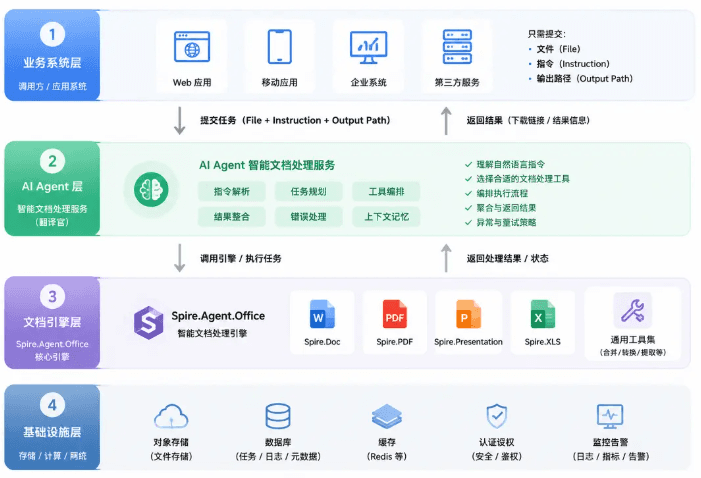
在这个场景下,业务系统只需向智能文档处理服务提交"文件 + 指令 + 输出路径",其余全部由下层透明完成。这也是本文后续代码的组织方式。
环境准备:项目与授权
新建 .NET 10 控制台项目(后续可改造成类库或 Web 项目):
dotnet new console -n SmartDocService -f net10.0
cd SmartDocService
结合项目来看,借助 NuGet 安装 Spire.Agent.Office,依赖包会自动安装:
dotnet add package Spire.Agent.Office
理解这一步时,也能够从官网下载程序集以本地 DLL 方式引用,此时需额外添加 Microsoft.Extensions.*、Polly、SkiaSharp 等依赖包,以及 Spire.Doc / Spire.PDF / Spire.Presentation / Spire.XLS 的 .NETStandard 版本。
Spire.Agent.Office 需有效的 SpireToken Key 从实现思路看,才能采用完整功能,可访问 Spire.Agent.Office 官网 拿到,该产品提供免费版和商业版两种授权方式,随后在代码中设置:
AIOptions options = new AIOptions();
options.SpireToken = key;
核心模式:文档对象 + AI 处理器
无论处理哪种格式,AI 处理都遵循同一个模式:新建文档对象 → 加载内容 → 设置 AI → 拿到处理器 → 执行指令。下面以 Excel 为例完整展示这个模式:
using Spire.Agent.Office.AI;
using Spire.Agent.Office.Extensions;
using Spire.Xls;

static AIResult ProcessExcel(string filePath, string instruction, string outputPath, string[] attachments)
{
    // 1. 创建文档对象(Excel 对应 Workbook)
    using (Workbook workbook = new Workbook())
    {
        // 2. 加载已有文档;也可以从空白工作簿开始
        if (!string.IsNullOrEmpty(filePath) && File.Exists(filePath))
        {
            workbook.LoadFromFile(filePath);
        }

        // 3. 配置 AI 参数:设置 SpireToken
        AIOptions options = new AIOptions();
        options.SpireToken = "SpireToken key";

        // 4. 通过扩展方法 .AI(options) 获取 AI 文档处理器
        AIDocumentProcessor processor = workbook.AI(options);

        // 5. 执行自然语言指令,返回执行结果
        return processor.ExecuteInstruction(workbook, instruction, outputPath, attachments);
    }
}
说明:
instruction是自然语言指令,直接描述业务意图即可,比如"删除空白行""将金额设置为千分位格式",中英文描述均可outputPath是结果输出路径,扩展名决定输出格式——这意味着同一份 Excel 既能够原样保存,也能够直接输出为 PDFattachments用来传递附加文档,多文档合同时等场景会用到
结合项目来看,整个方法中,与文档结构相关的代码只有"新建 + 加载 + 执行"三行,其余全部交给 AI。Word、PDF、PPT 的处理结构完全一致,只是文档对象不同(Document、PdfDocument、Presentation)。
AIResult:任务的执行契约
ExecuteInstruction 得到的 AIResult 是服务与调用方之间的"契约",包含成功与否、错误信息、耗时与 Token 消耗。任何集成场景都应在执行后检查它:
AIResult result = processor.ExecuteInstruction(workbook, instruction, outputPath, attachments);

if (result == null || !result.Success)
{
    throw new InvalidOperationException(
        $"AI 指令执行失败:{result?.ErrorMessage ?? "未知错误"}");
}

Console.WriteLine($"执行耗时: {result.Duration.TotalSeconds:F2} 秒");
Console.WriteLine($"Token 消耗: {result.TokenUsage?.TotalTokens:N0}");
把结果检查固化为统一逻辑,而不是散落在各处,是保证服务可靠性的关键。
统一服务入口:一种指令处理所有格式
在这个场景下,业务系统不希望为每种格式写一套调用逻辑。我们将上面的模式收敛到一个服务类中,按文件扩展名自动分发,对外只暴露"提交任务"这一个入口:
using Spire.Agent.Office.AI;
using Spire.Agent.Office.Extensions;
using Spire.Doc;
using Spire.Pdf;
using Spire.Presentation;
using Spire.Xls;

/// <summary>
/// 智能文档处理服务:统一入口,按格式自动分发 AI 处理任务
/// </summary>
public class SmartDocumentService
{
    private readonly AIOptions _options;

    public SmartDocumentService(string spireToken)
    {
        _options = new AIOptions();
        _options.SpireToken = spireToken;
    }

    /// <summary>
    /// 提交文档处理任务(Word / Excel / PDF / PPT)
    /// </summary>
    public AIResult SubmitTask(string filePath, string instruction, string outputPath, string[] attachments = null)
    {
        string ext = Path.GetExtension(filePath).ToLower();
        attachments = attachments ?? new string[0];

        switch (ext)
        {
            case ".xlsx":
            case ".xls":
                return ProcessExcel(filePath, instruction, outputPath, attachments);
            case ".docx":
            case ".doc":
                return ProcessWord(filePath, instruction, outputPath, attachments);
            case ".pdf":
                return ProcessPdf(filePath, instruction, outputPath, attachments);
            case ".pptx":
            case ".ppt":
                return ProcessPpt(filePath, instruction, outputPath, attachments);
            default:
                throw new NotSupportedException($"暂不支持的文件格式:{ext}");
        }
    }

    /// <summary>
    /// 根据内容(如 Markdown 提纲)生成演示文稿
    /// </summary>
    public PPTGenerationResult GenerateSlides(string contentPath, string instruction, string outputPath)
    {
        using (Presentation ppt = new Presentation())
        {
            AIDocumentProcessor processor = ppt.AI(_options);
            return processor.GeneratePresentation(contentPath, instruction, outputPath);
        }
    }

    private AIResult ProcessExcel(string filePath, string instruction, string outputPath, string[] attachments)
    {
        using (Workbook workbook = new Workbook())
        {
            if (!string.IsNullOrEmpty(filePath) && File.Exists(filePath))
            {
                workbook.LoadFromFile(filePath);
            }
            AIDocumentProcessor processor = workbook.AI(_options);
            return processor.ExecuteInstruction(workbook, instruction, outputPath, attachments);
        }
    }

    private AIResult ProcessWord(string filePath, string instruction, string outputPath, string[] attachments)
    {
        using (Document doc = new Document())
        {
            if (!string.IsNullOrEmpty(filePath) && File.Exists(filePath))
            {
                doc.LoadFromFile(filePath);
            }
            AIDocumentProcessor processor = doc.AI(_options);
            return processor.ExecuteInstruction(doc, instruction, outputPath, attachments);
        }
    }

    private AIResult ProcessPdf(string filePath, string instruction, string outputPath, string[] attachments)
    {
        using (PdfDocument pdf = new PdfDocument())
        {
            if (!string.IsNullOrEmpty(filePath) && File.Exists(filePath))
            {
                pdf.LoadFromFile(filePath);
            }
            AIDocumentProcessor processor = pdf.AI(_options);
            return processor.ExecuteInstruction(pdf, instruction, outputPath, attachments);
        }
    }

    private AIResult ProcessPpt(string filePath, string instruction, string outputPath, string[] attachments)
    {
        using (Presentation ppt = new Presentation())
        {
            if (!string.IsNullOrEmpty(filePath) && File.Exists(filePath))
            {
                ppt.LoadFromFile(filePath);
            }
            AIDocumentProcessor processor = ppt.AI(_options);
            return processor.ExecuteInstruction(ppt, instruction, outputPath, attachments);
        }
    }
}
结合项目来看,至此,服务的核心能力已经成型:业务方不接触任何 Spire API,只与"文件路径 + 自然语言指令"打交道。服务类能够注册到依赖注入容器,被任意业务模块复用。
接入业务:批量任务实战
结合项目来看,以一个运营部门的日常场景为例:每天需处理合同审核、报表清洗、对入库、汇报幻灯片生成等任务。我们能够把这些任务定义成一张清单,用统一入口批量执行:
SmartDocumentService service = new SmartDocumentService("SpireToken key");

// 业务任务清单:文件 → 自然语言指令 → 输出文件
var tasks = new List<(string File, string Instruction, string Output)>
{
    ("合同_2026Q3.docx",   "查找并高亮所有金额条款,另存为 PDF 用于审批", "合同_2026Q3_审批版.pdf"),
    ("销售报表_7月.xlsx",  "删除空白行,并将数字列设置为千分位格式",       "销售报表_7月_清洗后.xlsx"),
    ("供应商对.pdf",   "提取全部表格数据,保存为标准 Markdown 便于入库", "供应商对.md"),
    ("季度总结.md",        "基于内容生成 12 页汇报幻灯片",                "季度汇报.pptx"),
    ("产品发布稿.pptx",    "为每页幻灯片补充演讲备注",                    "产品发布稿_带备注.pptx"),
};

foreach (var task in tasks)
{
    string inputPath = Path.Combine(@"D:docsin", task.File);
    string outputPath = Path.Combine(@"D:docsout", task.Output);
    string ext = Path.GetExtension(inputPath).ToLower();

    try
    {
        if (ext == ".md")
        {
            // Markdown 内容 → 生成 PPT
            PPTGenerationResult result = service.GenerateSlides(inputPath, task.Instruction, outputPath);
            TaskMonitor.Log(result, task.File);
        }
        else
        {
            // 已有文档 → 执行 AI 指令
            AIResult result = service.SubmitTask(inputPath, task.Instruction, outputPath);
            TaskMonitor.Log(result, task.File);
        }
    }
    catch (Exception ex)
    {
        TaskMonitor.Fail(task.File, ex.Message);
    }
}观察这段代码能够发现:五个不同类型的文档任务,调用方式完全一致结合项目来看,。指令就是业务需求本身——"查找同时高亮金额条款""删除空白行""提取表格数据",每一行都能够直接向业务人员确认需求,不存在"需求翻译偏差"的问题。
任务坚控与成本统计
结合项目来看,AI 任务同时非总是成功,且每次调用都会消耗 Token。我们需一个统一的坚控组件,把每个任务的执行状态、耗时与资源消耗落盘,便于复盘与成本核算:
/// <summary>
/// 任务坚控:记录执行状态、耗时与 Token 消耗
/// </summary>
public static class TaskMonitor
{
    private static readonly string LogDirectory = @"D:docslogs";
    public static void Log(dynamic? result, string taskName)
    {
        if (!Directory.Exists(LogDirectory))
            Directory.CreateDirectory(LogDirectory);
        var sb = new StringBuilder();
        // 执行状态:成功 / 失败 / 跳过
        string status = result == null ? "SKIPPED" :
            result.Success ? "SUCCESS" : $"FAILED: {result.ErrorMessage}";
        sb.AppendLine($"[{DateTime.Now:yyyy-MM-dd HH:mm:ss}] [{taskName}] {status}");
        if (result != null)
        {
            // 执行耗时
            sb.AppendLine($"  Duration: {result.Duration.TotalSeconds:F2}s");
            // Token 消耗统计
            var tu = result.TokenUsage;
            if (tu != null)
            {
                sb.AppendLine(
                    $"  Tokens - In: {tu.InputTokens:N0} | Out: {tu.OutputTokens:N0} | " +
                    $"CacheRead: {tu.CacheReadTokens:N0} | CacheWrite: {tu.CacheWriteTokens:N0} | " +
                    $"Total: {tu.TotalTokens:N0}");
            }
        }
        File.AppendAllText(Path.Combine(LogDirectory, $"{taskName}.log"), sb.ToString());
    }
    public static void Fail(string taskName, string message)
    {
        Log(null, $"{taskName} ({message})");
    }
}
运行批量任务后,日志大致如下所示,每一行都能对应到一次真实的 AI 调用:
[2026-07-31 09:32:14] [合同_2026Q3.docx] SUCCESS
Duration: 18.42s
Tokens - In: 12,406 | Out: 3,218 | CacheRead: 0 | CacheWrite: 4,092 | Total: 19,716
[2026-07-31 09:33:05] [销售报表_7月.xlsx] SUCCESS
Duration: 9.87s
Tokens - In: 6,113 | Out: 1,540 | CacheRead: 0 | CacheWrite: 1,920 | Total: 9,573
结合项目来看,[2026-07-31 09:34:02] [供应商对.pdf] FAILED: 表格区域识别超时,请重试
理解这一步时,状态、耗时、Token 三个维度齐全后,就能够接入告警与成本报表:失败率超过阈值自动告警、按部门统计月度 AI 消耗等,让文档自动化真正做到"可知可控"。
扩展:将服务暴露为 Web API
从实现思路看,为便于让更多业务系统复用这套能力,能够在服务之上加一层 Web API,让其他系统借助 HTTP 提交文档处理请求:
[ApiController]
[Route("api/documents")]
public class DocumentsController : ControllerBase
{
    private readonly SmartDocumentService _docService;

    public DocumentsController(SmartDocumentService docService)
    {
        _docService = docService;
    }

    /// <summary>
    /// POST api/documents/process
    /// multipart/form-data: file + instruction
    /// </summary>
    [HttpPost("process")]
    public async Task<IActionResult> ProcessAsync(
        IFormFile file, [FromForm] string instruction, [FromForm] string outputPath)
    {
        // 保存上传文件到临时目录
        string tempFile = Path.Combine(Path.GetTempPath(), file.FileName);
        using (var stream = File.Create(tempFile))
        {
            await file.CopyToAsync(stream);
        }

        // 调用智能文档处理服务
        AIResult result = _docService.SubmitTask(tempFile, instruction, outputPath);

        if (result == null || !result.Success)
        {
            return BadRequest(new { error = result?.ErrorMessage ?? "未知错误" });
        }

        return Ok(new
        {
            status = "success",
            duration = result.Duration.TotalSeconds,
            totalTokens = result.TokenUsage?.TotalTokens ?? 0
        });
    }
}
至此,整套方案已经形成闭环:前端/业务系统 → Web API → SmartDocumentService → AI 层 → 文档引擎从实现思路看,。无论是定时批量任务、审批流触发,还是用户在网页上直接上传文档,都能以统一的接口获得 AI 文档处理能力。
关键类型速查
在整个方案里,核心类型只有五个,理解它们的职责即可更快上手:
| 类型 | 职责 | 关键成员 |
|---|---|---|
AIOptions | AI 处理设置 | SpireToken:设置访问 AI 服务的密钥 |
AIDocumentProcessor | AI 文档处理器,借助 文档对象.AI(options) 拿到 | ExecuteInstruction():对已有文档执行指令,得到 AIResult;GeneratePresentation():根据内容生成 PPT,得到 PPTGenerationResult |
AIResult | 文档处理执行结果 | Success:是否成功;ErrorMessage:失败原因;Duration:执行耗时;TokenUsage:Token 统计 |
PPTGenerationResult | PPT 生成执行结果 | 与 AIResult 结构一致 |
TokenUsage | Token 消耗统计 | InputTokens / OutputTokens / CacheReadTokens / CacheWriteTokens / TotalCacheTokens / TotalTokens |
采用建议:
AIOptions建议在服务层只新建一次同时复用,避免每次任务重复设置ExecuteInstruction的第一个参数是文档对象本身,注意与指令参数区分- 面向坚控的场景,优先关注
AIResult.Success与TokenUsage.TotalTokens两个指标
集成注意事项
结合实战中的常用问题,总结以下几点:
- SpireToken 未设置或失效:未设置、错误或过期的 Key 会导致程序抛出异常同时中止,集成前务必先验证 Key 的有效性
- 指令执行失败:
ExecuteInstruction得到的AIResult中可能包含失败信息,统一借助Success属性检查,同时根据ErrorMessage定位原因,不要忽略得到值 - 文件路径错误:处理已有文档时,错误的路径会导致加载失败;多文档操作(如文档合同时)时,附加文档需在
attachments参数中传入 - 指令描述粒度:一条指令只描述一个明确的业务目标,比如"删除空白行"优于"处理一下表格",AI 层理解得更准确,也更容易定位失败原因
总结
从实现思路看,借助本文,你已经掌握了一套完整的 AI 文档处理方案:从"文档对象 + AI 处理器"的核心模式出发,封装出统一入口的 SmartDocumentService,再借助批量任务与 Web API 接入业务系统,配合 TaskMonitor 对状态、耗时与 Token 消耗进行坚控。整个过程中,业务代码从未触及任何文档格式的底层细节,需求与代码之间的翻译成本被 AI Agent 层彻底吸收。
落到代码里,这套方案的直接收益是开发与维护成本的降低:新增一种文档处理需求,通常只需新增一条指令,而不是重写一段 API 逻辑;同时它保留了传统方案所具备的稳定性——底层始终是成熟的 Spire.Office 文档引擎,输出结果有保障。对于合同审核、报表清洗、数据提取、汇报生成等高频文档场景,它提供了一条从"编码实现"走向"指令驱动"的落地路径。
从实现思路看,进一步地,你还能够在这个基础上扩展:将服务改造为异步任务队列(提交即得到、后台执行、回调解耦)、按业务线设置独立的指令模板库、把 Token 消耗接入成本中心做精细核算——AI Agent 处理能力的边界,将由业务的想象力来决定。
结合项目来看,总的来说,C#智能文档处理适合结合实际项目边做边理解。先抓住核心思路,再逐步补上细节和边界处理,最后效果会更稳定,也更容易复用。