欧易设备管理入口_查看登录情况并移除不信任设备
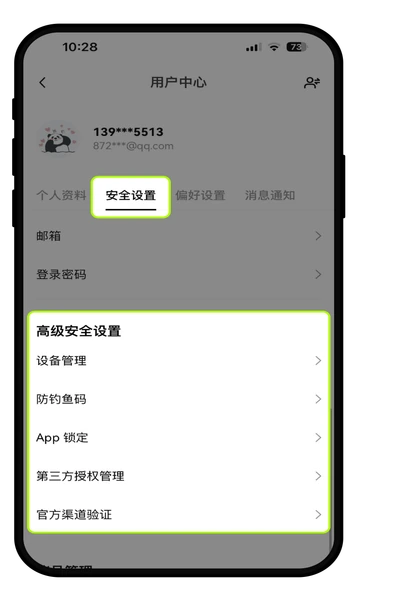
欧易设备管理在App的“个人资料—用户中心—安全设置”中。进入后先核对设备和登录时间,再移除确认不属于自己的设备;登录地点不同只能作为线索,不能单凭地点就认定账户异常。
一、进入设备管理,核对最近的登录记录
欧易设备管理入口:点击进入
打开已登录的欧易App,点个人资料,进入“用户中心”,再选“安全设置”和“设备管理”。这个页面用于查看与管理账户登录设备,操作前先确认当前登录的是要检查的账户。
查看记录时,把页面提供的设备名称、登录时间、位置和IP地址一起看。IP地址是网络连接的地址信息,位置通常由它推算,不等于手机的精确所在位置。
二、记不清设备名称,就对照自己的使用时间
先回想最近是否换过手机、用电脑登录过,或在其他网络下使用过账户。若设备名称不熟悉,但时间正好是自己登录的时候,可以继续核对设备系统等信息;若时间、设备和本人操作都对不上,就需要认真处理。
举例说,旧手机仍留在列表中,但已长期不用,可以将它移除。若是一台从未使用过的设备,且登录时间也无法解释,应把它作为不信任设备处理,而不是只关闭提醒。
三、移除不信任设备,再回列表确认
在设备管理中选中要处理的设备,使用页面提供的移除操作,并按要求完成验证。提交后返回列表,确认目标设备已被移除;如果仍然存在,先看是否有失败提示,不要把点过按钮当作处理完成。
处理设备时,保留自己正在使用、能够完成验证的可信设备。若已经无法登录或无法验证,应通过欧易帮助入口处理账户恢复,不要反复尝试不明恢复链接。
四、发现其他异常,还要检查授权和账户状态
设备管理与“授权管理”处理的是不同事项。移除登录设备,不代表已撤销第三方应用的授权;如果曾给外部应用授权,应另到授权管理检查不再使用的项目。
若同时出现非本人操作或资料变更,应继续处理账户密码,并按实际情况在“账号管理”中使用账户冻结等功能,再联系欧易客服。只移除一台设备,不能据此判断所有异常已经消除。
如果安全设置里找不到设备管理,先确认自己查看的是账户用户中心,再核对当前App版本。页面仍不一致时,可把实际菜单截图交给官方帮助渠道,避免按其他产品的设备列表操作。
-
09.21
OKX身份认证为什么失败?证件、人脸与账号原因解析
-
08.06
okx官网入口华语通道最新中文备用网址:快速安全访问欧易官方平台
-
08.06
虚拟币交易平台app下载如何避开假冒软件?认准官方渠道下载与验真教程
-
08.06
okx交易所官网华语通道中文用户专属:安全快速访问欧易官网备用网址
-
03.10
欧易OKX交易所实名认证(KYC)超详细图文教程
-
03.10
OKX中文入口最新地址 - 欧易交易所APP下载注册保姆级教程
-
专题
三国战纪-风云再起 整合版
-
专题
三国战纪-乱世枭雄


-
-
下载
- |
-
-
下载
- 《行尸走肉第一章》免安装中文汉化硬盘版下载
- 单机|436 MB
- 一款以动作冒险为主题的游戏
-
-
下载
- 《街头霸王X铁拳》免安装中文汉化硬盘版下载
- 单机|111MB
- 一款非常好玩的格斗游戏
-
-
下载
- |
-
-
下载
- 《暗黑破坏神3》免安装繁体中文正式版下载
- 单机|7630 MB
- 一款以角色扮演为主题的游戏
-
-
下载
- 《马克思佩恩3》免安装硬盘版下载
- 单机|27033 MB
- 一款以第三人称射击为主题的游戏