币安二维码登录怎么操作?手机扫描电脑二维码教程
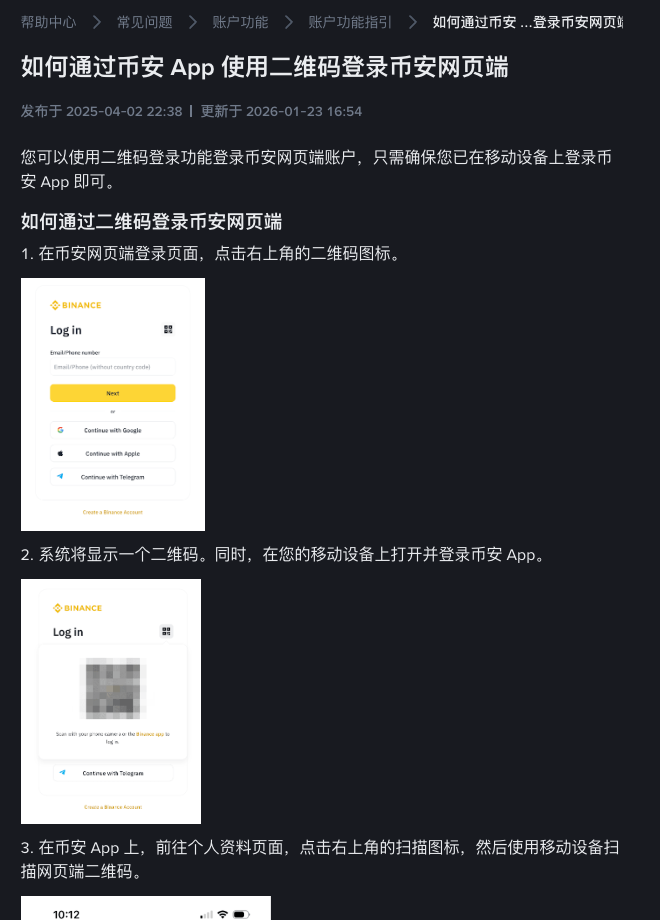
币安二维码登录的操作顺序是:先在电脑端打开币安登录页或电脑客户端,选择二维码登录;再用已登录的币安手机 App 扫描电脑屏幕上的二维码;最后在手机端确认登录。整个过程中,不要扫描陌生网页、聊天截图或别人发来的二维码。
币安安装下载
注册入口:
app下载:
二维码登录适合什么场景
二维码登录适合已经在手机 App 登录过币安账号,并希望在电脑网页版或桌面客户端快速登录的情况。它可以减少在电脑上输入密码的次数,但仍然需要在手机端完成确认。
二维码登录不是绕过安全验证。新设备、异常环境或账户安全策略触发时,系统仍可能要求邮箱验证码、手机验证码、验证器动态码或设备确认。
电脑端先打开登录二维码
第一步是在电脑端进入币安官方网页版登录页,或打开币安电脑客户端。进入登录页面后,选择二维码登录方式,电脑屏幕会显示一个可扫描的二维码。
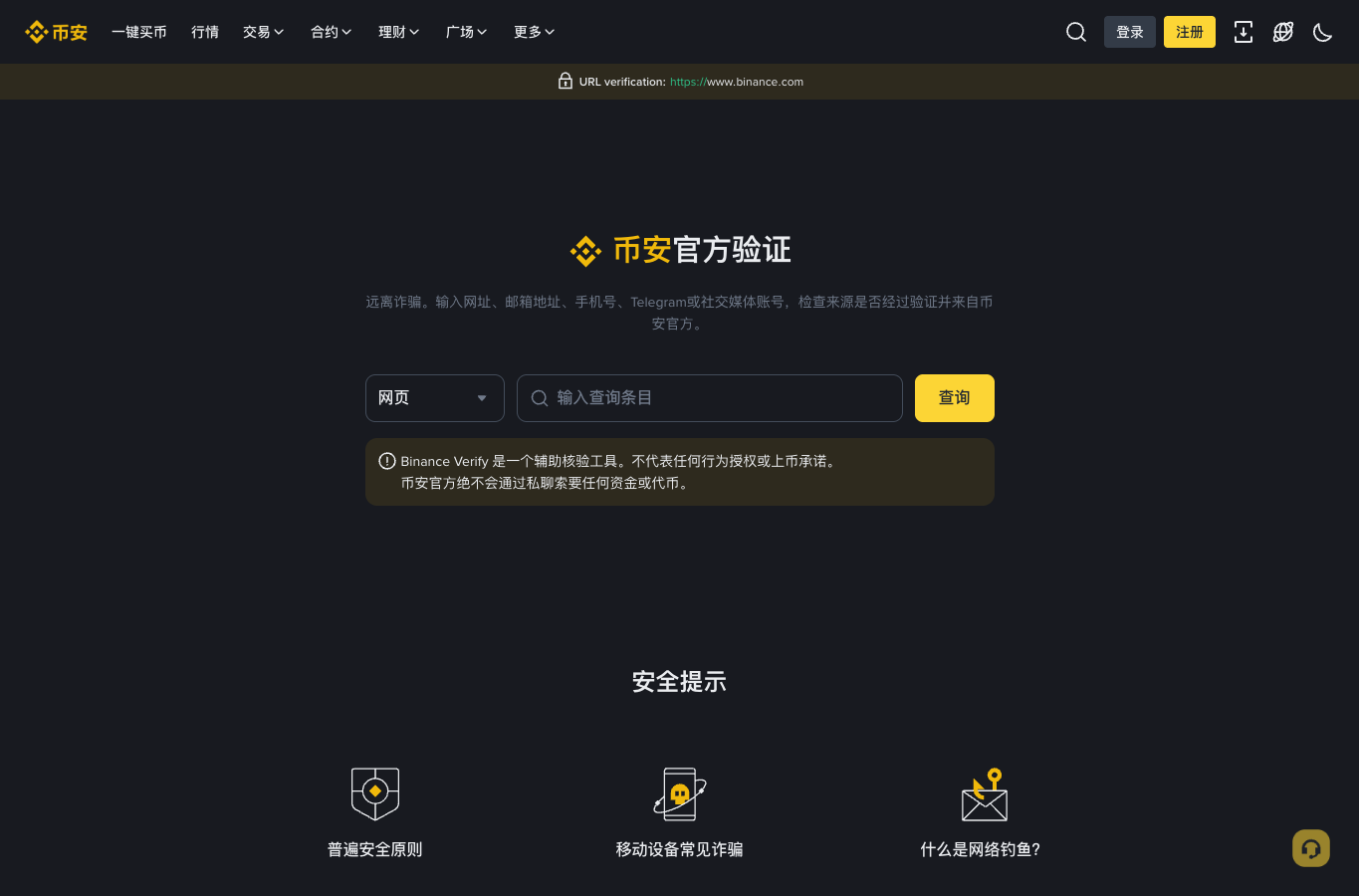
打开二维码前要先核对电脑端入口:网页版要看浏览器地址栏和页面身份,桌面客户端要确认来自官方下载入口。不要在来路不明的网页、广告页或聊天窗口里扫描二维码。
手机 App 扫描电脑二维码
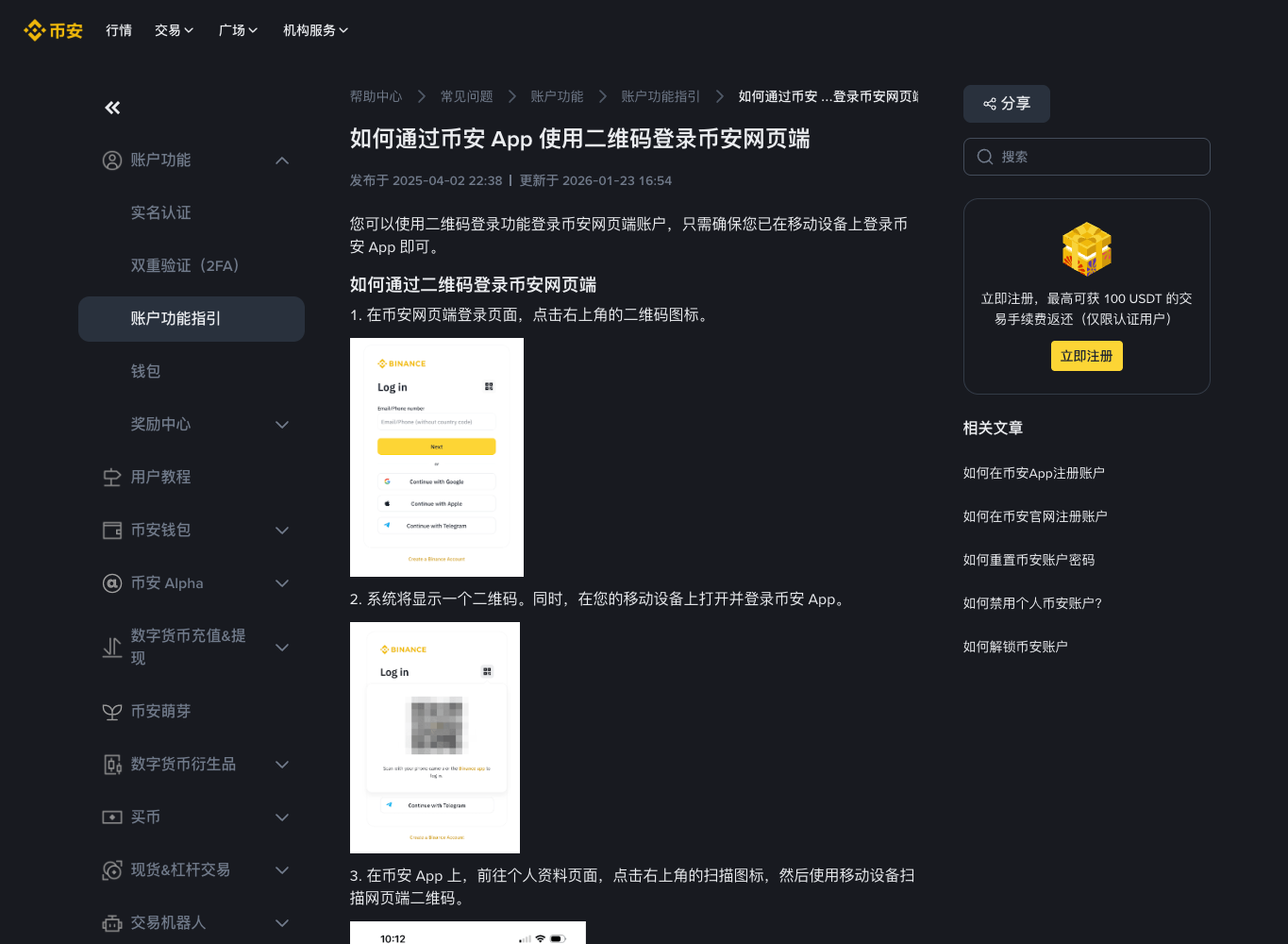
第二步是在手机上打开已登录的币安 App,找到扫码入口,对准电脑屏幕上的二维码。扫描后,手机端会显示登录确认信息,通常会展示设备、登录位置或操作提示。
确认前要看清楚是不是自己正在操作的电脑。如果手机端提示的设备或地点异常,或你本人没有发起登录,应取消操作并检查账户安全设置。
手机端确认后电脑会自动登录
第三步是在手机端点击确认登录。确认通过后,电脑端页面会自动进入账户页面或交易页面。如果电脑端长时间没有跳转,可以刷新二维码或重新打开登录页再试。
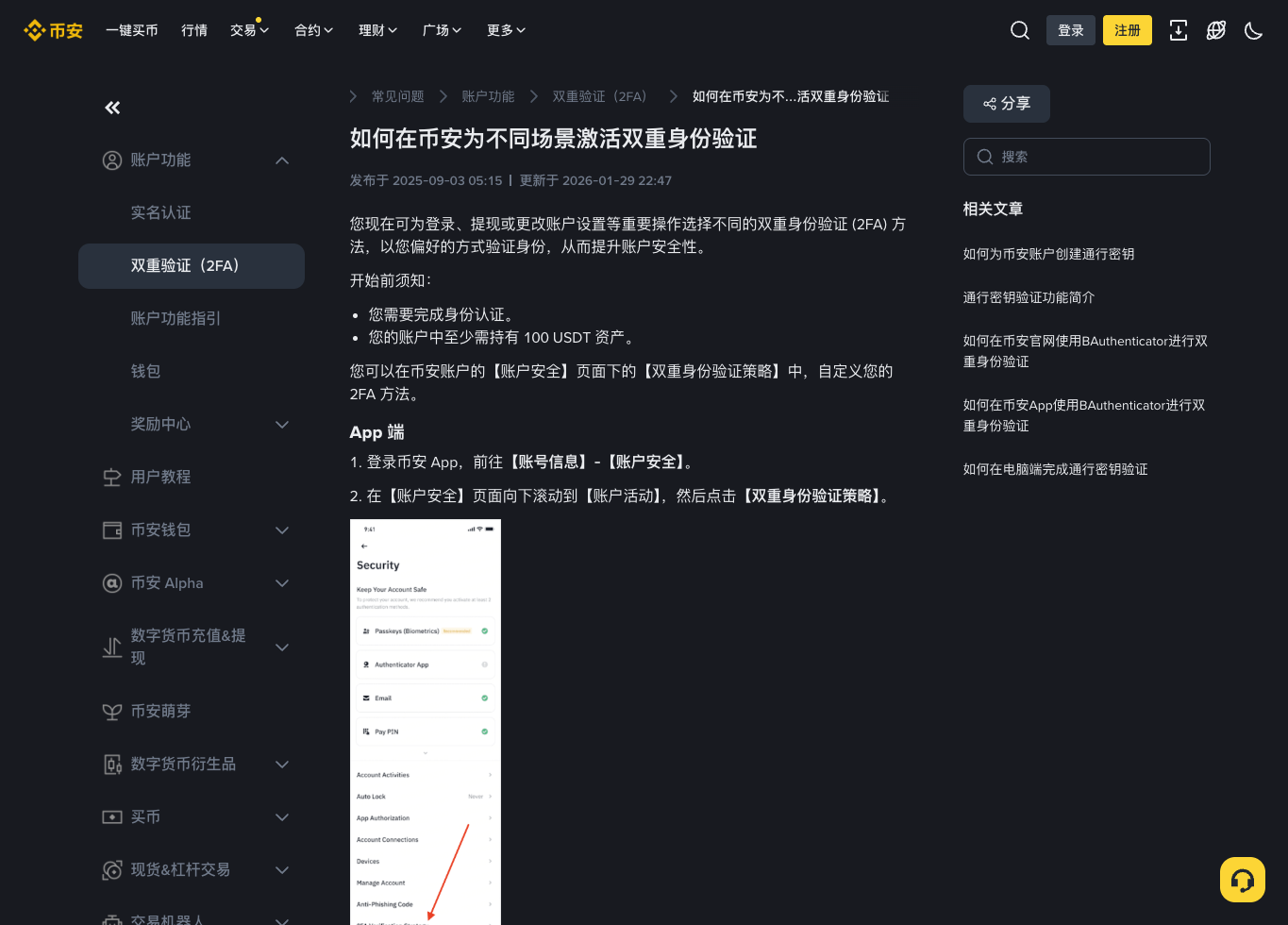
登录后建议先查看账户安全页面,确认登录设备、双重身份验证、反钓鱼码和近期登录记录正常。新电脑首次登录时,不建议马上进行大额操作,先确认环境安全。
扫码失败怎么排查
| 问题 | 可能原因 | 处理方法 |
|---|---|---|
| 手机扫不出来 | 二维码过小、屏幕反光或摄像头权限异常 | 放大页面、调亮屏幕、检查 App 相机权限 |
| 提示二维码过期 | 二维码有效时间已过 | 点击刷新二维码后重新扫描 |
| 手机确认后电脑没跳转 | 网络延迟、浏览器缓存或页面状态异常 | 等待片刻,刷新登录页或换浏览器重试 |
| 要求继续验证码 | 新设备或账户安全策略触发 | 按官方页面提示完成邮箱、短信或验证器确认 |
| 扫码后设备信息不对 | 可能扫到非本人发起的登录请求 | 取消确认,检查登录记录和账户安全 |
二维码登录的安全注意事项
二维码登录最重要的是确认二维码来源。只扫描自己在官方网页或官方客户端上打开的二维码,不扫描别人发来的图片、不扫描群聊截图、不扫描客服远程控制时展示的二维码。
如果手机端弹出登录确认,但你没有正在电脑上登录币安,应立即拒绝。随后检查近期登录记录、修改密码,并确认双重身份验证和反钓鱼码是否正常。
常见问题
手机 App 没登录能扫码登录电脑吗?
通常需要手机 App 处于已登录状态,才能用 App 扫描并确认电脑端登录。如果手机端未登录,应先在手机端完成登录和安全验证。
二维码登录还需要密码吗?
扫码方式通常可以减少在电脑端输入密码的步骤,但账户安全策略可能继续要求验证码或验证器确认。以页面提示为准。
电脑端二维码多久会过期?
二维码一般有时效限制。过期后刷新二维码,再用手机 App 重新扫描即可。
别人发来的二维码能扫吗?
不要扫。登录二维码只应来自你本人正在操作的官方网页或官方客户端。别人发来的二维码可能用于诱导你授权登录。
总结
币安二维码登录的关键步骤是:电脑端打开官方登录二维码,手机 App 扫码,手机端核对设备信息并确认,电脑端完成登录。遇到二维码过期、扫码失败或继续验证时,按页面提示重新扫描或完成安全验证;任何陌生二维码和远程协助二维码都不要扫描。
-
10.19
基于Vue3+DeepSeek实现方式流式打字机效果实用指南
-
10.19
Rust并发编程怎么实现协程?异步任务调度做法完整指南
-
10.19
OpenClaw安装部署及应用场景教程(2026最新完整版)实用指南
-
10.19
Rust并发编程入门:多进程创建与等待子进程的实用指南
-
10.18
vue3中的事件修饰符完整指南
-
10.17
Codex CLI 登录失败排查流程:从命令状态、浏览器回调到脱敏支持记录实用指南
-
专题
三国战纪-风云再起 整合版
-
专题
三国战纪-乱世枭雄

-
-
下载
- |
-
-
下载
- 《行尸走肉第一章》免安装中文汉化硬盘版下载
- 单机|436 MB
- 一款以动作冒险为主题的游戏
-
-
下载
- 《街头霸王X铁拳》免安装中文汉化硬盘版下载
- 单机|111MB
- 一款非常好玩的格斗游戏
-
-
下载
- |
-
-
下载
- 《暗黑破坏神3》免安装繁体中文正式版下载
- 单机|7630 MB
- 一款以角色扮演为主题的游戏
-
-
下载
- 《马克思佩恩3》免安装硬盘版下载
- 单机|27033 MB
- 一款以第三人称射击为主题的游戏