平时做技术实践时,很多问题不是概念不会,而是细节没串起来。拿“详细解析微信小程序开发(项目从零开始)”来说,它看着像小点,放到项目里常会牵出环境、配置、兼容性和维护成本。下面按实际采用顺序,把思路、关键写法和容易踩坑的地方讲清楚,便于大家直接对照操作。
一、序
实际处理时,微信小程序,估计大家都不陌生,现在应用场景特别多。今天就系统的介绍一下小程序开发。注意,这里只从项目代码上做解析,不涉及小程序如何申请、打包、发布的东西。(这些跟着微信官方文档的流程走就好)。好了废话不多说,看目录。
理解这一步时,注: 小程序是一套特殊的东西,融合了原生和web端。他是一个不完整的浏览器对象,所以很多DOM、 BOM 的东西无法采用,但是他又借助微信APP实现了多线程。
二、如何新建小程序
理解这一步时,很轻松,首先下载微信开发者工具,下载稳定版本的就好。 下载 随后,新建小程序,能够参考下述图片:
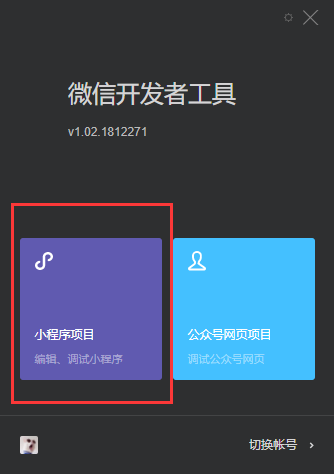
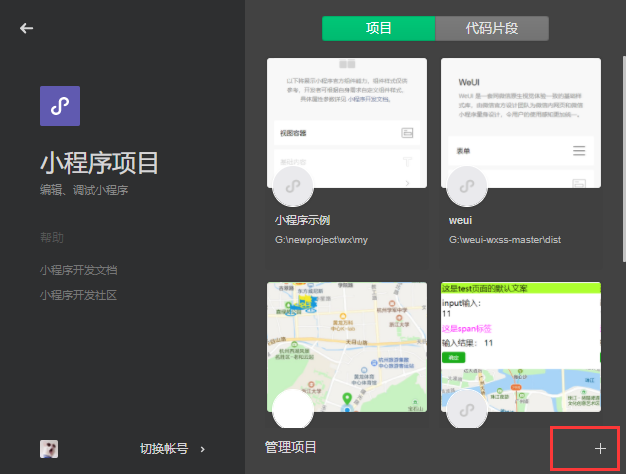
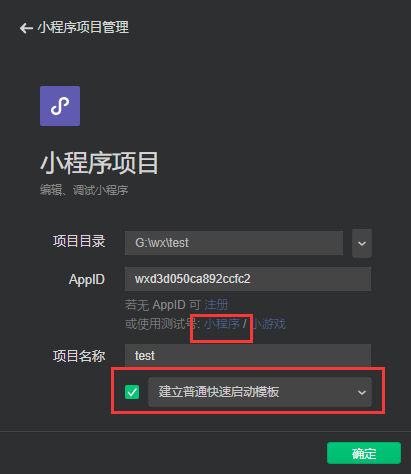
理解这一步时,注意正式的小程序需审批,拿到正式的APPID,我们测试的或者暂时没有的可点那个测试的appid,小程序模板选择默认就好。按照这样的流程走完,我们就新建完一个小程序了。
三、webstrom兼容小程序开发
理解这一步时,新建完小程序之后,我们先不着急开发。工欲善其事必先利其器,微信开发者工具有点卡,而且功能少,开发效率很低。所以我们还是改造自己的编译器,这里只介绍2种方法。一是 hbuilderX,他有兼容小程序的模块,很小巧的一款编译器; 二是 webstorm,我用的他,在这介绍一下设置的方法,其他的大家自行google吧。
1、兼容wxml和wxss的文件类型,有语法高亮。 打开webstorm编译器,依次点击 文件 -- 设置 -- 编辑器 -- 文件类型, 找到 html文件,添加 *.wxml; 找到Cascading style Sheet,添加 *.wxss。就OK了
2、兼容小程序代码提醒。 下载 这个文件,随后,把他放到一个显眼的地方; 然后, webstorm 点击 文件 -- 导入设置,找到这个下载的文件,点击确定即可。
结合项目来看,总的来说,小程序开发项目适合结合实际项目边做边理解。先抓住核心思路,再逐步补上细节和边界处理,最后效果会更稳定,也更容易复用。
四、基础文件目录详解
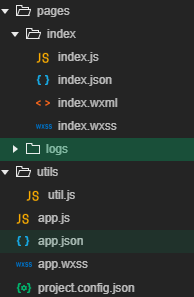
然后解释一下小程序的目录结构。
project.config.json: 小程序的设置文件,包含项目打包设置、上传代码自动压缩等等,是一些开发、打包之类的设置。
app.json: 当前项目的设置文件。包括项目的页面引入、导航条颜色、导航条标题 等等,是项目具体到代码开发上的设置。介绍几个设置:
pages: 包含的页面。每次新增页面都得在这里引入,否则新页面的json设置等无法生效。 注意pages中页面先写的先渲染,所以数组第一条也就是我们的首页。
window: 设置所有页面导航条字体、颜色、背景色等
app.js: 小程序入口文件。生成小程序实例,App({}), 通常在这拿到用户信息、授权信息、定义全局变量等。
app.wxss: 小程序全局 style 文件。对整个项目页面生效。通常规定项目的 字体、基础颜色,定义一些公共样式。
utils: 工具函数目录。通常用来放一些公共的js方法。比如封装的request请求,一些别的处理数据什么的方法。
pages: 小程序的页面目录。所有的小程序页面,都写在这里面。
五、完善项目目录
在这个场景下,上边大致解释了一下小程序的基础文件,现在按照常用的规范完善一下项目目录,这里面包含一些个人见解,有需的参考即可。先看一下结果:
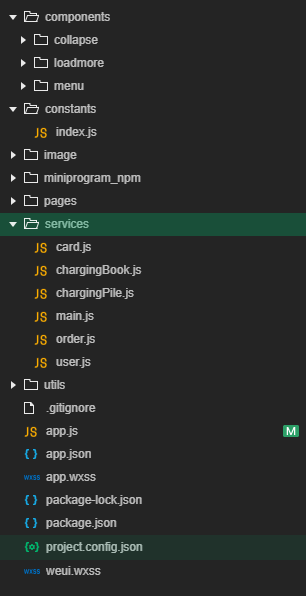
现在解释一下这些目录:
components: 我们封装的小程序可复用组件。
constants: 一些项目中的常亮。
image: 用到的图片。
services: 用到的所有接口目录
大致就新建了这几个,如果有别的需求,根据自己的情况增加。
六、基础语法详解
理解这一步时,现在大致解释一下小程序的语法。首先, 新建新页面,默认都新建 *.wxml *.wxss *.js *.json 和我们平时写的代码差不多,都是html js css,多了个json设置文件
*.json:常用的属性有2大块,navigationBarTitleText 相关的设置顶部标题的,usingComponents 引用的组件
*.js:getApp() 拿到小程序实例,拿全局变量等; Page({}) 新建页面; data 当前页面的变量;onLoad 生命周期,页面加载完毕。
*.wxml:注意,小程序兼容的标签很少,像 span 是兼容的,div不兼容,一般用view代替块级,span、text 代替行级。
*.wxss:大部分css选择器不兼容,兼容的好像才5个,想兼容less等得自己设置
// json文件
{
 "navigationBarBackgroundColor": "#fff",
 "navigationBarTextStyle": "black",
 "navigationBarTitleText":"我的",
 "usingComponents": {
 "menu": "/components/menu/index"
 }
}

// js文件
const app = getApp()
Page({
 data: {},

 onLoad: function () {},

})
七、实现页面跳转
从实现思路看,和通常的web开发一样,小程序页面跳转页分2中,wxml中的vavigator标签,以及js的navigator相关的api。路由跳转的方法有好几个,这里不一一赘述了,常用的直接跳转
实际处理时,wx.navigateTo,重定向 wx.redirectTo等等,具体的请看官方文档。这里强调一下路由传参,很轻松:
1、少量数据。直接问号传参。随后在目标页面的onLoad方法中借助options参数接收。
2、大量数据。直接塞到全局变量里面。
// wxml跳转页面
<navigator url="/pages/my{{item.path}}" class="navigator">
  <image class="imgIcon" src="{{item.icon}}"></image>
  <view class="navigator-text" data-id="{{item.key}}" bindtap="handleMenuTap">{{item.name}}</view>
 </navigator>

//js跳转页面
wx.navigateTo({
  url: `/pages/my/appointDetail/index?_id=${this.data.marker.id}`
 })

//路由传参如何接收


 onLoad: function (options) {
   console.log(options)
 },
八、wx.request 的封装
理解这一步时,在utils中新建request.js,轻松封装了一下,一些数据要全局设置的都引进来,随后做了些错误的统一处理,没什么难度,不过要特别注意一下cookie的携带。具体代码如下所示:
const app = getApp()
export default function request(url, options = {}) {
 return new Promise(function (resolve, reject) {
 wx.request({
  url: `${app.origin}${url}`,
  method: 'GET',
  ...options,
  data: options.data,
  header: {
  'content-type': 'application/json',
  'cookie': wx.getStorageSync("cookie")
  },
  success: function (res) {
  //重新授权登录
  if (res.statusCode === 401){
   wx.redirectTo({url: '/pages/login/index'})
   return
  }else if (res.statusCode !== 200) {
   reject({ error: '服务器忙,请稍后重试', code: 500 });
   return
  } else {
   if (url === '/api/cdz/user/weixin/login') {
   const cookie = res.header["set-cookie"] || res.header["Set-Cookie"];

   if (cookie) wx.setStorageSync("cookie", cookie);
   }
   resolve(res.data);
  }
  },
  fail: function (res) {
  // fail调用接口失败
  if (url === '/api/cdz/user/weixin/login') {
   const cookie = res.header["set-cookie"] || res.header["Set-Cookie"];
   if (cookie) wx.setStorageSync("cookie", cookie);
  }
  reject({ error: '网络错误', code: 0 });
  }
 })
 })
}
结合项目来看,随后我们采用的时候直接采用封装好的request方法,这样所有的api就封装成一个个函数。我们在页面中直接import引入调用即可。
import request from "../utils/request";
import { stringify } from "../utils/util"

export function testPost(data) {
 return request(`/api/test/post`, {
 method: 'PUT',
 data,
 })
}

export function testGet(data) {
 return request(`/api/test/get`)
}
九、采用 npm (引入 weui、moment等插件)
从实现思路看,因为小程序采用的是不完整的浏览器对象,所以很多js包都是不好使的,比如jquery之类的。所以npm基本是废了,能用的依赖包很少,具体哪些能用得自己发掘了。这里还是要介绍一下小程序如何采用npm,毕竟有些包还是要用的。
1、打开 微信开发者工具 -- 点击 详情 -- 勾选 采用npm模块
2、打开命令行,进入项目的根目录下, npm init 初始化npm
3、npm i。。。安装你需的依赖
4、打开 微信开发者工具 -- 点击 工具 -- 点击 构建npm。 此时小程序会将 node_modules 文件编译打包,生成新目录 miniprogram_npm,
5、在需用到的页面的js文件中,const moment= require('moment') 引入,直接采用即可
6、最后记得忽略文件。新建 .gitignore 文件,node_modules、 package_lock.json 等文件不需上传,最好只保留小程序的npm构建包,用什么依赖也是的那个下载。这个到不是必须的
ps: 特殊注意一下weui的引入,这个ui库是纯css的,没有js文件,所以他没法用npm引入,而是直接下载文件,我直接丢到根目录下,随后在 app.wxss 文件的开头引入
@import 'weui.wxss';,这样采用的
十、封装微信小程序可复用组件
现在篇幅有点太长了,这个另写一篇,有需的能够去看。
十一、总结
结合项目来看,总的来说,小程序开发项目适合结合实际项目边做边理解。先抓住核心思路,再逐步补上细节和边界处理,最后效果会更稳定,也更容易复用。