平时做技术实践时,很多问题不是概念不会,而是细节没串起来。拿“WebStorm安装配置超”来说,它看着像小点,放到项目里常会牵出环境、配置、兼容性和维护成本。下面按实际采用顺序,把思路、关键写法和容易踩坑的地方讲清楚,便于大家直接对照操作。
一、简介
在这个场景下,WebStorm 是一款由 JetBrains 公司开发的专业集成开发环境(IDE),常用来 Web 开发,在前端和后端开发领域都备受青睐。
从实现思路看,在 2024 年10 月 24 日,正值程序员节当天,JetBrains 正式宣布:针对非商业用途,WebStorm 个人版将不再收取费用,真正实现了对个人开发者的免费开放。
注意:
- WebStorm 2024.2.4 及更新版本才能够拿到非商业许可证。
- 非商业订阅的期限为一年,一年后将自动续订。
二、优势
理解这一步时,可能有的小伙伴采用过 VSCode,它也是一款广受欢迎的代码编辑器,同样用来 Web 开发。VSCode 具有轻量级、启动速度快的优点,同时且其插件生态系统很庞大,能够借助安装不同的插件来满足各种需求。然而,WebStorm 在智能代码编辑、调试功能以及对大型项目的管理方面相对更具优势。
从实现思路看,总的来说,如果是小型项目或者对启动速度要求较高的情况,VSCode 可能是一个不错的选择;但对于大型、复杂的 Web 项目以及需更专业、深入的开发工具兼容的情况,WebStorm 则更为合适。
三、下载
WebStorm 下载链接 或者 点击这里下载
进入 WebStorm 下载页面,下载自己电脑对应的系统。
四、安装
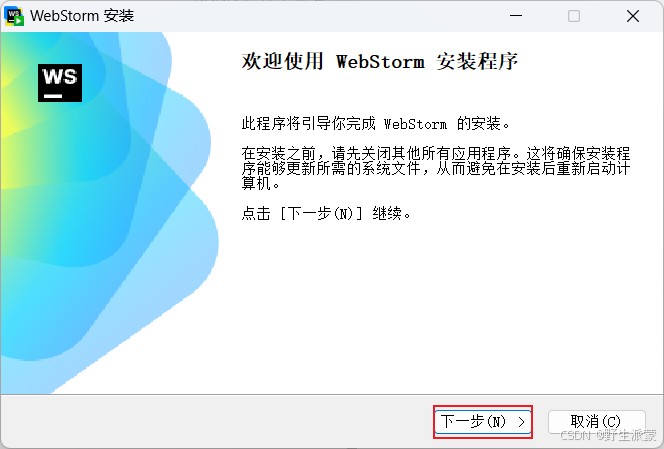
4.1 开始安装
4.2 选择安装路径
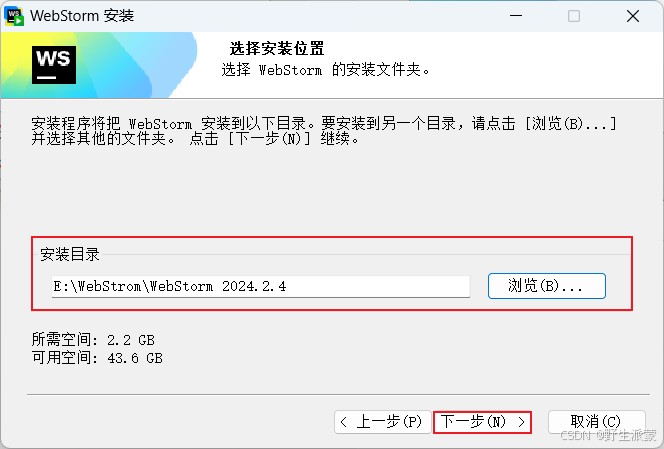
4.3 安装选项
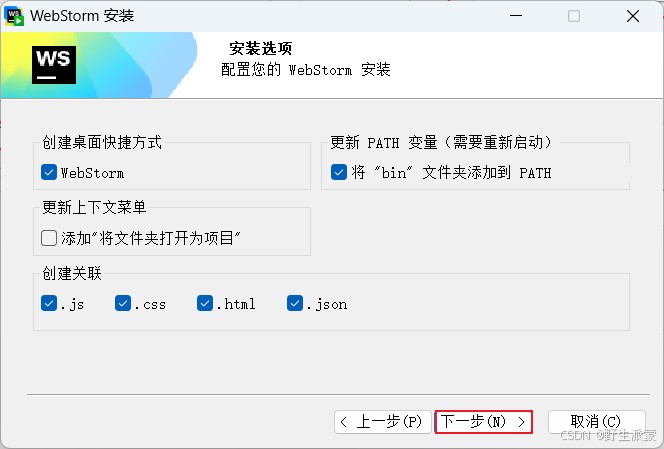
(1)新建桌面快捷方式:勾选后,会在电脑的桌面上生成 WebStrom 的快捷方式。
理解这一步时,(2)更新 PATH 变量(需重新启动):勾选后,便于在命令行中启动 WebStorm,便于与其他命令行工具或脚本协同工作。
(3)更新上下文菜单:勾选后,将 “从文件夹打开项目” 添加至鼠标右键。
(4)新建关联:勾选后,.js、.css、.html、.json 文件默认以 WebStrom 方式打开。
4.4 选择开始菜单文件夹
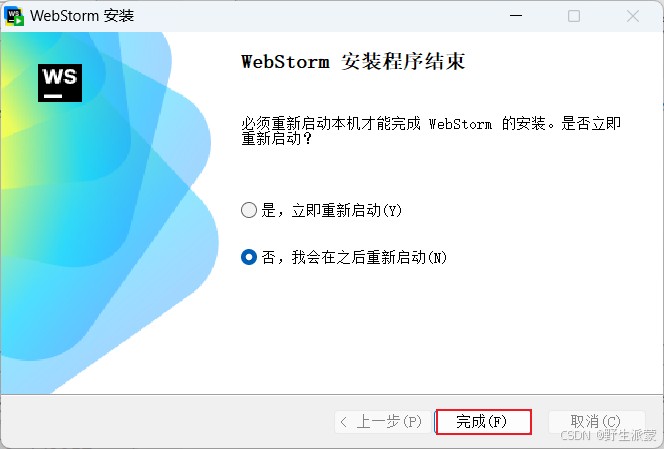
4.5 安装完成
五、常用插件
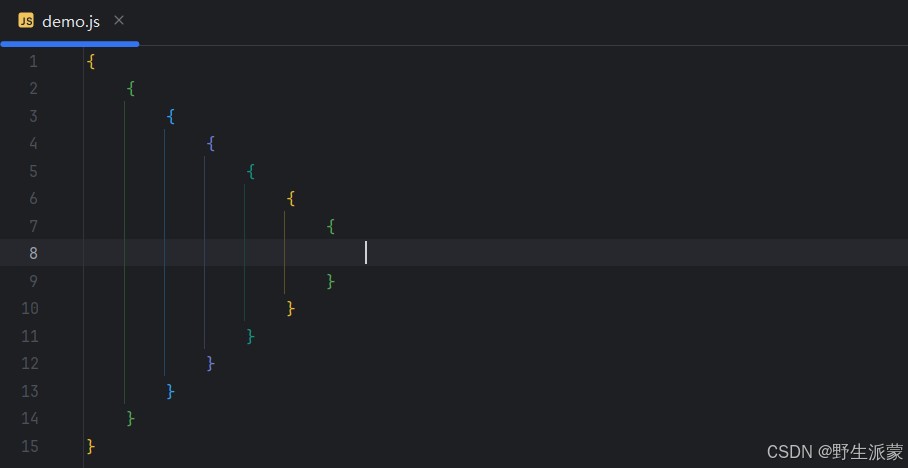
5.1 括号插件(Rainbow Brackets)
5.2 翻译插件(Translation)
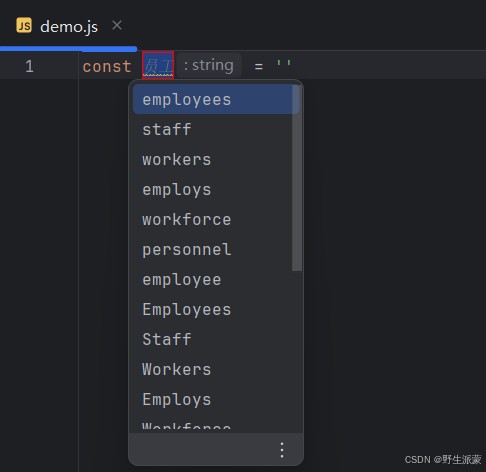
提示:用鼠标选中翻译的字体,按下 Ctrl + Shift + X 组合键,生成翻译后的列表。
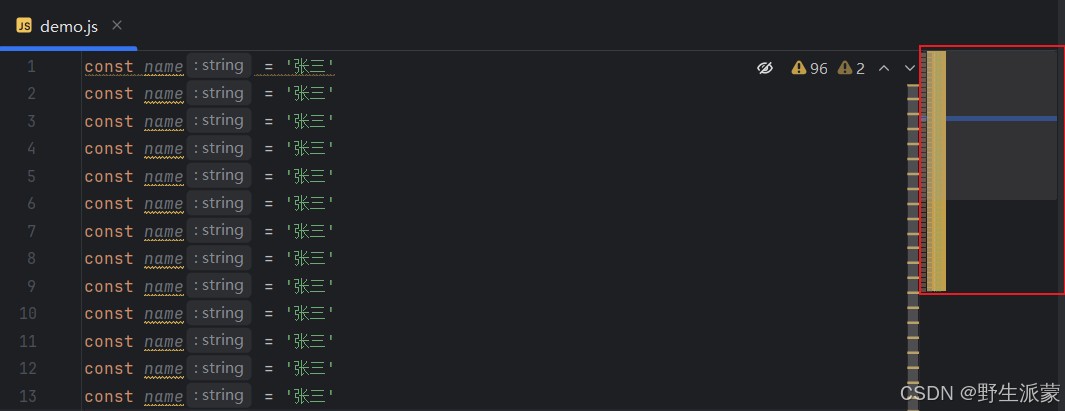
5.3 代码缩略图(CodeGlance Pro)
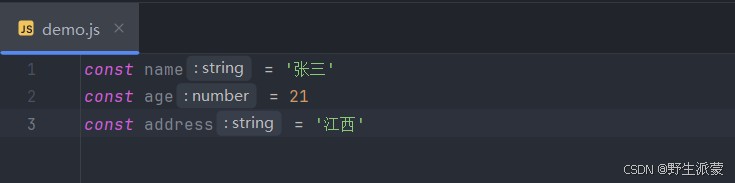
5.4 主题插件(One Dark Theme)
六、结语
到此这篇关于WebStorm安装设置的文章就介绍到这了,更多相关WebStorm安装设置内容请搜索脚本之家以前的文章或继续浏览下面的相关文章希望大家以后多多兼容脚本之家!
- WebStorm安装设置方法图文教程
- WebStorm 2019.2安装设置方法图文教程
- WebStorm安装设置教程