桌面客户端与浏览器网页端的账户和功能可能相近,但安装包、系统权限、通知方式和更新路径不同。官方页面列出的系统选项、版本号和地区可用性会变化,本文按“获取、安装、登录、更新、基础使用、异常处理”的顺序说明,不提供绕过地区限制或安装非官方版本的方法。
币安官方注册地址:
币安APP下载地址:
目录
币安电脑版和网页端有什么区别
Windows、macOS、Linux 如何获取桌面端
安装前的文件与系统核对
桌面端首次打开与登录设置
电脑版基础页面和常用功能
电脑版如何更新、卸载与重装
安装失败、打不开和通知异常怎么处理
安全边界与操作检查清单
一、币安电脑版和网页端有什么区别
浏览器网页端不需要安装,直接在浏览器中打开官方页面;桌面端则是安装在 Windows、macOS 或 Linux 电脑上的应用。两者都需要从官方入口进入账户,登录状态、通知、缓存和更新方式可能不同。
| 项目 | 浏览器网页端 | 桌面客户端 |
|---|---|---|
| 获取方式 | 打开官方网页即可使用。 | 从官方 Download 页面获取对应系统安装包。 |
| 更新方式 | 刷新或等待网页版本更新。 | 通过应用内提示、官方下载页或系统渠道更新。 |
| 本地权限 | 主要受浏览器权限控制。 | 可能涉及通知、网络、存储和系统启动权限。 |
| 安全重点 | 检查域名、浏览器扩展和登录页面。 | 检查安装包来源、数字签名、版本和系统权限。 |
| 适合场景 | 临时查看行情或不便安装应用时使用。 | 经常使用电脑、需要固定入口和桌面通知时使用。 |
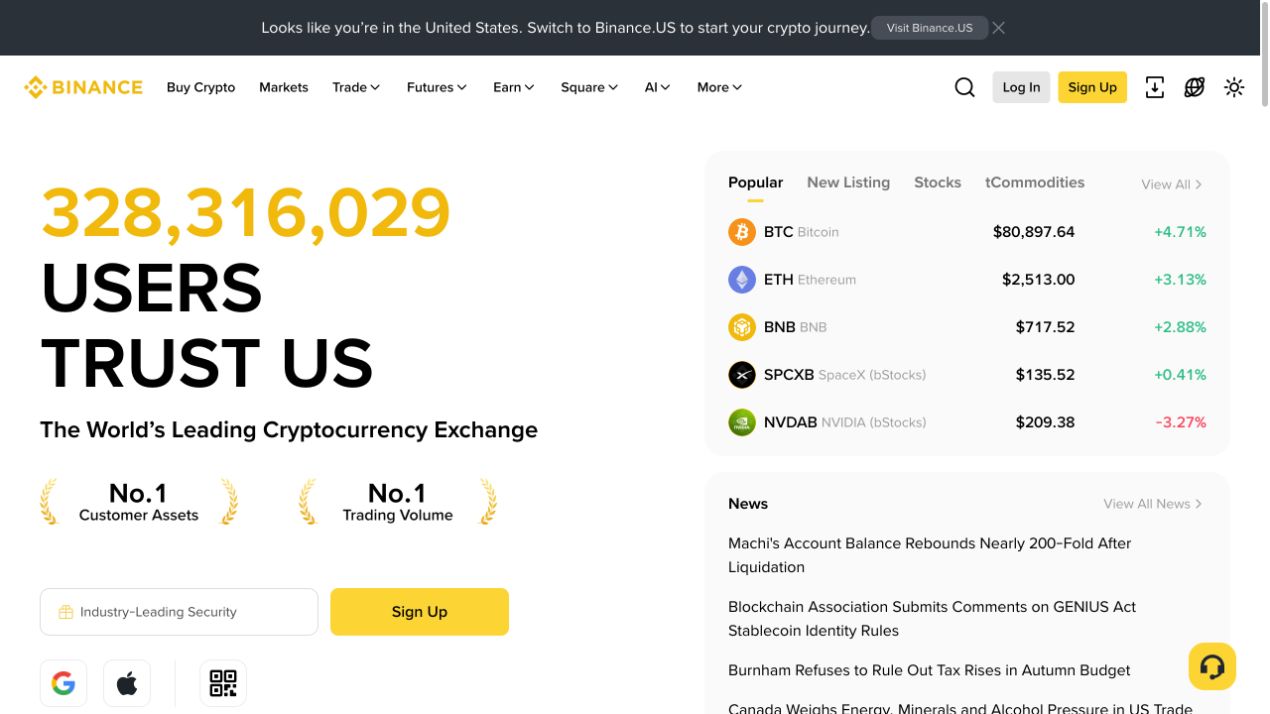
桌面客户端不是独立的新账户,也不是可以绕过地区限制的特殊版本。安装后仍要遵守账户验证、产品资格和所在地规则,页面显示的功能以当前账户实际状态为准。
二、Windows、macOS、Linux 如何获取桌面端
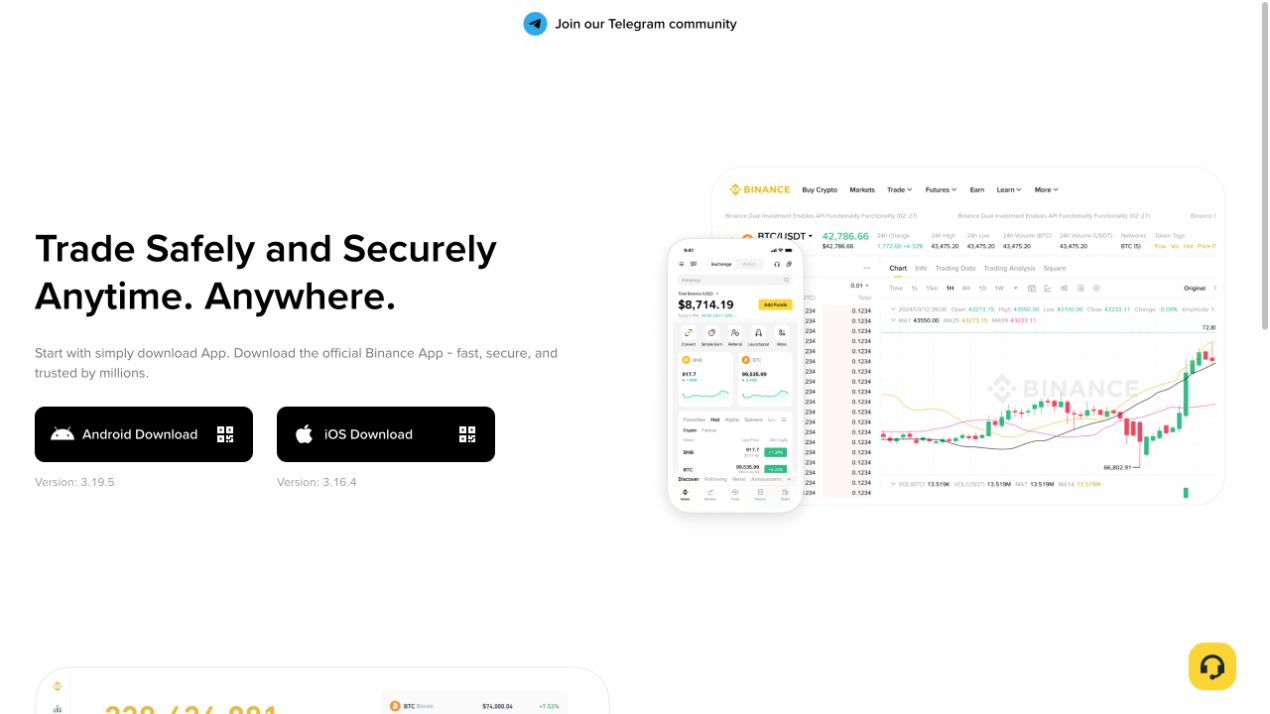
1. 进入官方 Download 页面
通用获取流程
打开浏览器,进入自己确认过的 Binance 官网首页。
点击 Download、下载或页面中的桌面端入口。
查看系统选项,选择与当前电脑匹配的 Windows、macOS、Linux 或其他官方选项。
下载前确认最终地址仍属于官方域名或可信应用分发渠道。
下载完成后不要立即运行,先核对文件名、文件类型、大小和系统安全提示。
2. Windows
Windows 用户选择与系统架构和版本匹配的安装文件。运行前查看系统安全提示和文件属性,确认发布者信息。安装时不要勾选来历不明的附加软件,也不要使用关闭 Defender 或安全软件的方式强行安装。
3. macOS
macOS 用户需要注意系统的安全与隐私提示、处理器架构以及应用来源。若系统提示无法验证开发者,先确认下载来源和文件签名,不要因为着急使用就从陌生网站获取所谓“已破解”版本。
4. Linux
Linux 用户应根据官网实际提供的发行版或安装方式选择文件,确认包管理来源、权限范围和系统架构。不要直接复制网络论坛中的命令执行,也不要授予不明安装脚本过高权限。
三、安装前的文件与系统核对
电脑系统版本和处理器架构符合页面要求。
硬盘有足够空间,网络稳定,安装过程中不会强制关机。
文件是从官方页面或系统可信渠道获取,而不是随机网盘或私聊附件。
安装文件名称、大小、扩展名和发布者信息没有明显异常。
电脑没有安装可疑浏览器扩展、远程控制工具或不明安全软件。
高风险信号:有人以“电脑版专用安装包”“免验证桌面版”“降低手续费客户端”“客服远程安装”为名要求你下载文件、关闭安全软件、提供验证码或进行转账,应立即停止。
四、桌面端首次打开与登录设置
1. 首次打开检查
安装完成后先确认应用名称、窗口标题、语言选项和登录入口。不要在首次启动时导入陌生配置文件,不要把私钥、助记词或验证码粘贴到任何非账户登录页面。
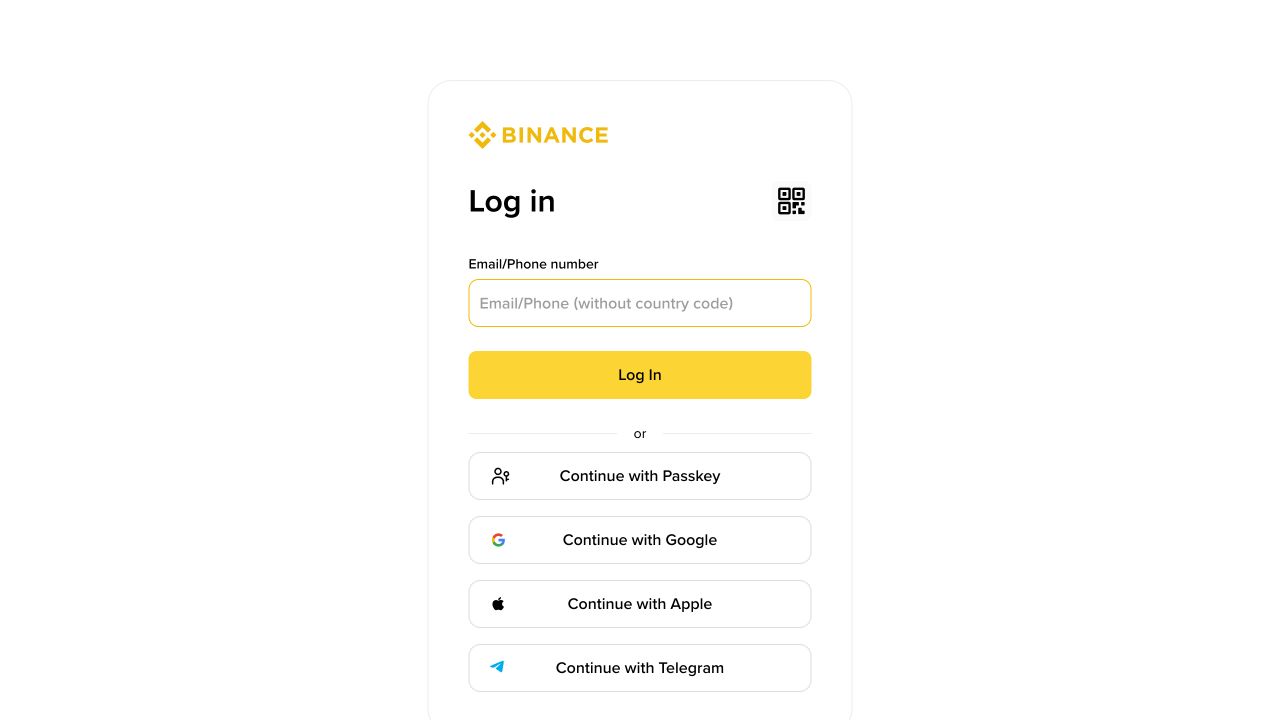
2. 登录顺序
使用自己控制的邮箱、手机号或通行密钥登录。
完成两步验证,检查登录设备和安全提醒。
确认账户昵称、邮箱或手机号尾号属于本人。
进入安全设置检查反钓鱼码、提现地址和 API 权限。
退出应用后重新打开,确认没有自动登录到陌生账户。
3. 通知和启动设置
桌面端可能请求系统通知、后台运行或开机启动权限。登录、提现和安全通知建议保留;开机启动和营销提醒可以根据个人需求设置。不要为了接收通知而给应用授予与功能无关的系统权限。
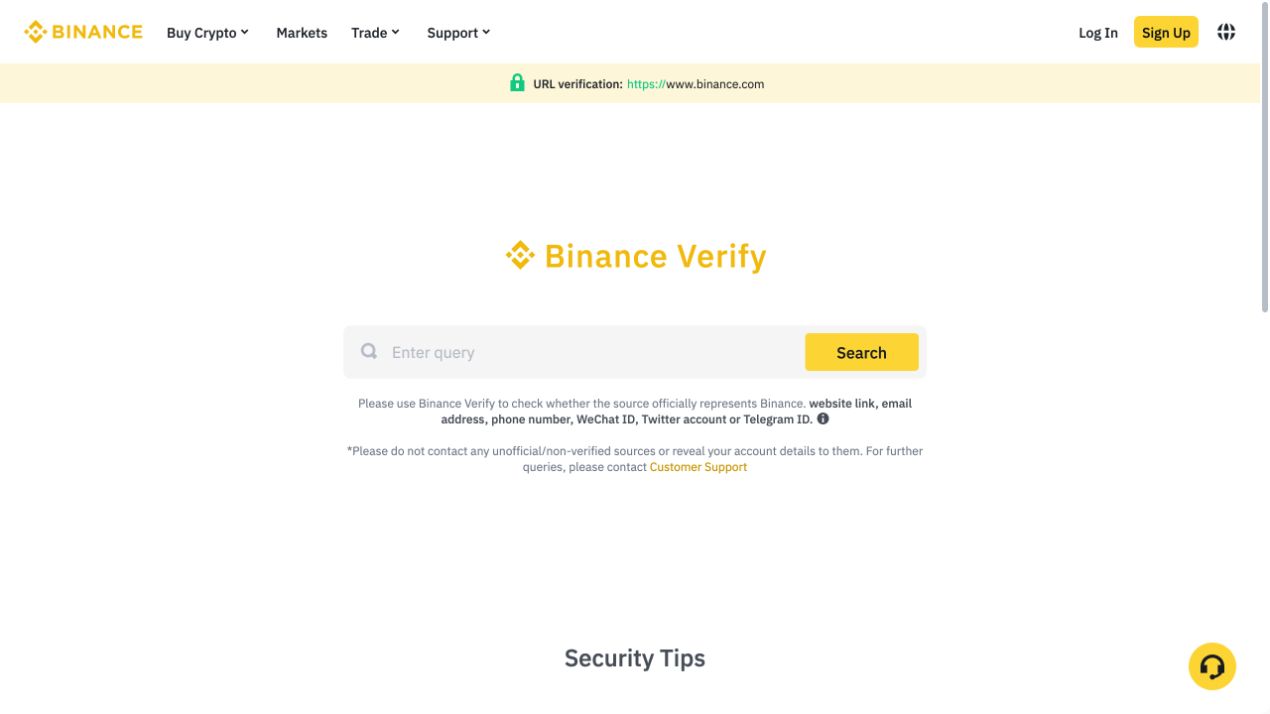
如果是从第三方看到电脑版下载链接,先用 Binance Verify 核验网站、邮箱或账号,不要把核验工具当作登录页面。核验时只输入需要检查的公开来源信息,不输入密码、验证码、私钥或助记词。
五、电脑版基础页面和常用功能
登录后建议先熟悉页面,不要一上来打开复杂产品。桌面端常见功能与网页端类似,菜单名称可能根据语言设置显示为英文或中文。
| 常见入口 | 主要用途 | 基础操作 |
|---|---|---|
| Markets / 行情 | 查看币种价格、涨跌、成交量和交易对。 | 搜索币种,确认 Spot 或其他交易区。 |
| Trade / 交易 | 进入现货、Convert 等交易工具。 | 确认产品、交易对、方向和订单类型。 |
| Assets / 资产 | 查看余额、充值、提现、内部划转和记录。 | 核对币种、网络、地址和最终到账状态。 |
| Support / 帮助 | 搜索登录、账户、充提和产品问题。 | 优先使用站内 FAQ 和自助服务。 |
| Settings / 设置 | 调整语言、主题、通知和安全偏好。 | 更新后重新检查安全选项。 |
1. 查看行情
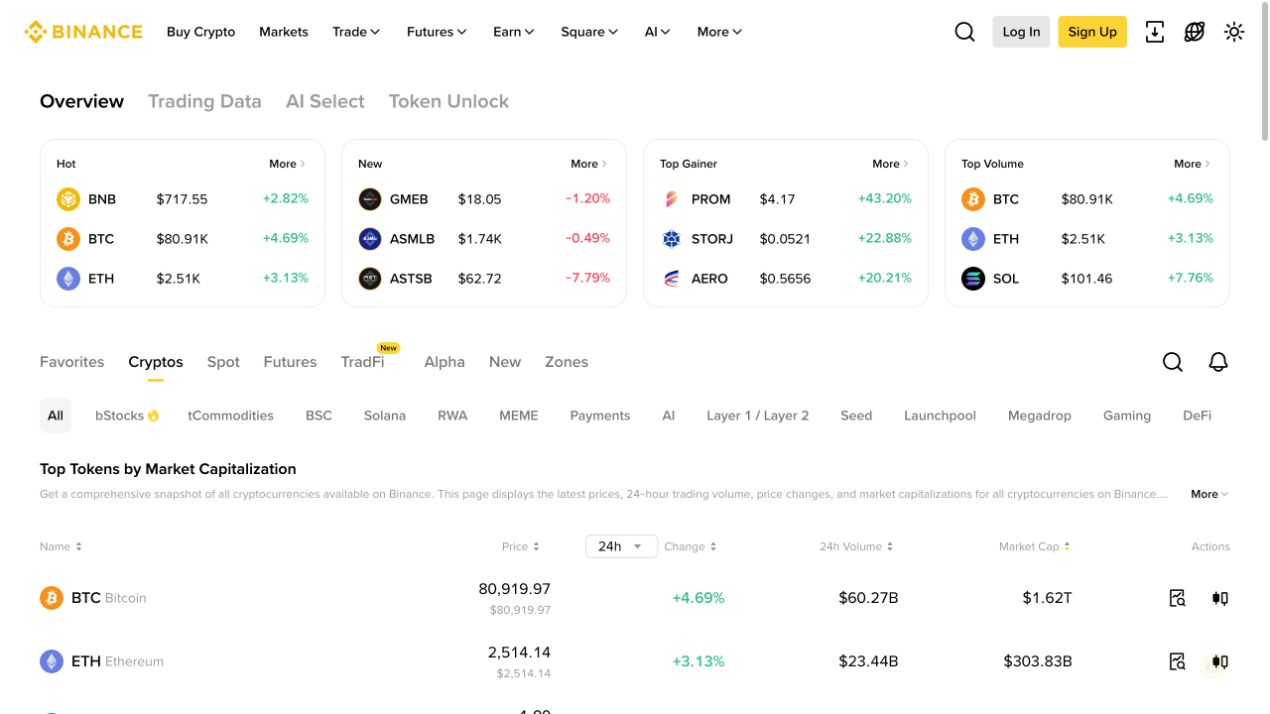
在 Markets 中搜索币种代码或名称,确认交易对和产品分类。最新价不等于保证成交价,24 小时涨跌只表示已经发生的变化,不代表未来走势。
2. 基础现货操作
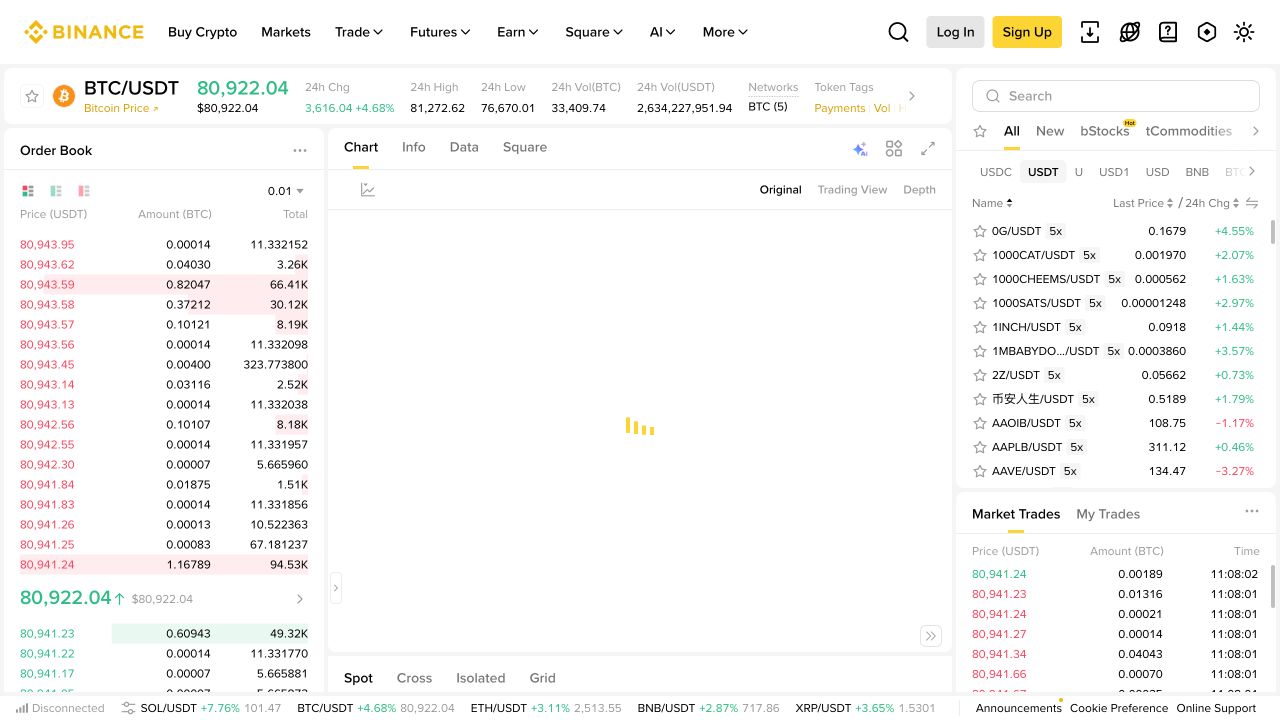
桌面端现货下单顺序
进入 Trade,选择 Spot,并确认目标交易对。
选择 Buy 或 Sell,再选择 Market 或 Limit。
输入价格和数量,检查可用余额、预计金额和手续费。
提交前复核交易对、方向、数量和小数位。
提交后到 Open Orders、Order History 或 Trade History 查看状态。
回到 Assets 核对余额变化。
3. Convert 兑换
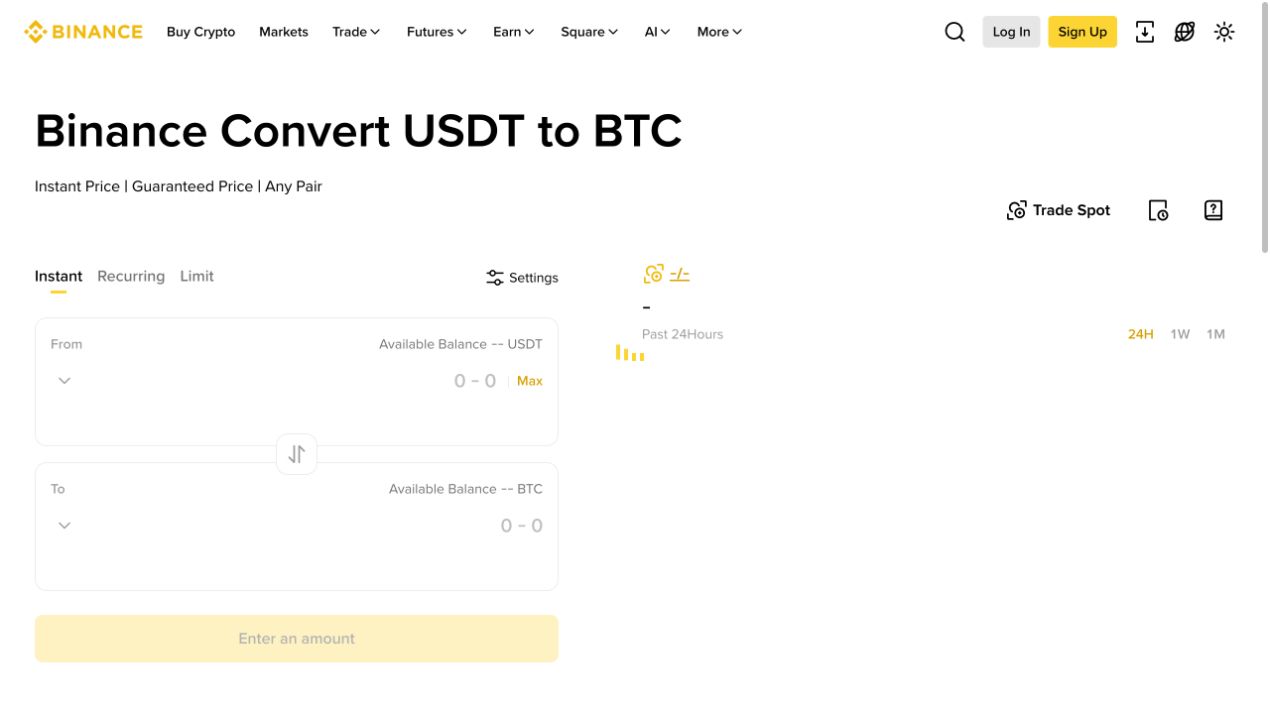
Convert 适合简单兑换场景。选择 From 和 To 资产,输入数量并预览报价。确认前检查支付币种、获得币种、报价有效期和余额,报价失效时重新预览。
六、电脑版如何更新、卸载与重装
1. 更新
优先使用应用内更新提示、官网 Download 页面或系统可信渠道。
更新前关闭未完成的操作,确保网络和硬盘空间充足。
查看版本号、更新说明和发布来源,再完成安装。
更新后重新检查语言、通知、登录设备和安全设置。
2. 卸载重装
卸载客户端通常不会等同于注销平台账户,但重装后需要重新登录并完成安全验证。操作前确认注册邮箱、手机号、两步验证设备和恢复方式都能使用,不要把恢复信息发送给他人。
重装前检查
能正常接收邮箱或短信验证码。
两步验证设备和恢复方式可用。
已关闭或记录必要的本地设置。
重装包来自官网或可信系统渠道。
重装后会检查已登录设备和账户活动。
七、安装失败、打不开和通知异常怎么处理
| 问题 | 先检查 | 处理方向 |
|---|---|---|
| 下载慢或失败 | 网络、存储空间、官网入口和地区提示。 | 重新从官方 Download 页面获取,不使用随机下载站。 |
| 系统阻止安装 | 发布者、签名、系统安全提示和文件来源。 | 核对官方来源,不要为了安装而关闭安全防护。 |
| 应用打不开 | 系统版本、架构、后台进程和网络。 | 重启电脑、更新系统和应用,仍异常时查看帮助中心。 |
| 登录失败 | 域名、账户凭证、验证码和设备时间。 | 从官方登录页重试,必要时使用账户恢复自助入口。 |
| 没有通知 | 系统通知、后台运行、免打扰和应用内开关。 | 恢复必要权限,并到账户内查看登录和资产记录。 |
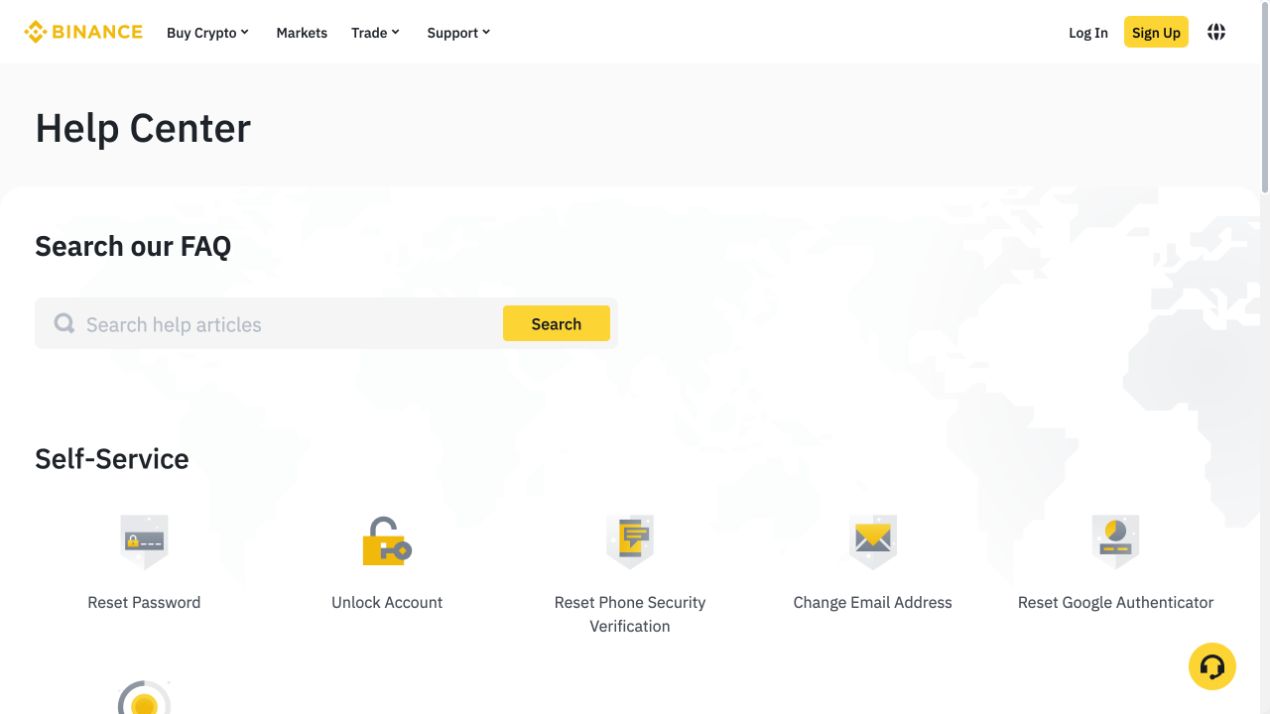
八、安全边界与操作检查清单
从官方页面获取安装包
核对系统和处理器架构
检查文件来源和发布者
不安装破解包和远程工具
开启两步验证和安全通知
更新后检查设备记录
保管好账户恢复条件
不提供密码、验证码和私钥
风险说明:桌面客户端可能受到恶意软件、钓鱼页面、系统漏洞、账户限制和网络问题影响。数字资产价格也可能大幅波动,本文只用于说明客户端获取和基础功能,不构成投资、交易或资金安全保证。
总结
下载币安电脑版的正确流程是“确认官网→选择系统版本→核对文件和发布者→完成安装→安全登录→熟悉 Markets、Trade、Assets 和 Support→通过官方渠道更新”。遇到安装阻止、登录异常或通知缺失时,先处理系统和账户问题,不要用陌生安装包、破解版本或远程代操作替代官方流程。