币安电脑版怎么使用-桌面端登录、页面设置与完整操作详细教程
直接回答:币安电脑版的基本使用顺序是:确认官方桌面端入口,打开客户端登录账户,在设置中选择中文、主题和通知,再从 Markets 查看行情、从 Trade 进入现货或 Convert、从 Assets 核对余额和记录。首次使用先完成两步验证与设备核验,不要在第三方客户端或远程协助页面输入账户凭证。
桌面客户端与浏览器网页端的账户和功能可能相近,但窗口布局、快捷入口、通知方式和更新路径不同。页面名称、系统选项、版本号和地区可用性会变化,本文按“登录、安全设置、页面设置、行情、交易、资产、帮助和异常处理”的顺序说明,只讲官方客户端中的基础操作,不提供绕过地区限制或使用非官方版本的方法。
币安官方注册地址:
币安APP下载地址:
目录
登录前如何确认桌面端入口与使用范围
桌面端首次登录与安全设置
语言、主题、通知与启动怎么设置
登录后如何认识常用页面
Markets 行情页面怎么使用
Trade、现货和 Convert 怎么操作
Assets 资产、帮助中心与记录怎么查
更新、异常处理与操作前检查
一、登录前如何确认桌面端入口与使用范围
币安电脑版是安装在电脑上的客户端,使用前要确认安装包来自 Binance 官方下载入口或可信系统渠道。桌面端与网页端的账户和核心功能可能相近,但本地权限、通知、缓存和更新方式不同;能否使用某项功能,还要以当前地区、账户状态和客户端页面实际显示为准。
| 项目 | 桌面客户端 | 浏览器网页端 |
|---|---|---|
| 打开方式 | 运行本地客户端,使用固定窗口操作。 | 在浏览器中打开官方页面。 |
| 更新方式 | 通过应用内提示、官方下载页或系统渠道更新。 | 刷新页面即可获取网页端更新。 |
| 本地权限 | 可能涉及通知、网络、存储和系统启动权限。 | 主要受浏览器权限和网站设置控制。 |
| 安全重点 | 检查安装包来源、发布者、版本和系统权限。 | 检查域名、浏览器扩展和登录页面。 |
| 适合场景 | 经常使用电脑、需要固定入口和桌面通知时使用。 | 临时查看行情或不便安装应用时使用。 |
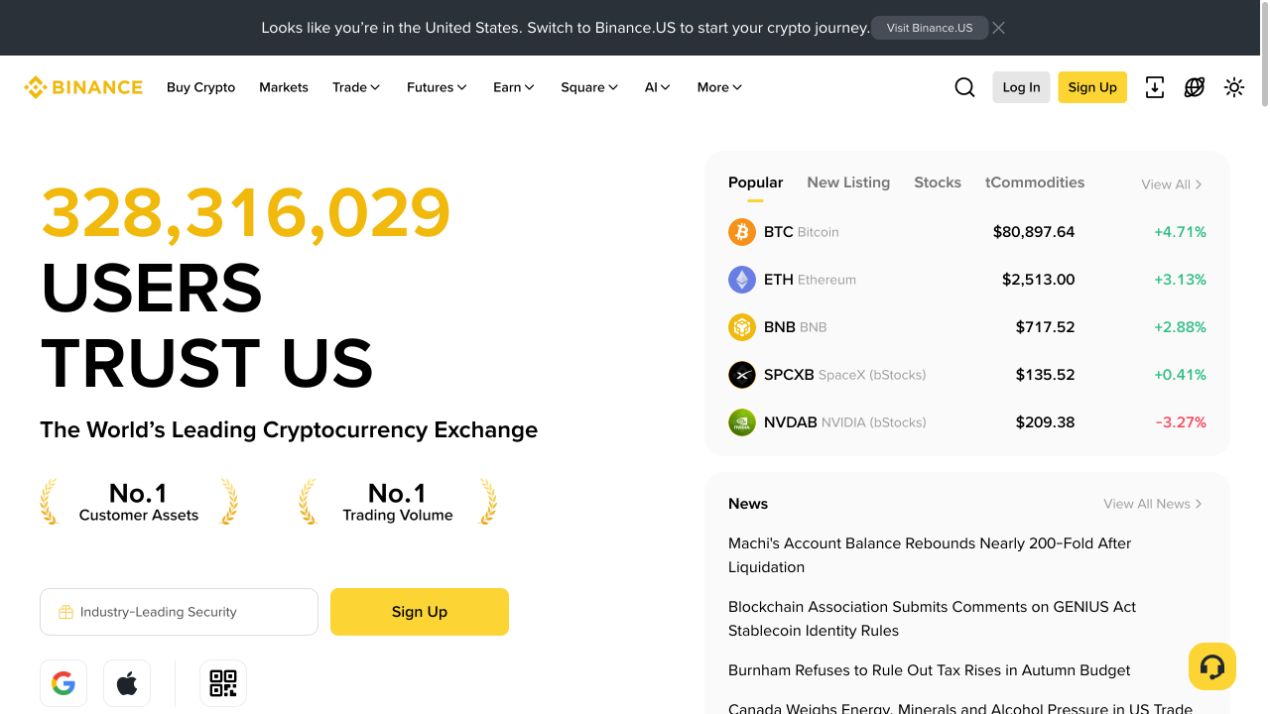
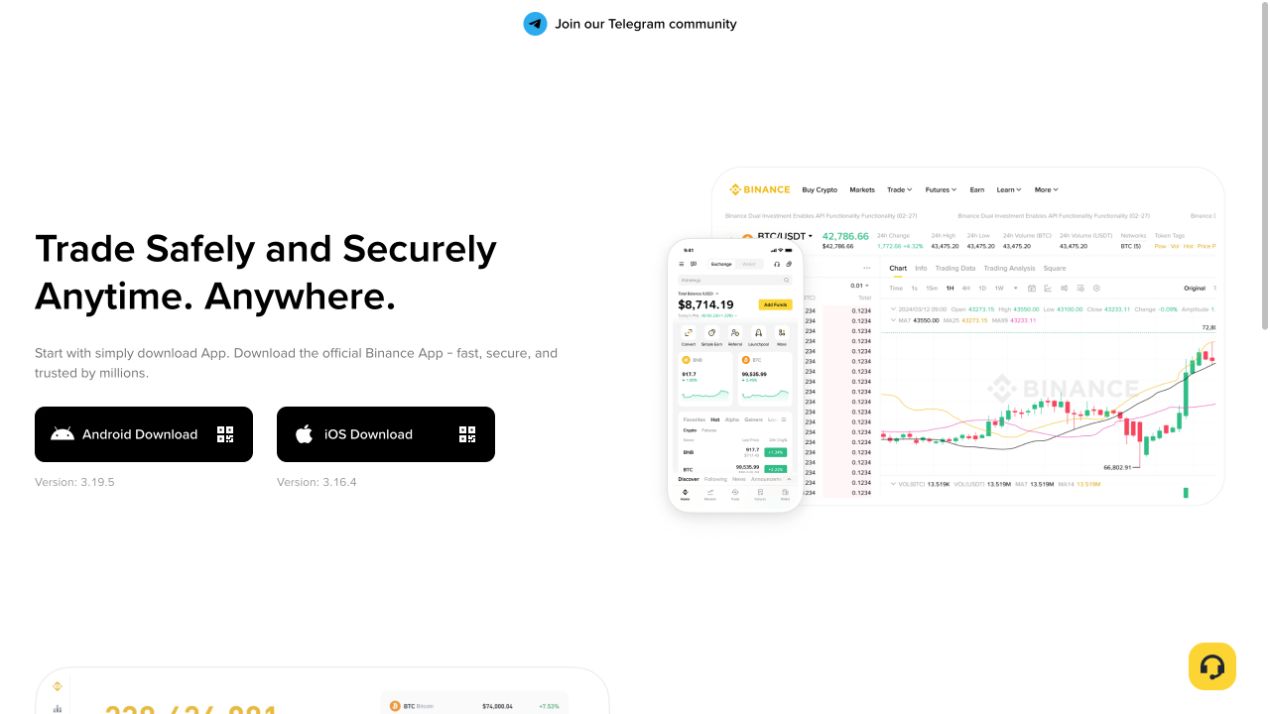
桌面客户端不是独立的新账户,也不是可以绕过地区限制的特殊版本。如果还没有安装客户端,应先从官方 Download 页面选择与电脑系统匹配的版本;安装完成后再回到客户端登录,不要使用论坛、网盘、私聊或所谓破解软件下载站提供的版本。
二、桌面端首次登录与安全设置
1. 首次打开检查
打开客户端后先确认应用名称、窗口标题、语言选项和登录入口。客户端如果要求导入陌生配置、关闭系统防护,或输入私钥、助记词、验证码来“激活”,应立即退出。首次使用不需要把账户恢复信息交给任何人。
2. 登录顺序
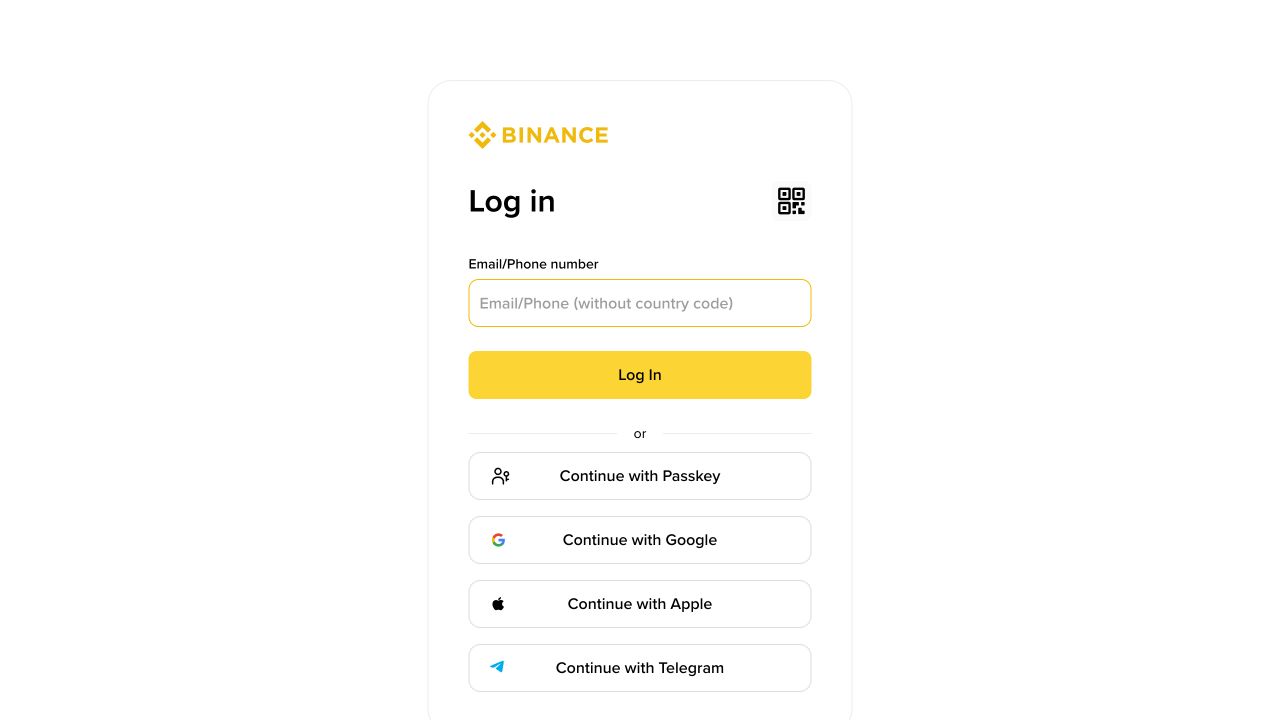
使用自己控制的邮箱、手机号或通行密钥登录。
完成两步验证,确认验证码来自本人控制的设备。
核对账户昵称、邮箱或手机号尾号,确认登录的是本人账户。
进入安全设置,检查反钓鱼码、提现地址、已登录设备和 API 权限。
退出客户端后重新打开,确认没有自动登录到陌生账户。
3. 登录后的安全设置
开启验证器、硬件安全密钥或其他可用的双重验证方式。
设置反钓鱼码,并在官方通知中核对显示内容。
查看设备活动,移除不认识的登录设备和 API 权限。
不要在公共电脑保存密码,也不要通过远程控制工具登录。
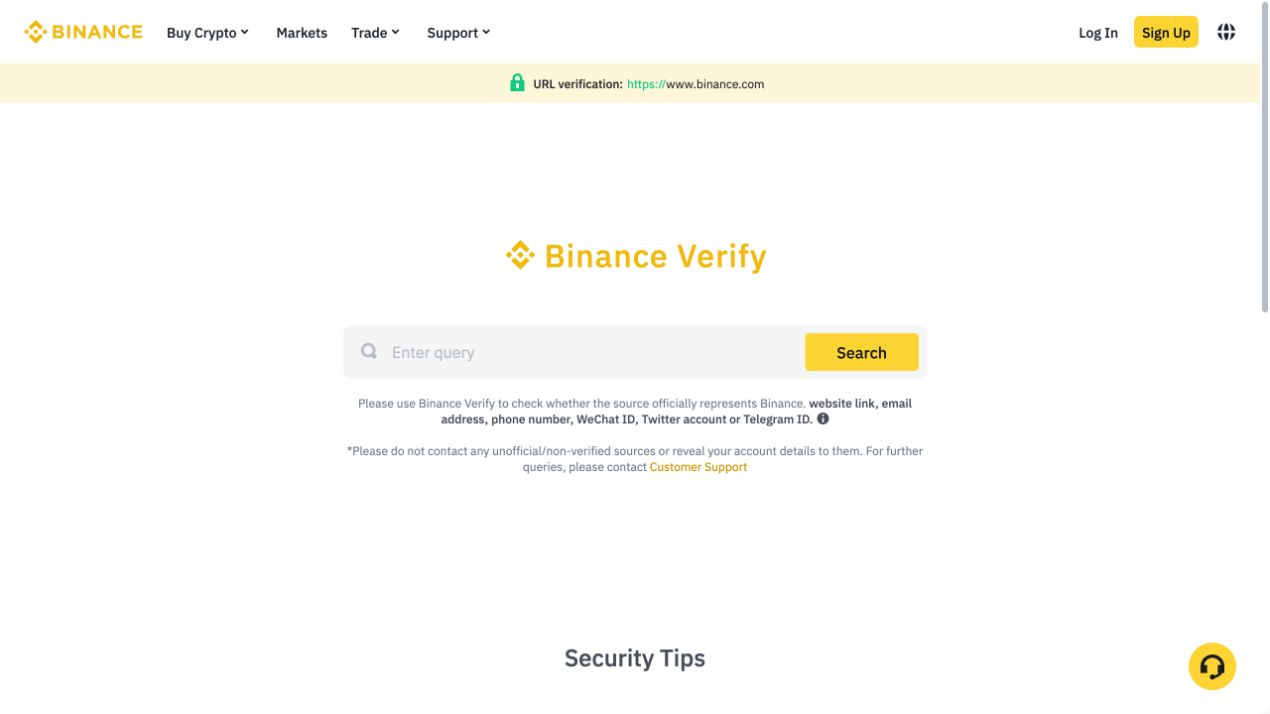
如果需要核验第三方提供的电脑版下载地址、邮箱或账号,可以使用 Binance Verify 检查公开来源信息。核验工具只用于判断来源,不是登录页面,也不需要输入密码、验证码、私钥或助记词。
三、语言、主题、通知与启动怎么设置
登录后先进入 Settings 或设置页面,完成界面语言、主题和通知的基础调整。不同系统和客户端版本的菜单名称可能略有差异,判断入口时以设置页面实际显示为准。
1. 切换界面语言
点击头像、账户菜单或窗口右上角的设置入口。
进入 Settings、Preferences 或 Language。
选择简体中文,返回首页或重新打开客户端检查菜单。
如果部分产品名称仍显示英文,先按 Spot、Market、Limit、Convert 等常用术语理解,不要安装所谓语言修复组件。
2. 调整主题和页面显示
在 Appearance、Theme 或外观设置中,可以根据当前版本选择浅色、深色或跟随系统。调整主题只改变显示方式,不会改变账户资产、订单状态或交易规则;行情和订单页面的颜色也可能随主题变化,提交订单前要以按钮文字和方向为准。
3. 设置通知和启动行为
登录、提现、账户安全和异常活动通知建议保留,并同时检查系统通知权限。开机启动、后台运行和营销提醒可以按需要关闭;不要为了接收通知而给客户端授予与功能无关的系统权限。
四、登录后如何认识常用页面
登录后建议先熟悉页面,不要一上来打开复杂产品。桌面端常见功能与网页端类似,菜单名称可能根据语言设置显示为英文或中文。
| 常见入口 | 主要用途 | 基础操作 |
|---|---|---|
| Markets / 行情 | 查看币种价格、涨跌、成交量和交易对。 | 搜索币种,确认 Spot 或其他交易区。 |
| Trade / 交易 | 进入现货、Convert 等交易工具。 | 确认产品、交易对、方向和订单类型。 |
| Assets / 资产 | 查看余额、充值、提现、内部划转和记录。 | 核对币种、网络、地址和最终到账状态。 |
| Support / 帮助 | 搜索登录、账户、充提和产品问题。 | 优先使用站内 FAQ 和自助服务。 |
| Settings / 设置 | 调整语言、主题、通知和安全偏好。 | 更新后重新检查安全选项。 |
熟悉页面后,建议先从低风险的查看和核对开始,再决定是否进行交易或资产操作。页面上的英文术语可能因语言设置保留,但入口职责通常可以按 Markets、Trade、Assets、Support 和 Settings 进行判断。
五、Markets 行情页面怎么使用
1. 搜索币种和交易对
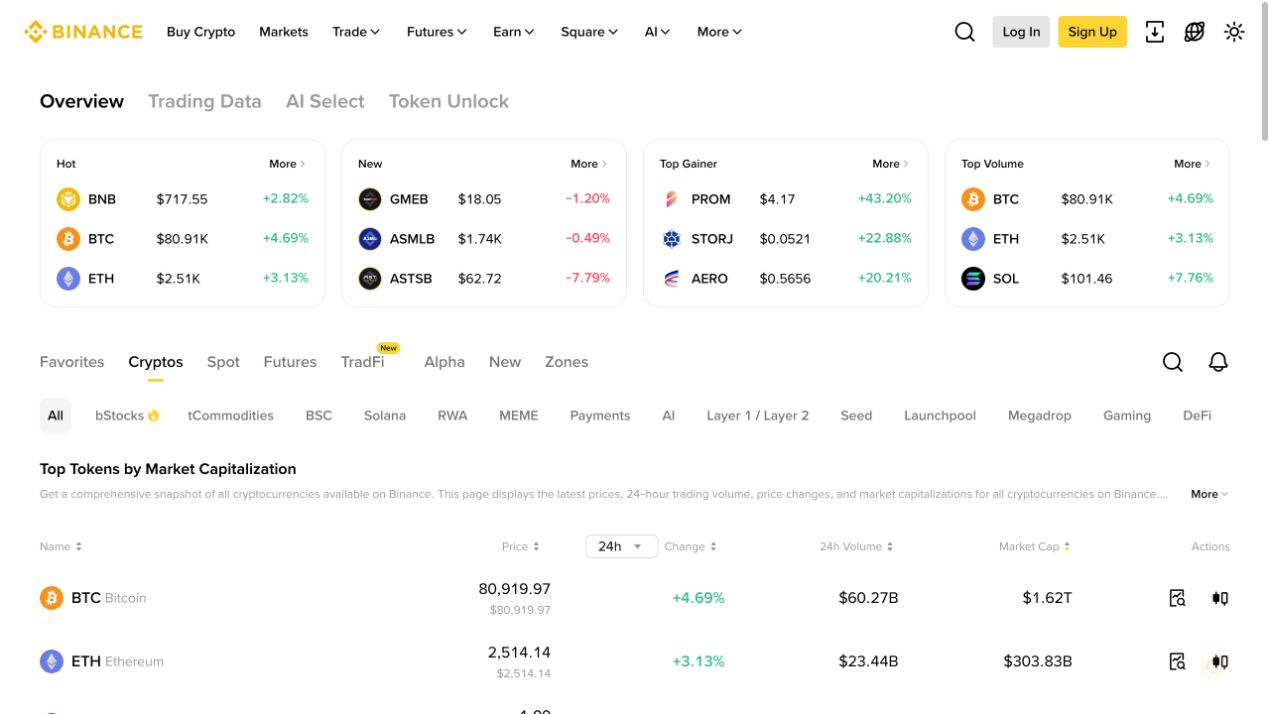
打开 Markets 或行情,搜索币种代码或名称,再确认交易对和产品分类。以 BTC/USDT 为例,BTC 是基础资产,USDT 是计价资产;名称相近的交易对不能混用。
2. 读懂行情字段
最新价:页面展示的最新成交价,不代表你的订单一定按这个价格成交。
24 小时涨跌:过去 24 小时的变化,只描述已经发生的波动。
成交量:用于观察市场活跃度,不等于未来走势或收益。
交易区:确认是 Spot、Futures 或其他产品,避免误入不熟悉的交易页面。
六、Trade、现货和 Convert 怎么操作
1. 桌面端现货下单
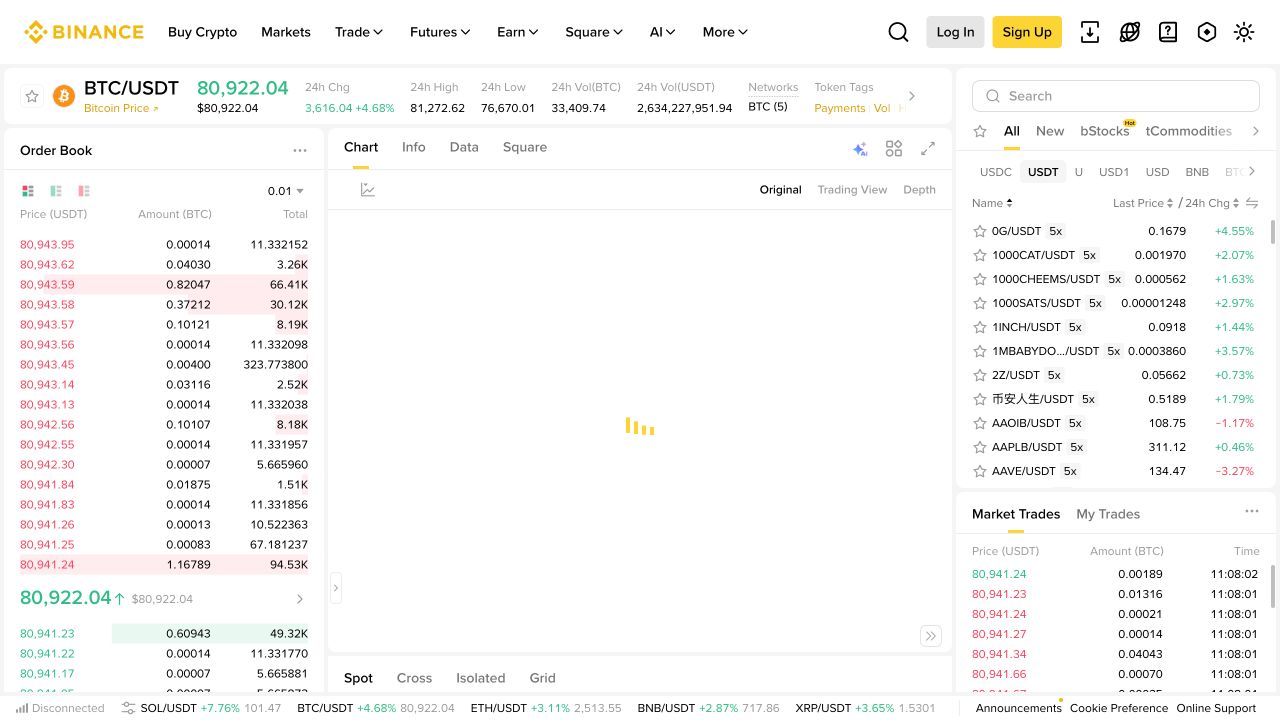
桌面端现货下单顺序
进入 Trade,选择 Spot,并确认目标交易对。
选择 Buy 或 Sell,再选择 Market 或 Limit。
输入价格和数量,检查可用余额、预计金额和手续费。
提交前复核交易对、方向、数量和小数位。
提交后到 Open Orders、Order History 或 Trade History 查看状态。
回到 Assets 核对余额变化。
下单前提醒:市价单强调尽快成交,实际成交价可能随行情变化;限价单可以设置价格,但可能不成交或只部分成交。不要重复点击提交,也不要只看提示判断最终结果。
2. Convert 简单兑换
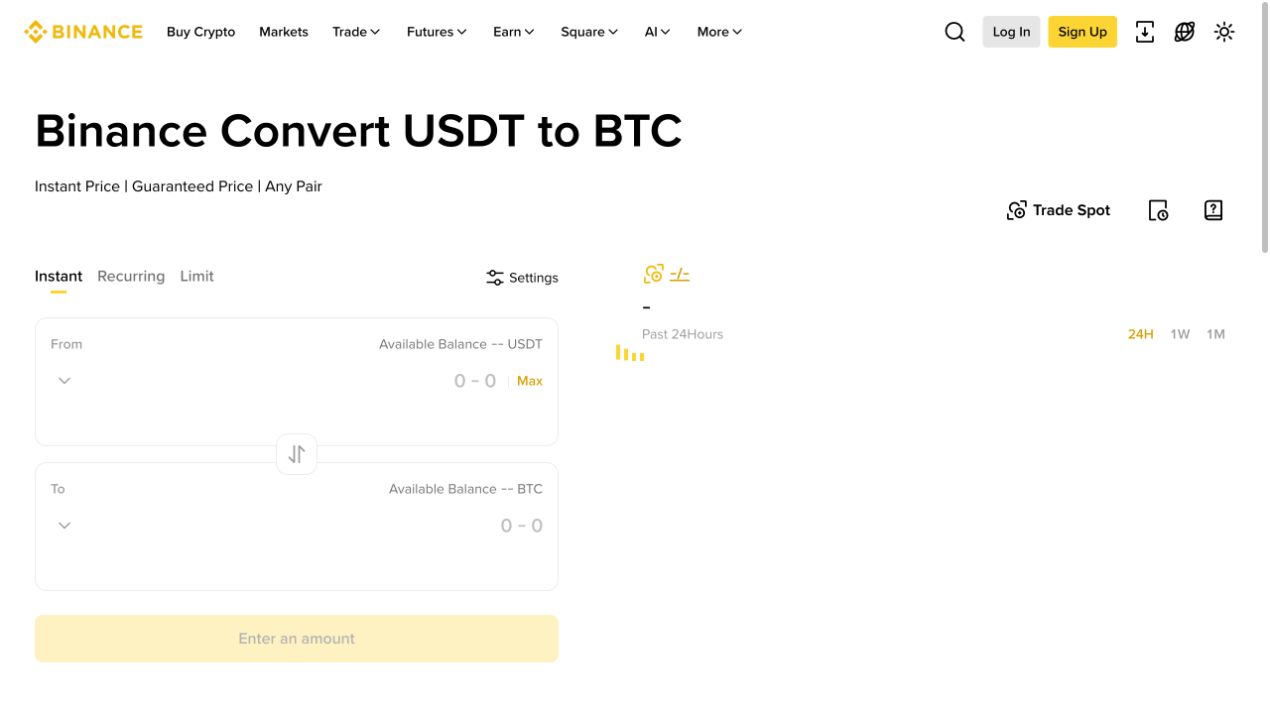
Convert 适合简单兑换场景。选择 From 和 To 资产,输入数量并预览报价。确认前检查支付币种、获得币种、报价有效期和可用余额;报价失效或发生变化时重新预览。
七、Assets 资产、帮助中心与记录怎么查
1. 查看余额和账户间划转
进入 Assets 或资产页面后,先确认账户类型、可用余额和冻结余额。需要在不同账户之间调配资金时,使用 Transfer 或划转入口,并在提交前核对转出账户、转入账户、币种和数量。
2. 充值、提现与记录查询
充值时先选择币种和网络,再复制当前页面显示的地址;提现时核对收款地址、网络、手续费、到账数量和最小额度。涉及 Memo、Tag 或其他备注时必须按页面要求填写。操作完成后到 Deposit、Withdraw、Transaction History 或资产流水中核对状态。
资产操作前检查
币种是否完全一致。
网络是否与收款平台支持的网络一致。
地址是否从当前页面重新复制并逐位核对。
是否需要 Memo、Tag 或其他识别信息。
首次操作是否先做小额测试。
3. 使用帮助中心
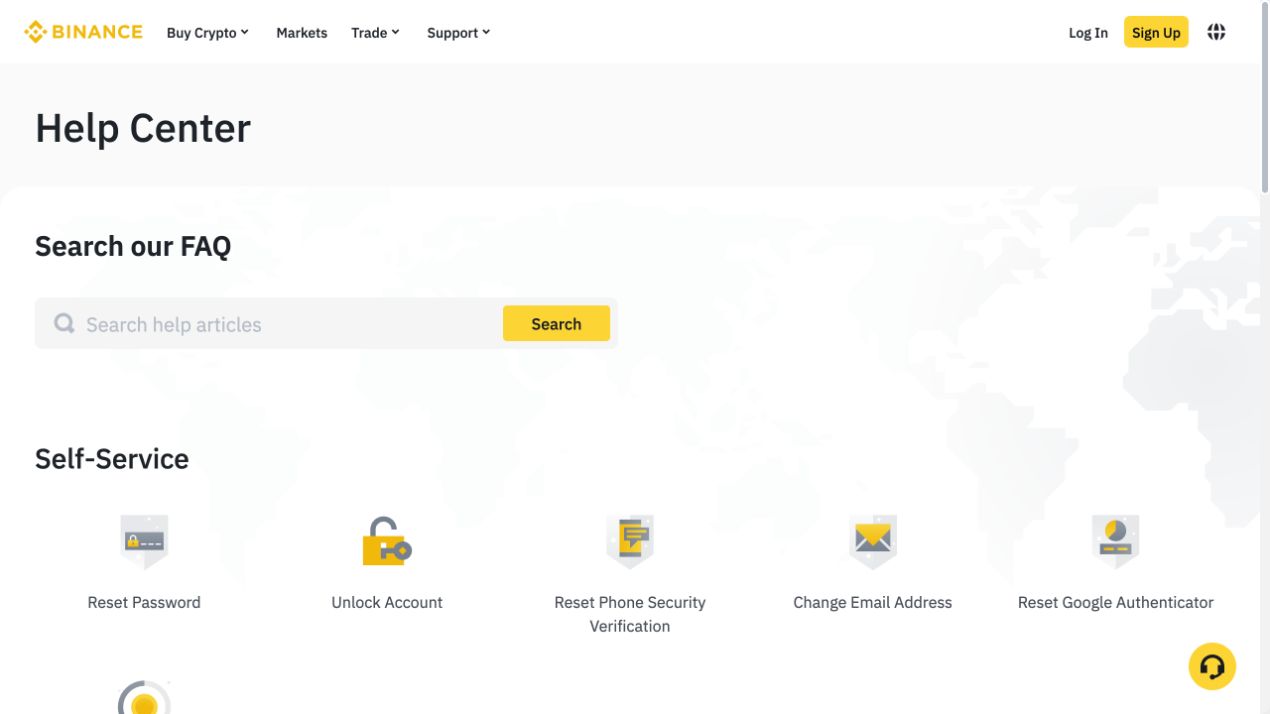
遇到登录、密码、账户解锁、验证、充提或产品问题,可以进入 Support、Help Center 或帮助中心,在搜索框中输入具体问题。优先使用站内 FAQ 和自助服务,不要在社交平台寻找私人客服。
八、更新、异常处理与操作前检查
1. 更新、卸载与重装
优先使用客户端更新提示、官方下载页面或系统可信渠道。
更新前关闭未完成的操作,确保网络和硬盘空间充足。
查看版本号、更新说明和发布来源,再完成安装。
更新后重新检查语言、通知、登录设备和安全设置。
卸载客户端通常不会等同于注销平台账户,但重装后需要重新登录并完成安全验证。操作前确认注册邮箱、手机号、两步验证设备和恢复方式都能使用;重装包仍应来自官方或可信系统渠道。
2. 常见异常怎么处理
| 问题 | 先检查 | 处理方向 |
|---|---|---|
| 应用打不开 | 系统版本、处理器架构、后台进程和网络。 | 重启电脑,确认客户端来源和版本,仍异常时查看帮助中心。 |
| 登录失败 | 客户端来源、账户凭证、验证码和设备时间。 | 从官方登录入口重试,必要时使用账户恢复自助入口。 |
| 页面仍显示英文 | 语言设置、客户端重启和版本状态。 | 重新选择简体中文并重启;产品名和订单类型保留英文时按术语理解。 |
| 没有通知 | 系统通知、后台运行、免打扰和应用内开关。 | 恢复必要权限,并到账户内查看登录和资产记录。 |
| 误装不明客户端 | 是否输入过密码、验证码、私钥或助记词。 | 停止使用,从官方入口修改密码、检查设备和 API 权限,再卸载可疑应用。 |
3. 操作前检查清单
开始使用前请确认客户端来自官方渠道、当前账户和登录设备属于本人、语言和主题设置符合需要、通知权限已按安全需求配置;进入行情或交易页面时核对产品类型和交易对,进行订单或资产操作时复核方向、数量、网络、地址和备注,并且不要向任何人提供密码、验证码、私钥或助记词。
风险说明:桌面客户端可能受到恶意软件、钓鱼页面、系统漏洞、账户限制和网络问题影响。数字资产价格也可能大幅波动,本文只用于说明客户端登录、设置和基础功能,不构成投资、交易或资金安全保证。
总结
币安电脑版的使用主线是“确认官方客户端→安全登录→设置语言、主题和通知→熟悉 Markets、Trade、Assets、Support→按需更新并复核异常”。第一次使用先完成两步验证和设备核验,再查看行情和页面功能;涉及交易或资产时,务必再次确认交易对、方向、数量、网络和地址,不要用陌生客户端或远程代操作替代官方流程。
-
09.16
云顶之弈s9弗雷尔卓德城邦效果介绍
-
09.16
imovie如何添加音频文件
-
09.16
纵横修仙界内测时间揭晓 纵横修仙界最新内测开启日期与参与方式
-
09.16
元力音乐app如何导入音源
-
09.16
三国天下归心双动召唤阵角色技能详解 三国天下归心双动召唤阵地队搭配与实战攻略
-
09.16
王者荣耀世界虞姬 王者荣耀世界虞姬角色强度分析与实战技巧
-
专题
三国战纪-风云再起 整合版
-
专题
三国战纪-乱世枭雄
-
-
下载
- |
-
-
下载
- 《行尸走肉第一章》免安装中文汉化硬盘版下载
- 单机|436 MB
- 一款以动作冒险为主题的游戏
-
-
下载
- 《街头霸王X铁拳》免安装中文汉化硬盘版下载
- 单机|111MB
- 一款非常好玩的格斗游戏
-
-
下载
- |
-
-
下载
- 《暗黑破坏神3》免安装繁体中文正式版下载
- 单机|7630 MB
- 一款以角色扮演为主题的游戏
-
-
下载
- 《马克思佩恩3》免安装硬盘版下载
- 单机|27033 MB
- 一款以第三人称射击为主题的游戏