平时做技术实践时,很多问题不是概念不会,而是细节没串起来。拿“Windows系统下Claude Code的安装教程”来说,它看着像小点,放到项目里常会牵出环境、配置、兼容性和维护成本。下面按实际使用顺序,把思路、关键写法和容易踩坑的地方讲清楚,方便你直接对照操作。
前置必备条件
- 系统:Windows10 / Windows11
- 网络:需科穴上网(官方源直连无法采用)
- 账号:必须开通 Claude Pro/Max 付费订阅,免费网页账号无法登录采用
- 权限:建议采用管理员终端安装
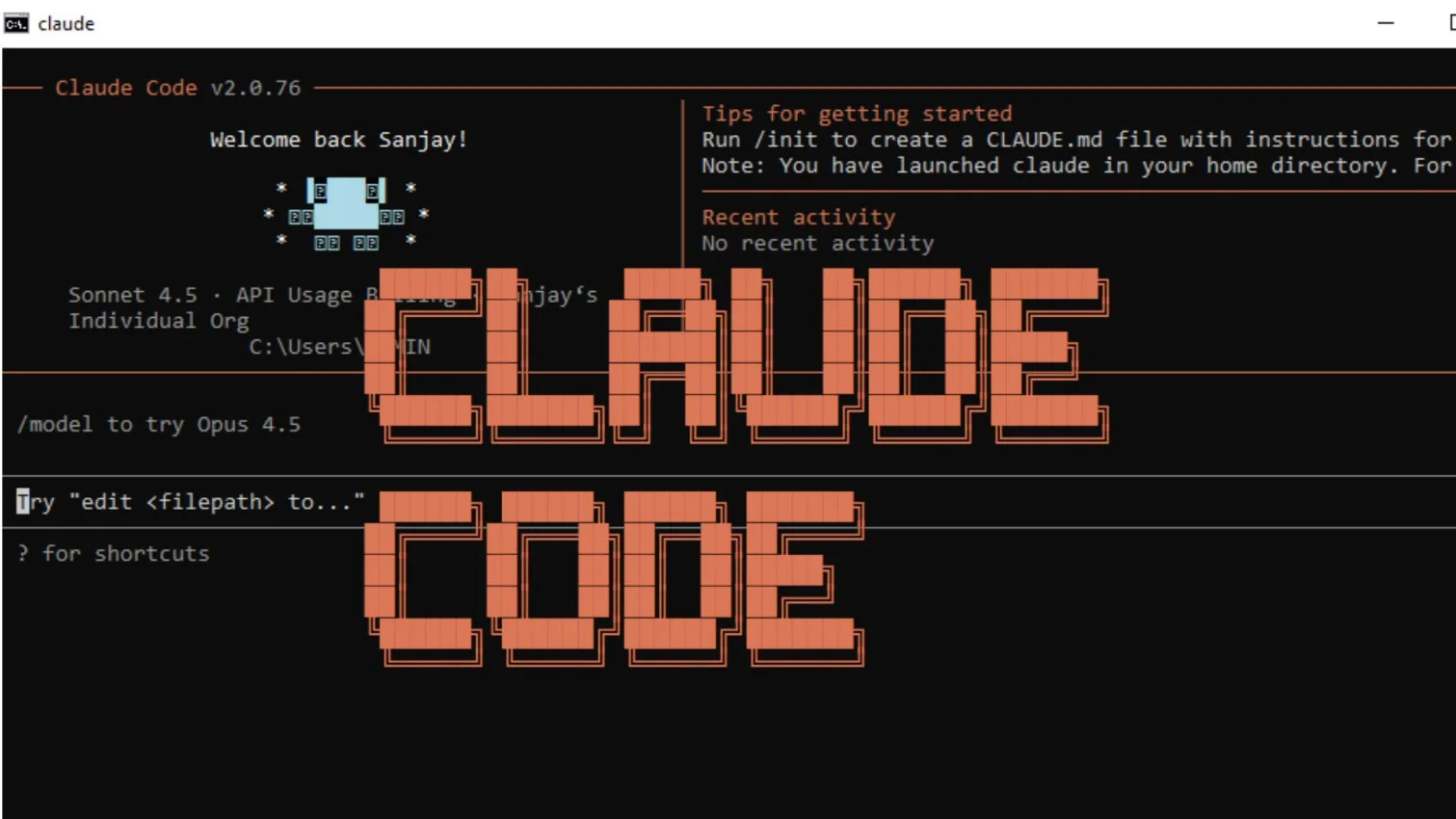
方法一:PowerShell 官方一键安装(最轻松)
- 右键开始菜单 → 打开 Windows PowerShell(管理员)
- 解决执行策略报错(必执行)
Set-ExecutionPolicy RemoteSigned -Scope CurrentUser
输入 Y 回车确认
3. 执行官方安装脚本
irm https://claude.ai/install.ps1 | iex
- 安装完成后重启终端,输入以下命令验证
claude-code --version
方法二:Winget 微软商店一键安装
- 打开任意终端(CMD/PowerShell)
- 直接执行安装
winget install Anthropic.ClaudeCode
- 等待自动下载部署,完成即可采用
方法三:NPM 开发者安装(建议程序员采用)
1. 安装前置环境
先安装 Node.js 18.0 及以上
下载地址:(链接已移除)
安装后验证版本:
node --version
npm --version
2. 切换国内镜像(提速必备)
npm config set registry https://registry.npmmirror.com
3. 全局安装 Claude Code
npm install -g @anthropic-ai/claude-code
4. 验证安装
claude-code -v
登录采用教程
- 终端直接输入启动命令
claude-code
- 自动跳转浏览器,登录付费 Claude 账号授权
- 授权完成得到终端,即可全局调用 Claude Code 编程助手
常用报错解决
执行策略禁止运行脚本
重新执行管理员权限:Set-ExecutionPolicy RemoteSigned -Scope CurrentUser
npm 找不到命令
重启电脑/设置 Node.js 系统环境变量
安装成功无法登录
检查网络代理是否全局生效,确认账号已开通 Claude 付费订阅
命令不存在
关闭所有终端重新打开,刷新环境变量
卸载命令
# PowerShell脚本版卸载
irm https://claude.ai/uninstall.ps1 | iex

# NPM版卸载
npm uninstall -g @anthropic-ai/claude-code

# Winget卸载
winget uninstall Anthropic.ClaudeCode
落到代码里,总的来说,Windows安装Claude这部分内容适合结合实际项目边做边理解。先抓住核心思路,再逐步补上细节和边界处理,最后效果会更稳定,也更容易复用。