币安Google验证器怎么绑定?2FA安全验证设置与换手机教程
币安绑定 Google 验证器,其实是在账号密码之外再加一层 6 位动态验证码。以后登录、提币、改安全设置时,系统会让你输入这组每隔几十秒变化一次的码。它麻烦一点,但比只靠短信安全得多;尤其是账户里已经有资金,2FA 不建议一直拖着不设。
开始前先准备两样东西:一部能登录币安的手机,另一个能打开 Google Authenticator 或币安验证器的设备。如果只有一台手机,也可以在同一台手机里来回切换,但扫码会不方便,建议改用复制密钥的方式添加。
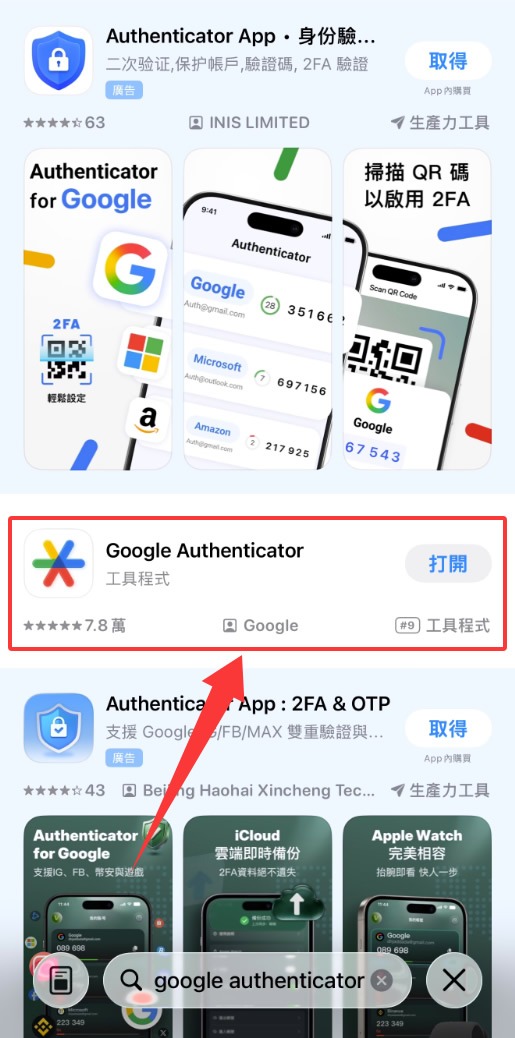
从账户安全里找身份验证器
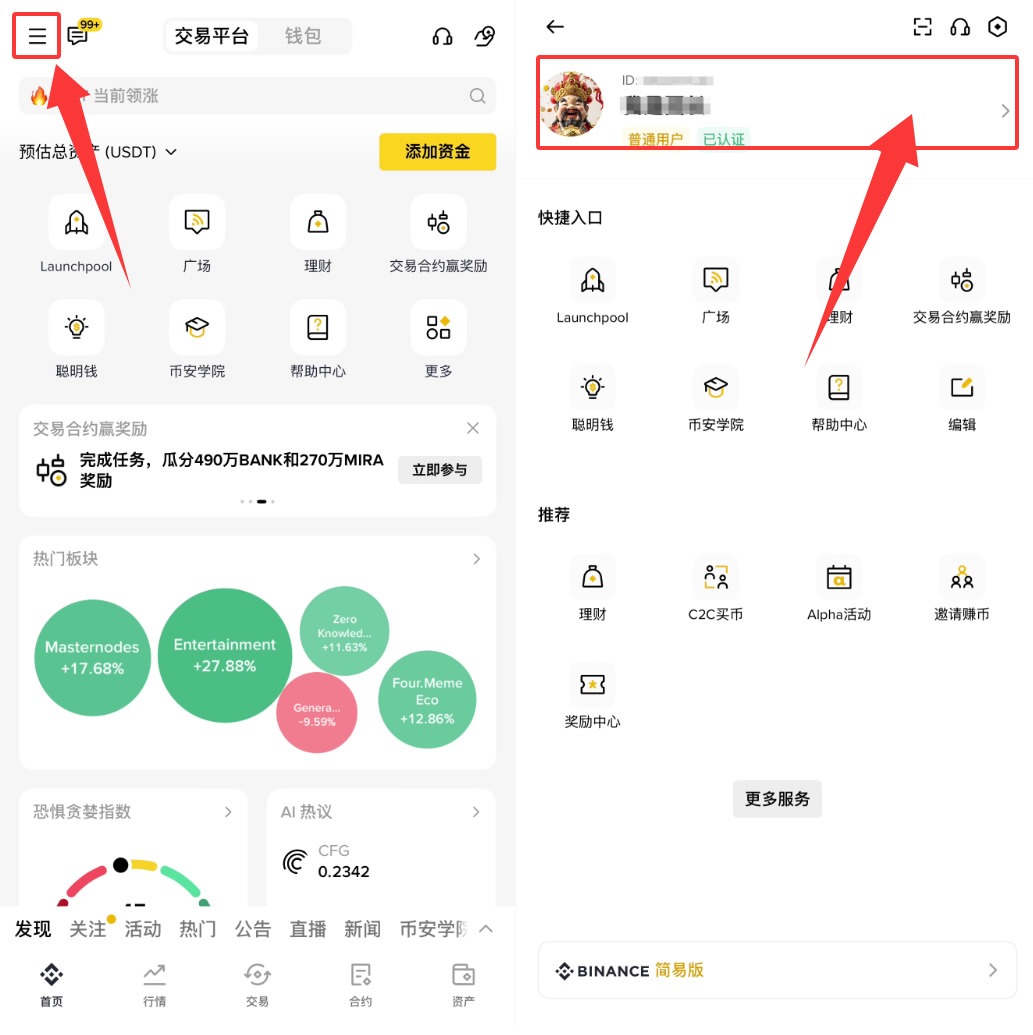
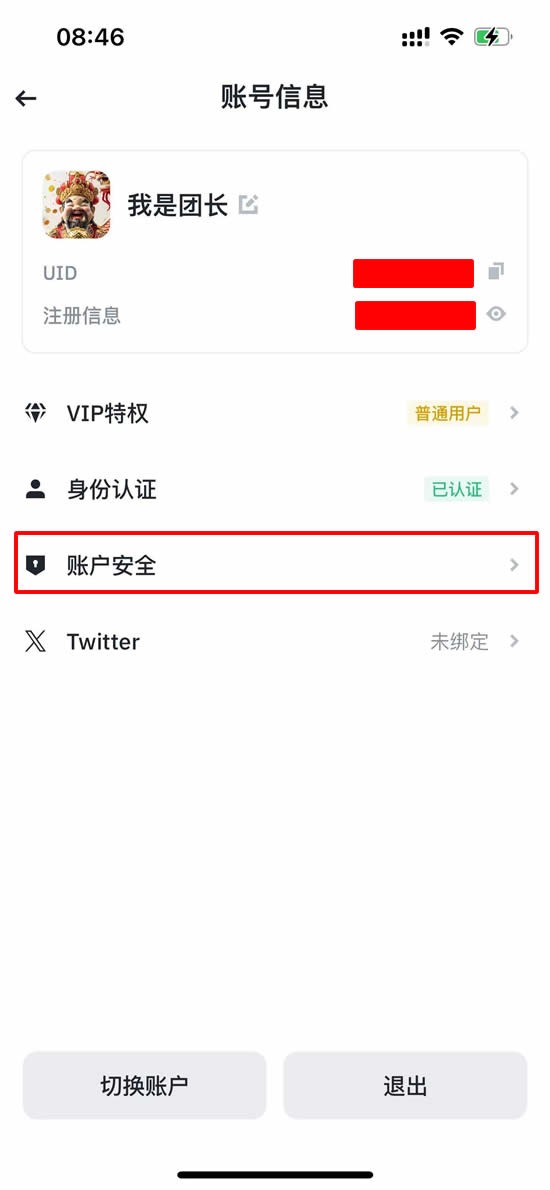
打开币安 App,点左上角头像或个人中心,进入“账户安全”。不同版本的入口名字可能略有变化,但通常都在安全、身份验证、账户保护这些菜单里。不要从陌生网页跳转去绑定,安全设置只在币安 App 或官网内操作。
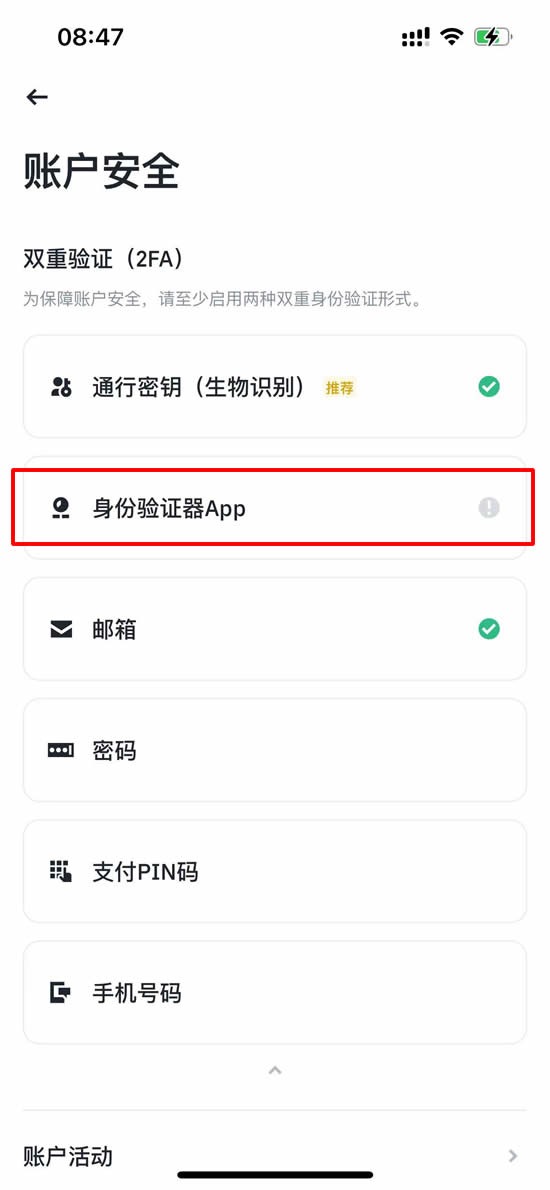
进到账户安全后,找到“身份验证器 App 验证”或类似选项。这里可能同时有邮箱、手机号、通行密钥、身份验证器等项目。Google 验证器属于身份验证器 App,不是短信验证码,也不是登录密码。
启用前先想好备份方式
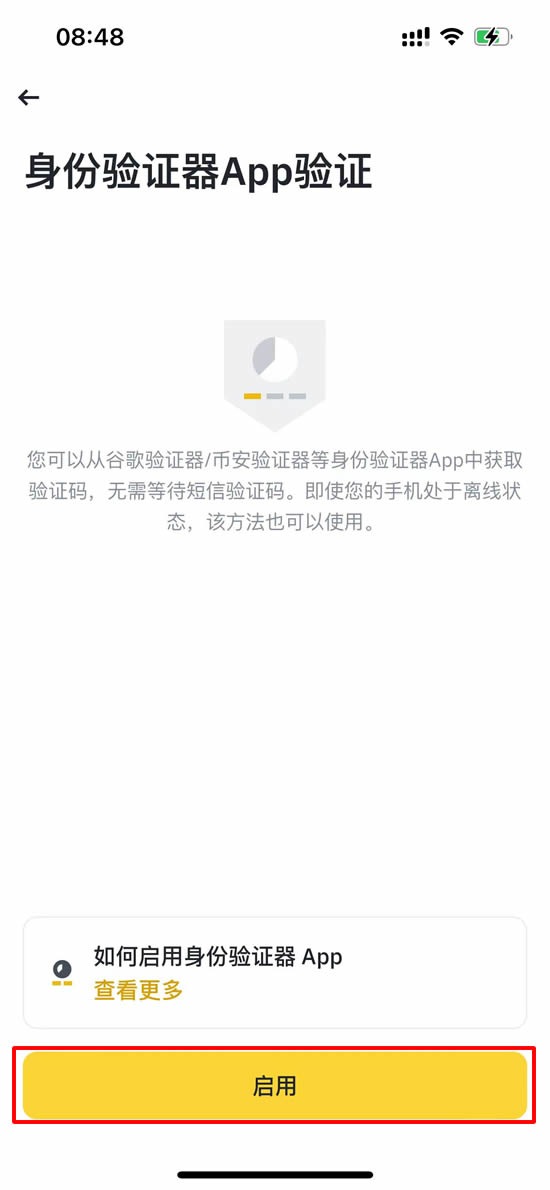
点进身份验证器 App 后,页面会提示启用。这里不要只顾着一路点下一步,后面出现的二维码或密钥非常重要。它相当于以后生成 6 位验证码的种子,泄露给别人不安全,自己完全没保存,换手机时也会麻烦。
如果你准备长期使用这个账号,可以把密钥写在纸上或放到离线密码管理工具里,不要截图扔相册,也不要发到微信文件传输助手。很多账户恢复问题,都是当时绑定太随意,后来手机丢了才发现没有备份。
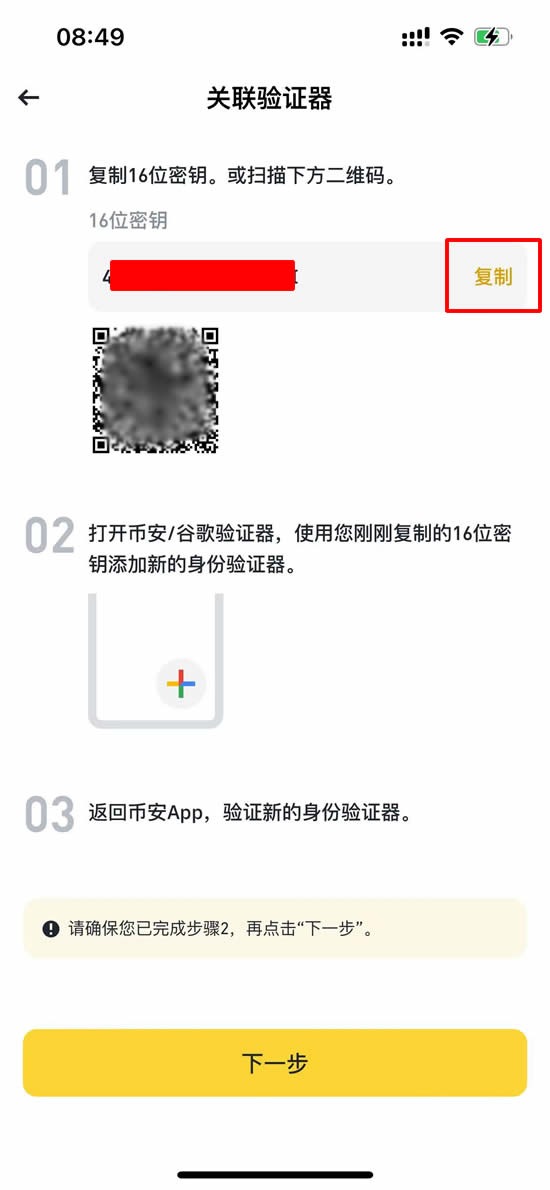
扫码或复制密钥添加账户
币安会给出二维码和一串密钥。你可以用 Google Authenticator 扫码添加,也可以手动输入密钥。用两台设备最省事:一台显示币安二维码,另一台打开验证器扫码;只有一台手机时,就复制密钥到验证器里手动添加。
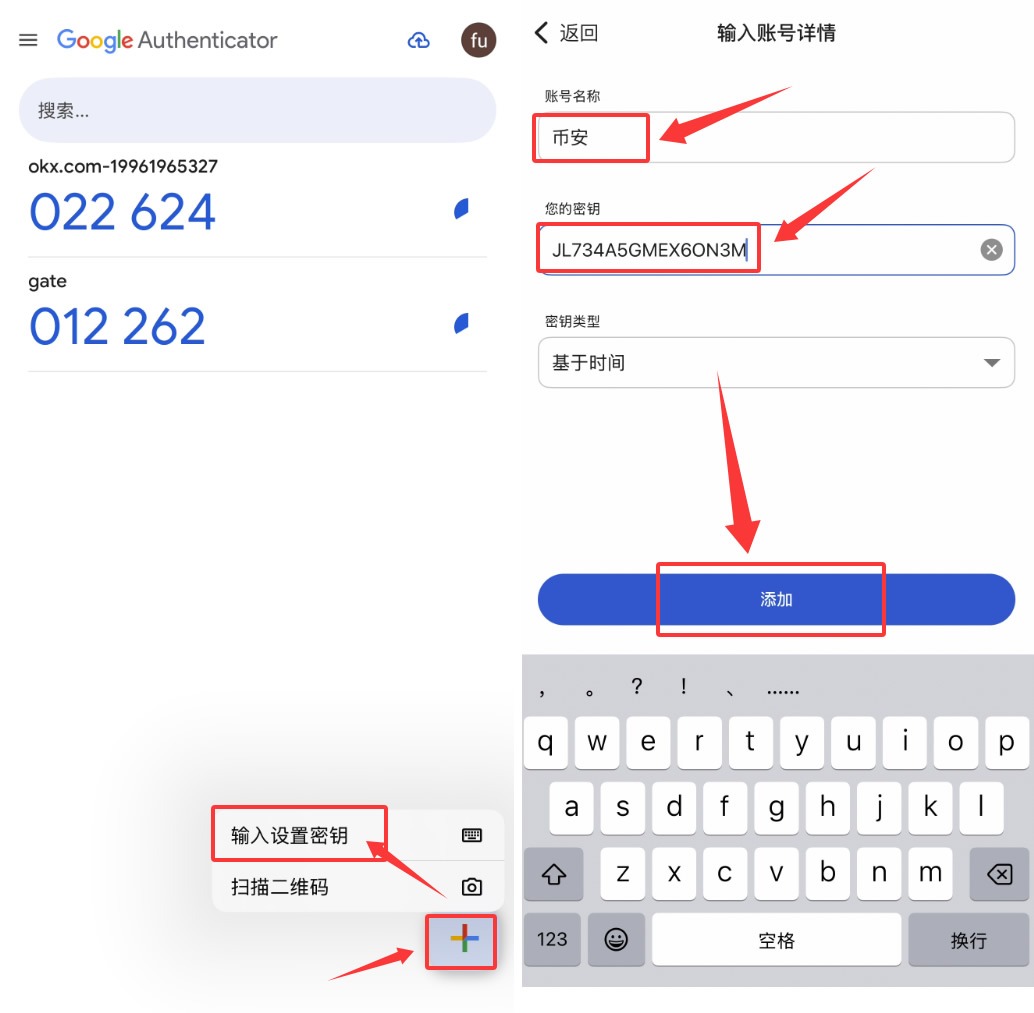
在 Google Authenticator 里添加账户时,名称可以写成 Binance 或币安,方便以后区分。添加完成后,App 会生成 6 位数字码。这个码不是短信,也不是密码,每隔一小段时间就会变化,输入时看当前最新的一组。
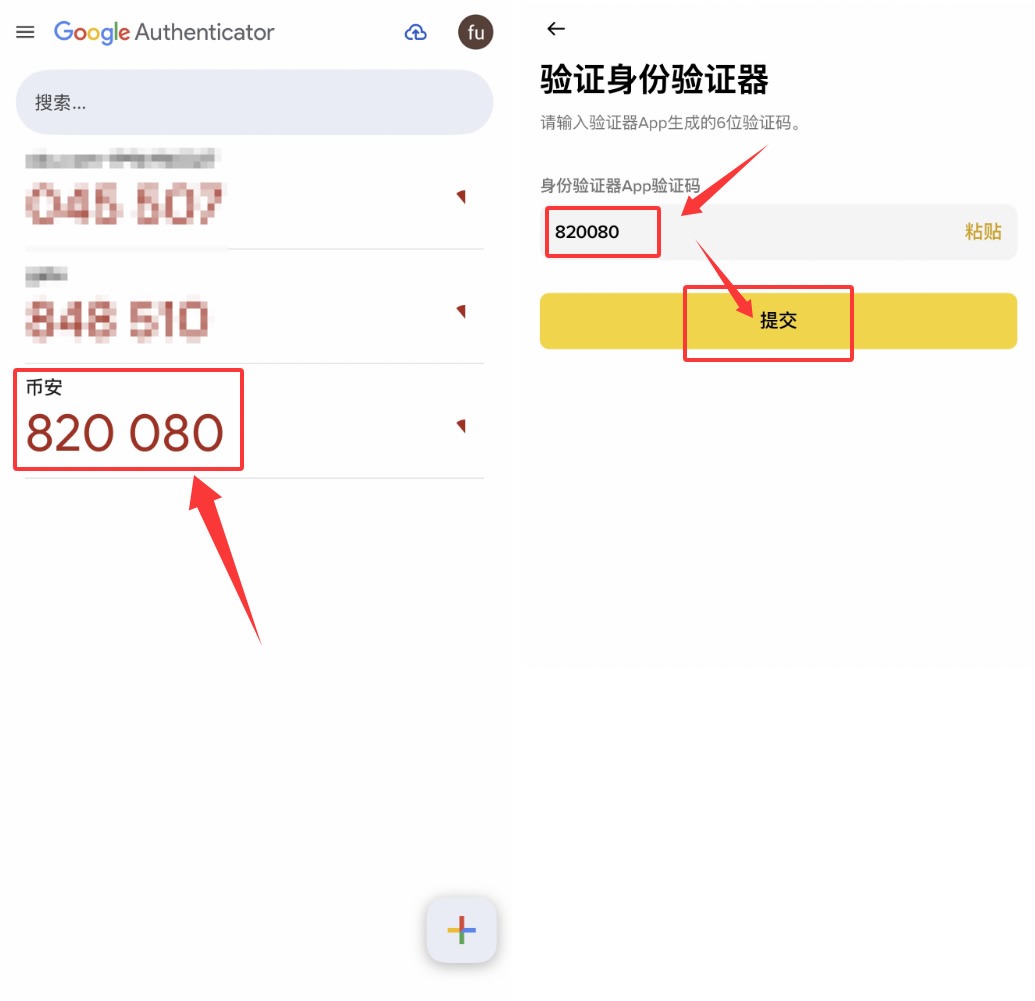
回币安输入验证码完成绑定
回到币安绑定页面,按要求输入邮箱验证码、短信验证码和身份验证器 App 的 6 位验证码。Google 验证器码快过期时,宁愿等下一组再输,不要卡在最后一秒提交,容易提示验证码错误。
绑定成功后,账户安全页面会显示身份验证器已启用。以后你登录、提币、修改安全项时,币安可能都会要求这组动态码。不要把验证码截图发给客服,也不要给任何“帮你解封账号”的人看。
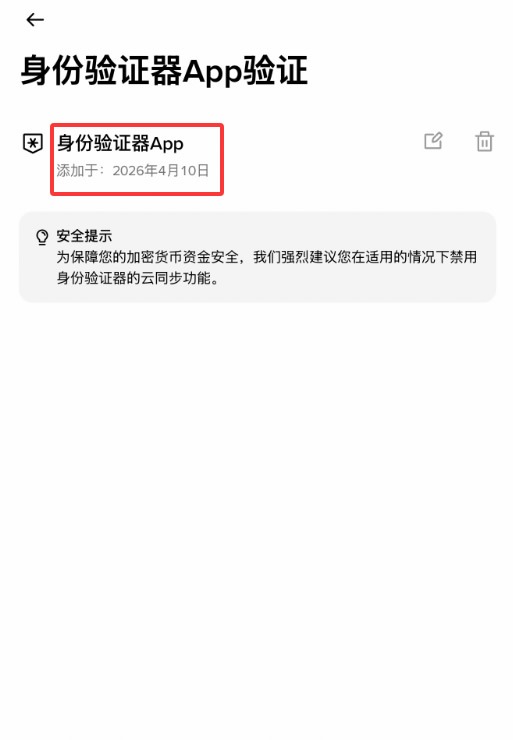
换手机前,先把验证器迁过去
旧手机还在手上时,换机最稳。先在新手机安装 Google Authenticator,再打开旧手机验证器的导出或转移账户功能,把币安这一项迁到新手机。迁移后,用新手机生成的 6 位码回币安试一次登录或安全验证,确认能用,再清理旧手机。
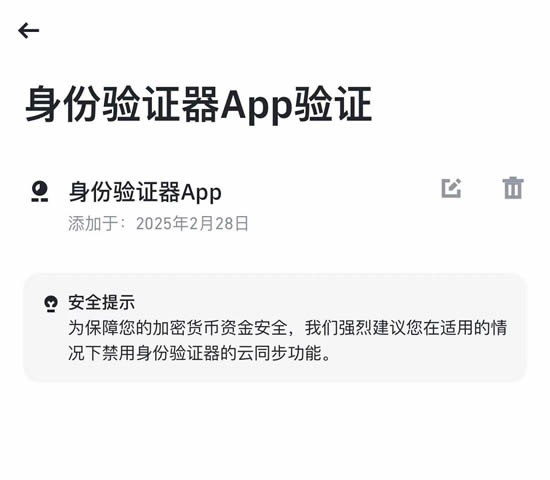
如果旧手机已经丢了、坏了,或者验证器被删了,就不能按普通迁移走。先尝试用备份密钥在新验证器里重新添加;没有备份密钥时,只能走币安的安全重置流程,按页面提交身份验证。重置期间平台可能限制提现一段时间,这是保护账户的风控,不要为了快去找第三方代办。
Google 验证器绑定好以后,日常使用并不复杂:打开验证器,看 Binance 那一栏当前 6 位码,回币安输入即可。真正要用心的是备份和换手机。只要密钥管好、旧手机迁移确认好,2FA 反而会让后面的登录和提币更踏实。
风险提醒:2FA 是账户安全设置,不是客服验证流程。任何人索要你的 Google 验证码、备份密钥、登录密码、短信验证码或远程控制权限,都要直接拒绝。更换手机和重置验证器只走币安 App 或官网内流程,涉及提币时先确认账户安全状态。
-
09.25
可视化数据库管理工具sqlite expert professional v6.1.4 32位 官方安装版实用指南
-
09.25
VSCode 安装 Claude Code 插件 + ccswitch 配置 DeepSeek API 完整攻略(Windows新手)实实用指南
-
09.25
Mysql 数据库自定义函数实例完整指南
-
09.25
可视化数据库管理工具sqlite expert professional v6.1.4 64位 官方安装版实用指南
-
09.25
Jev使用实用指南:从申请API Key到置信度路由,把TypeSafe决策模型接进自己的代码实用指南
-
09.25
C#实现方式OPC通讯编程完整指南
-
专题
三国战纪-风云再起 整合版
-
专题
三国战纪-乱世枭雄
-

-

-
- 禁闭求生2蟑螂套装装备有什么特点
- 08.13
-
- 无主之地4亚蒙状态近战流如何加点BD分享
- 08.13
-
-
- 魔兽世界休眠的巨人任务接取地点在哪
- 08.13
-
-
下载
- |
-
-
下载
- 《行尸走肉第一章》免安装中文汉化硬盘版下载
- 单机|436 MB
- 一款以动作冒险为主题的游戏
-
-
下载
- 《街头霸王X铁拳》免安装中文汉化硬盘版下载
- 单机|111MB
- 一款非常好玩的格斗游戏
-
-
下载
- |
-
-
下载
- 《暗黑破坏神3》免安装繁体中文正式版下载
- 单机|7630 MB
- 一款以角色扮演为主题的游戏
-
-
下载
- 《马克思佩恩3》免安装硬盘版下载
- 单机|27033 MB
- 一款以第三人称射击为主题的游戏