币安下载操作说明-入口步骤常见问题与安全边界指南
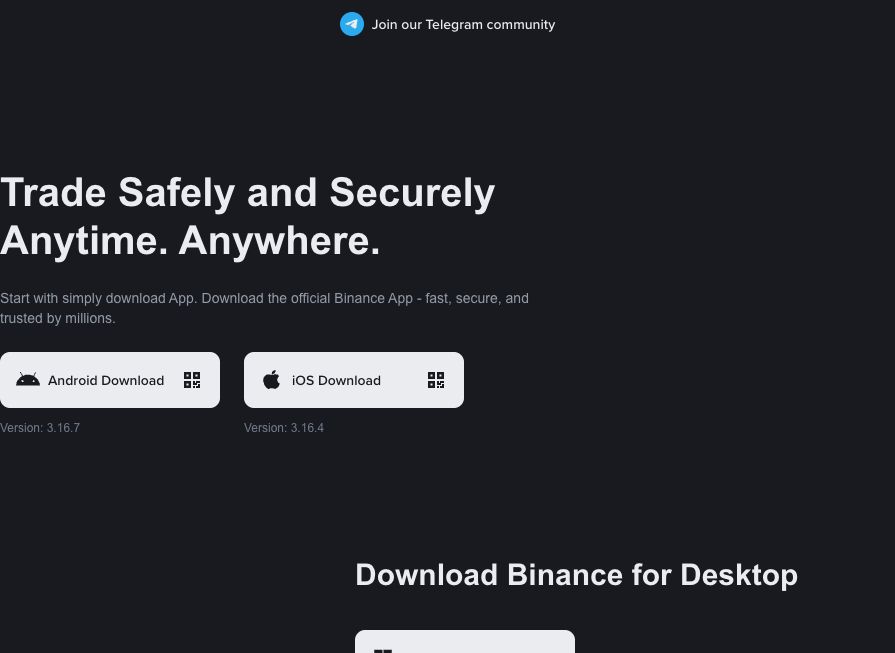
想把币安装到手机和电脑上,先把范围说清:这份步骤按 Binance.com 国际站官网下载页来写,适合页面能正常打开、账户所在地区也支持相关服务的读者。美国地区读者看到商店或网页提示 Binance.US 时,改走 Binance.US 官方 App,不要把两个平台的安装包混在一起。下载这件事不用急,先确认网址是 www.binance.com,页面里能看到 App Download、Desktop、Android、iOS 或 Windows 等入口,再继续下一步。
币安官方注册地址:
币安APP下载地址:
安装前先做三个检查
检查地区:如果页面提示当前地区不可用,或应用商店只显示 Binance.US,就按当地可用平台处理,不要绕过提示去装来历不明的安装包。
检查设备:iPhone、iPad 走 App Store;安卓优先走 Google Play,页面没有商店入口时再看官网安卓下载按钮;电脑端按 Windows、Mac OS 或 Linux 的实际按钮选择。
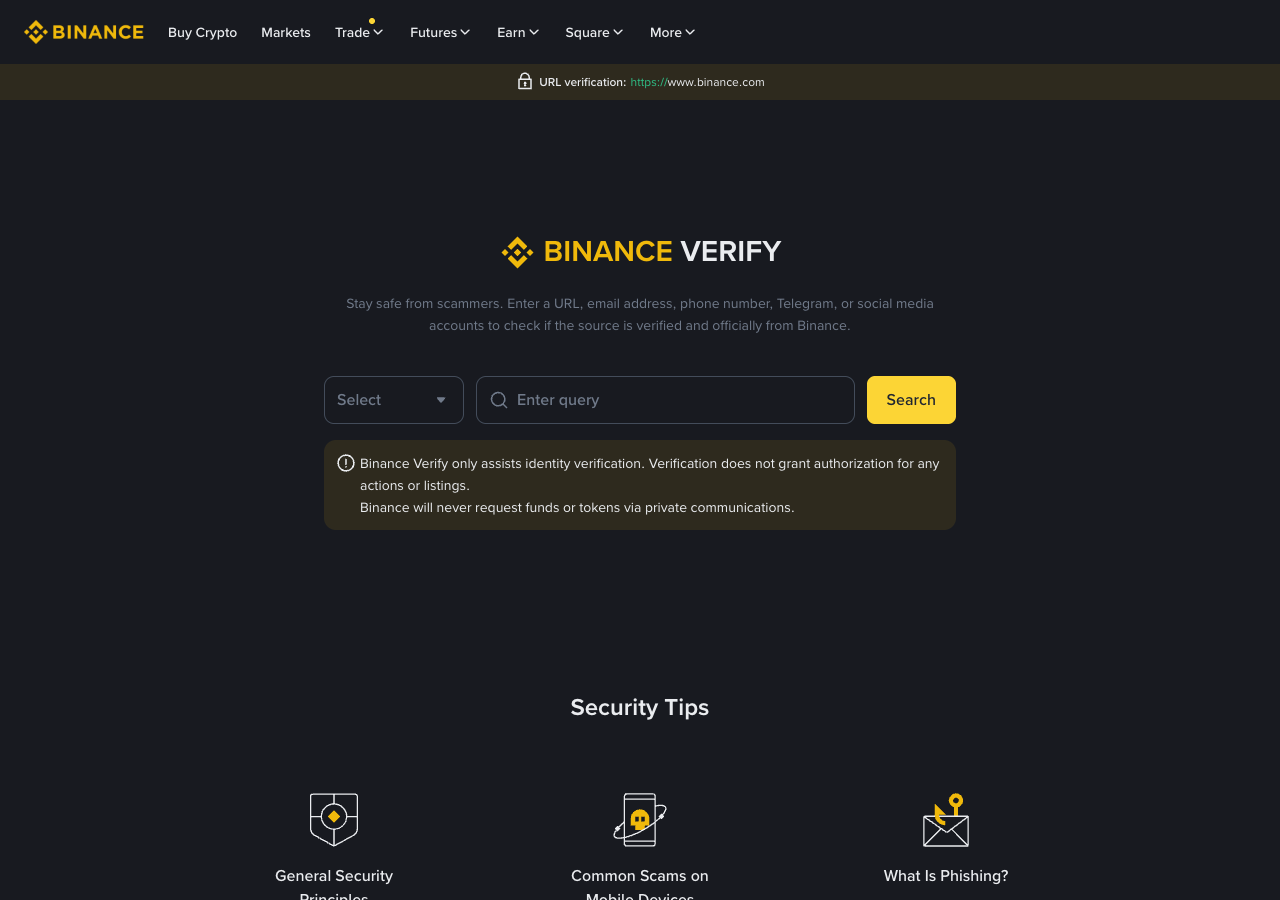
检查网址:地址栏只认 www.binance.com,遇到短信、社群、广告页给的下载按钮,先复制到 Binance Verify 里查一遍。
手机 App:先从官网下载页找到对应入口
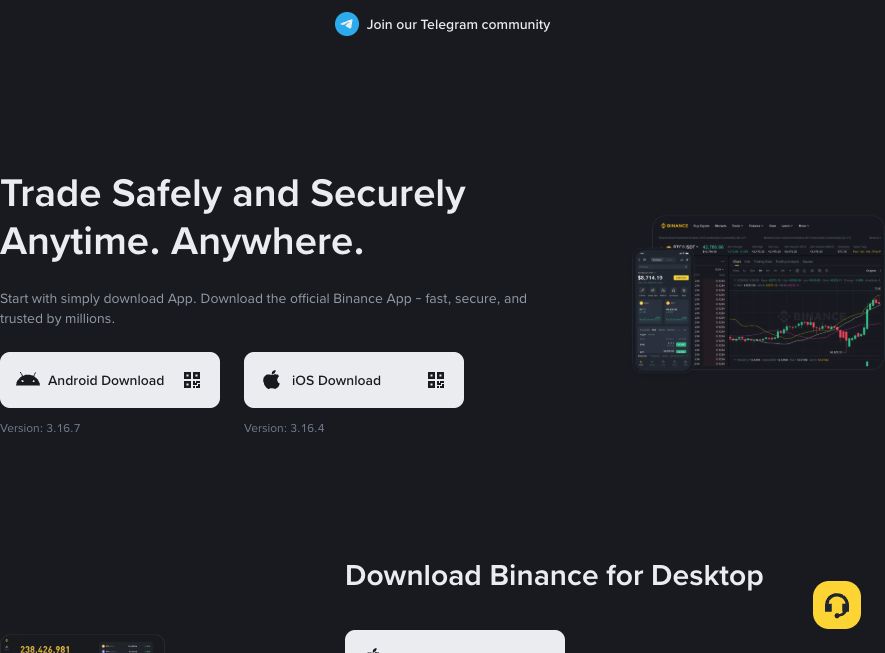
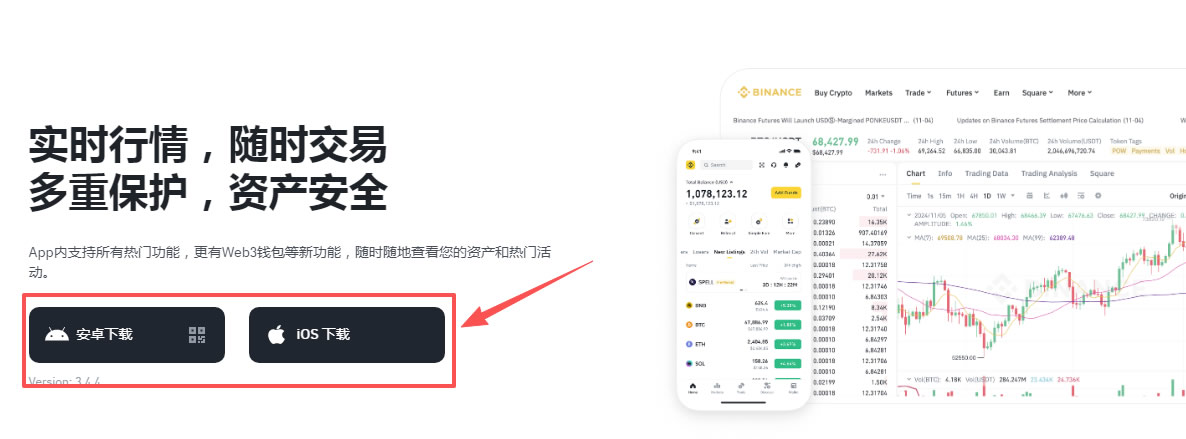
打开浏览器,输入 www.binance.com/en/download。页面上方通常会把移动端入口放在前面,左侧是 Android,右侧是 iOS,按钮旁边可能带二维码。这里别盯着旧截图里的版本号,版本号以你打开页面或应用商店显示为准;真正要核对的是按钮文字、平台图标、域名和跳转后的页面。
iPhone:走 App Store 安装
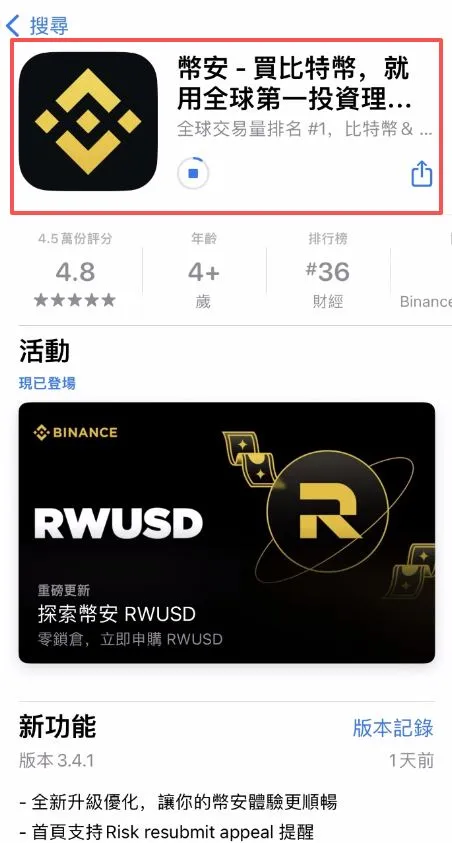
在官网下载页点击 iOS Download 或页面里的 App Store 按钮。
跳转后确认应用名称是 Binance,开发者信息和商店地区没有异常,再点 获取 或云下载图标。
安装完成后从桌面打开 App。第一次打开如果要求通知、Face ID 或生物识别权限,先按自己的安全习惯选择;权限没有给全,不影响先进入登录或注册页。
成功标志是桌面出现 Binance 图标,App 内能进入登录、注册或首页。失败常见在商店地区不支持、网络打不开、账号地区和 App 地区不一致;这时换当地支持的官方平台,不要找第三方 ipa 文件。
安卓:优先 Google Play,其次官网安卓包
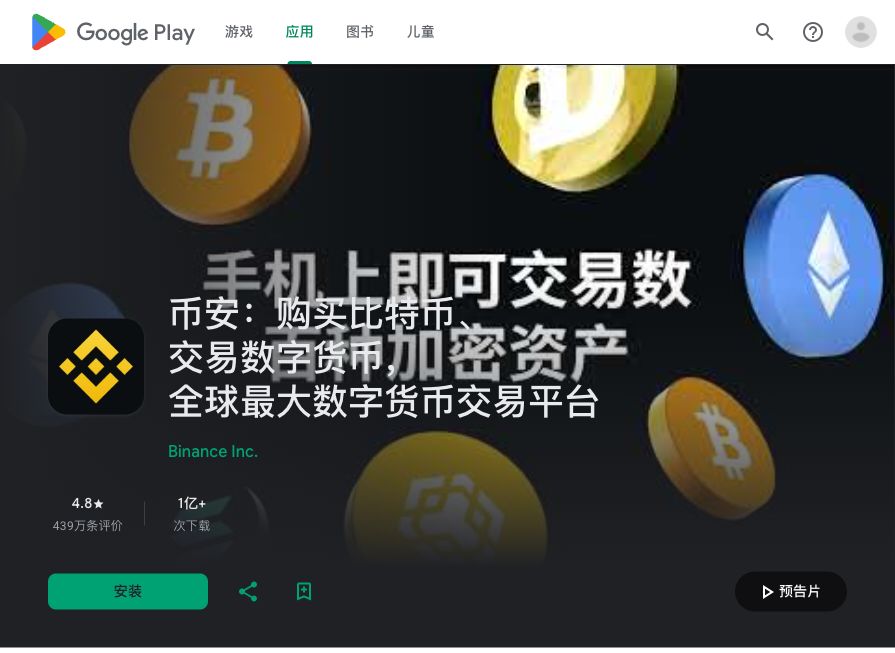
安卓手机能打开 Google Play 时,先在商店里搜索 Binance,确认开发者和应用名称后点 安装。
如果所在地区没有 Google Play 或商店页不可用,再回到币安官网下载页,点 Android Download 或 Download from Android。
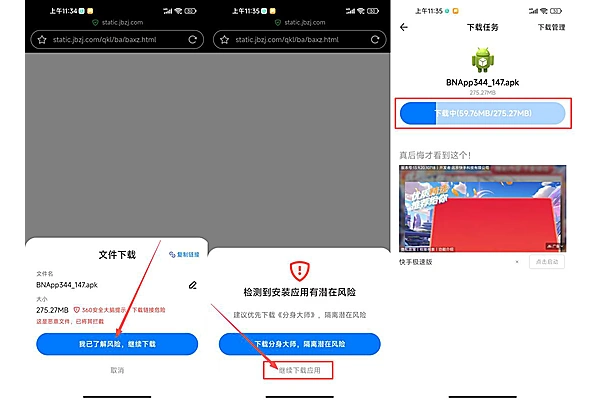
浏览器下载完成后,不要急着安装。先看下载记录里的文件名、下载域名和文件大小是否正常;浏览器或系统弹出风险提示时,核对它是不是刚才从官网按钮触发的下载。
系统要求允许浏览器安装应用时,只给本次安装需要的权限。装完后建议把“允许安装未知应用”关回去,减少以后误点假安装包的机会。
如果走官网安卓包,页面里的安卓按钮通常会和 iOS 按钮并排出现。点下去后,浏览器可能先询问是否下载 APK;这一步的成功反馈是浏览器下载列表出现文件,失败反馈通常是下载被拦截、页面空白、安装包无法解析。遇到这些情况,先回到官网入口重试,别用搜索结果里排名靠前但域名陌生的页面。
安卓安装时,系统弹窗会提示安装应用。看清应用名称和图标,再点安装或继续安装。安装完成后能在桌面看到 Binance 图标,打开后能进入登录或注册入口,才算这一步结束;如果提示“应用未安装”或“解析包错误”,多半是安装包下载不完整、系统版本不兼容,或浏览器缓存拿到了旧文件。
电脑版:从 Desktop 区域选择系统
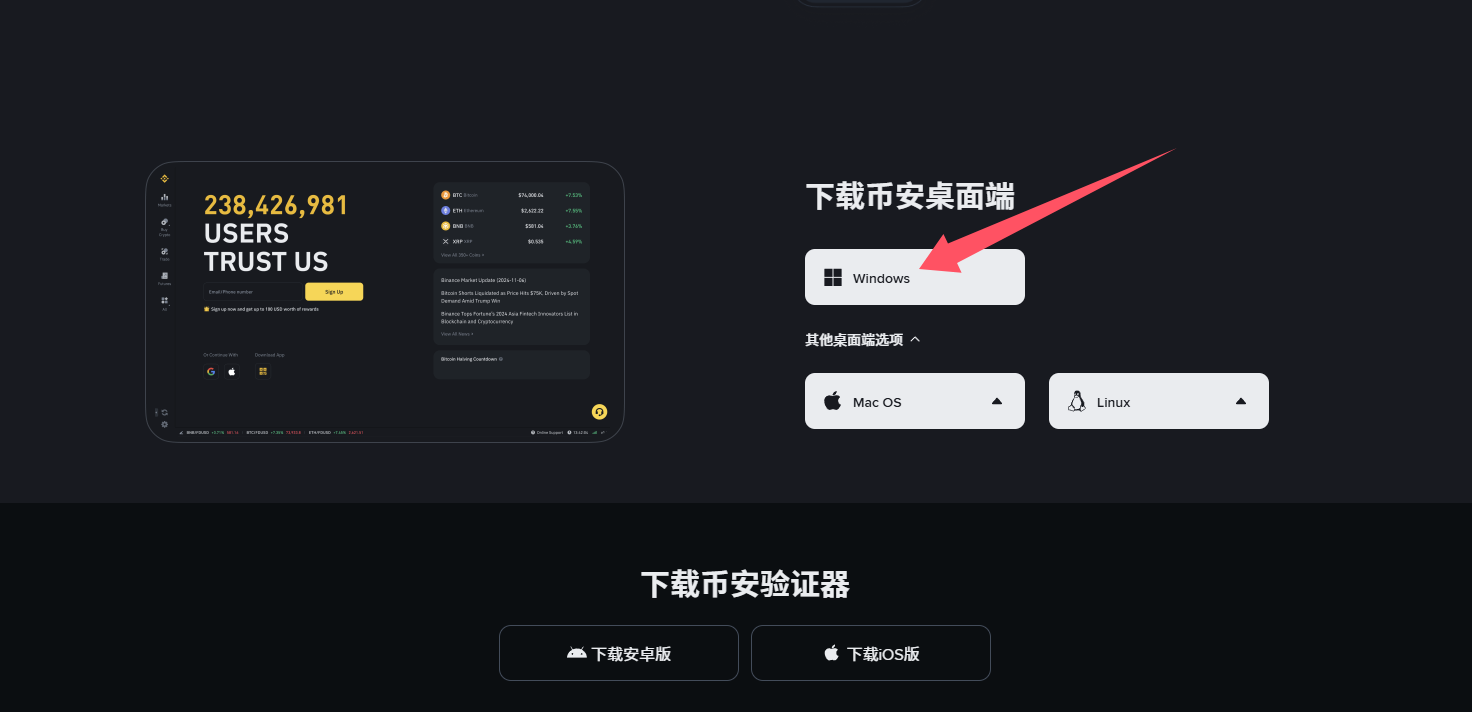
电脑端不要从论坛、网盘、软件站拿安装器。打开 www.binance.com/en/download 后往下看 Desktop 区域;当前官网说明里能看到 Windows、Mac OS、Linux 等桌面端选项,页面也可能按你的浏览器系统把某一个按钮放在最显眼的位置。Windows 是很多页面默认露出的主按钮,Mac 和 Linux 通常在其他桌面端选项里展开。
Windows 安装步骤
在 Desktop 区域点击 Windows。浏览器开始下载安装器后,先确认文件来自官网页面触发,不从聊天窗口或广告页二次下载。
双击安装器,第一步通常是选择语言。选择 中文简体 或你习惯的语言后点 OK,这说明安装器已经正常启动。
进入安装位置页面后,默认路径一般放在 Program Files 目录。普通读者保持默认即可;如果要换盘,点 浏览 选择新目录,再点 安装。
进度走完后,页面会出现 完成。如果勾选了运行 Binance,点完成后客户端会自动打开;没勾选也没关系,从桌面图标或开始菜单打开。
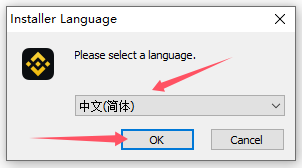
安装位置这一步不要随手改到临时下载目录。桌面端后续更新、缓存和快捷方式都依赖安装路径,默认目录更省心;如果磁盘空间不足,先清理空间或选择稳定的非移动硬盘目录。
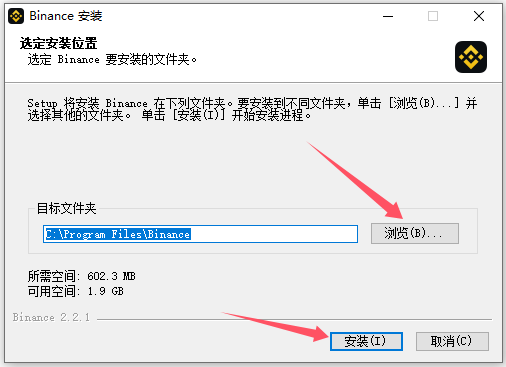
完成页出现后,真正的成功标志不是只看到“完成”两个字,而是客户端能打开到登录、注册或行情首页。若点完成后没有反应,先从开始菜单重新打开;仍然打不开,再检查系统权限、安全软件拦截和安装包是否完整。
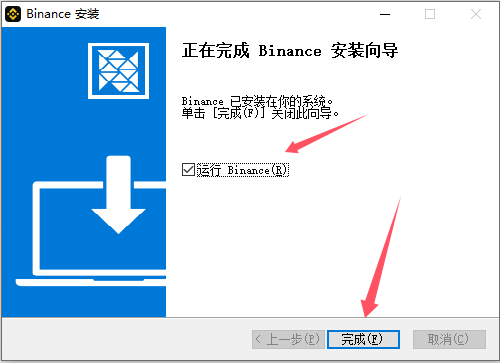
Mac OS 和 Linux 怎么处理
Mac 和 Linux 不要套 Windows 的安装器步骤。Mac 看到 Mac OS 入口时,下载后按系统提示拖入应用目录或打开安装包;如果 macOS 提示无法打开来自互联网的应用,先确认安装包来自官网,再到系统设置里按安全提示处理。Linux 读者按页面实际给出的包格式执行安装,常见差异在发行版、包管理器和执行权限;页面没显示对应按钮时,不要拿旧包硬装。
装完以后做一次收尾检查
App 或客户端能打开,且能看到登录、注册或首页。
桌面端安装器和安卓 APK 都是从官网下载页触发,不是从群聊、短信、广告页或网盘拿到。
安卓临时开放的安装权限已经关回去。
商店地区、账户地区、网页提示和你实际所在地一致;如果提示不支持,就换当地正式平台。
登录前先准备好邮箱、手机号和二次验证工具,下载完成不等于账户已经安全。
-
09.25
可视化数据库管理工具sqlite expert professional v6.1.4 32位 官方安装版实用指南
-
09.25
VSCode 安装 Claude Code 插件 + ccswitch 配置 DeepSeek API 完整攻略(Windows新手)实实用指南
-
09.25
Mysql 数据库自定义函数实例完整指南
-
09.25
可视化数据库管理工具sqlite expert professional v6.1.4 64位 官方安装版实用指南
-
09.25
Jev使用实用指南:从申请API Key到置信度路由,把TypeSafe决策模型接进自己的代码实用指南
-
09.25
C#实现方式OPC通讯编程完整指南
-
专题
三国战纪-风云再起 整合版
-
专题
三国战纪-乱世枭雄

-
-
下载
- |
-
-
下载
- 《行尸走肉第一章》免安装中文汉化硬盘版下载
- 单机|436 MB
- 一款以动作冒险为主题的游戏
-
-
下载
- 《街头霸王X铁拳》免安装中文汉化硬盘版下载
- 单机|111MB
- 一款非常好玩的格斗游戏
-
-
下载
- |
-
-
下载
- 《暗黑破坏神3》免安装繁体中文正式版下载
- 单机|7630 MB
- 一款以角色扮演为主题的游戏
-
-
下载
- 《马克思佩恩3》免安装硬盘版下载
- 单机|27033 MB
- 一款以第三人称射击为主题的游戏