steam如何开启帧数显示-开启帧数显示步骤
steam是可以开启帧数显示的,并且开启方法也是非常简单,在steam中点击设置,接着在菜单中选择“游戏中”一栏,之后在游戏中界面找到“游戏中帧数显示”,将其打开就可以了,这样玩家进入游戏,就可以看到游戏帧数了。

steam怎么开启帧数显示
步骤1:
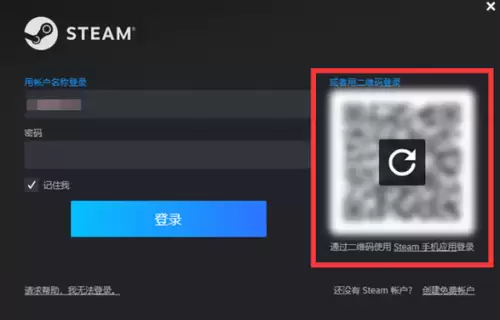
我们首先打开steam,没有登录的玩家,需要进行登录。
步骤2:
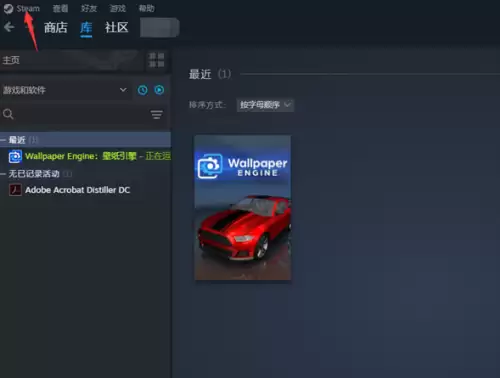
进到steam后,点击左上角的【steam】选项,如下图所示:
步骤3:
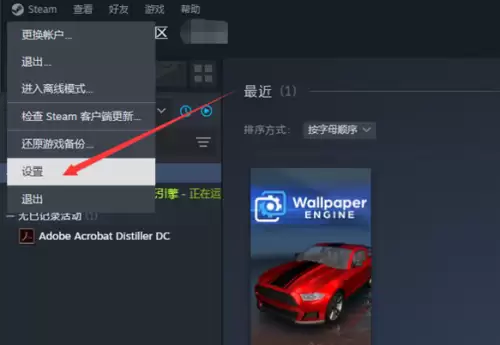
看到菜单后,在菜单中选择【设置】选项。
步骤4:
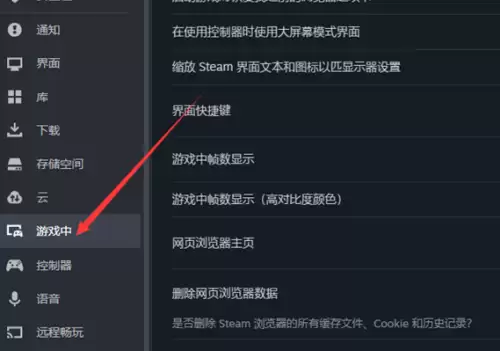
在设置界面,选择【游戏中】一栏。
步骤5:
在对应界面我们找到【游戏中帧数显示】,默认是关闭状态,我们将其打开即可。

步骤6:
你可以选择帧数在屏幕上的显示位置,左上角、右上角、右下角、左下角。
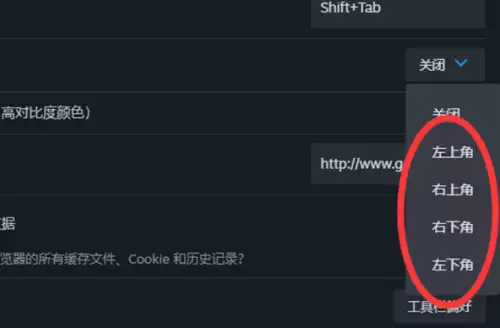
steam开启帧数显示的步骤比较简单,大家参考上面的图文内容就可以了。开启帧数后,玩家在游玩steam游戏后,就可以看到游戏内的帧数,不需要使用第三方软件也可以看到,很是方便。
推荐专题
-
专题
三国战纪-风云再起 整合版
-
专题
三国战纪-乱世枭雄
热门阅读
-
- dnf狂战士觉醒任务如何做-狂战士觉醒攻略
- 08.09
-
- 迷你世界如何才能获取到珍珠?
- 08.09
-
-
- 鹅鸭杀网红鹅如何玩-网红鹅玩法技巧
- 08.09
-
- 江南百景图应天府开局如何摆放
- 08.09
-
- 摩尔庄园七彩汤如何制作-七彩汤制作材料分享
- 08.09
-
-
下载
- |
-
-
下载
- 《行尸走肉第一章》免安装中文汉化硬盘版下载
- 单机|436 MB
- 一款以动作冒险为主题的游戏
-
-
下载
- 《街头霸王X铁拳》免安装中文汉化硬盘版下载
- 单机|111MB
- 一款非常好玩的格斗游戏
-
-
下载
- |
-
-
下载
- 《暗黑破坏神3》免安装繁体中文正式版下载
- 单机|7630 MB
- 一款以角色扮演为主题的游戏
-
-
下载
- 《马克思佩恩3》免安装硬盘版下载
- 单机|27033 MB
- 一款以第三人称射击为主题的游戏