Codex 安装教程:从下载安装到配置使用完整指南
Codex 安装教程先别急着点下载。先选清楚入口:想用图形界面管理多个项目,装 Codex 桌面 App;想在 VS Code、Cursor、Windsurf 或 JetBrains 里边写边改,装 IDE 扩展;想在终端里让 Codex 读项目、改文件、跑命令,装 Codex CLI。三种方式都能登录 ChatGPT 账号,CLI 也能用 OpenAI API key。
安装前要检查什么?
- 账号:准备可登录的 ChatGPT 账号;团队账号还要确认工作区管理员已开放 Codex。
- 项目:准备一个 Git 仓库,安装前先提交当前改动,避免分不清哪部分是 Codex 改的。
- 系统:桌面 App 支持 macOS 和 Windows;CLI 支持 macOS、Windows 和 Linux。
- 权限:让 Codex 只在项目目录里工作,新手别一上来开 Full Access。
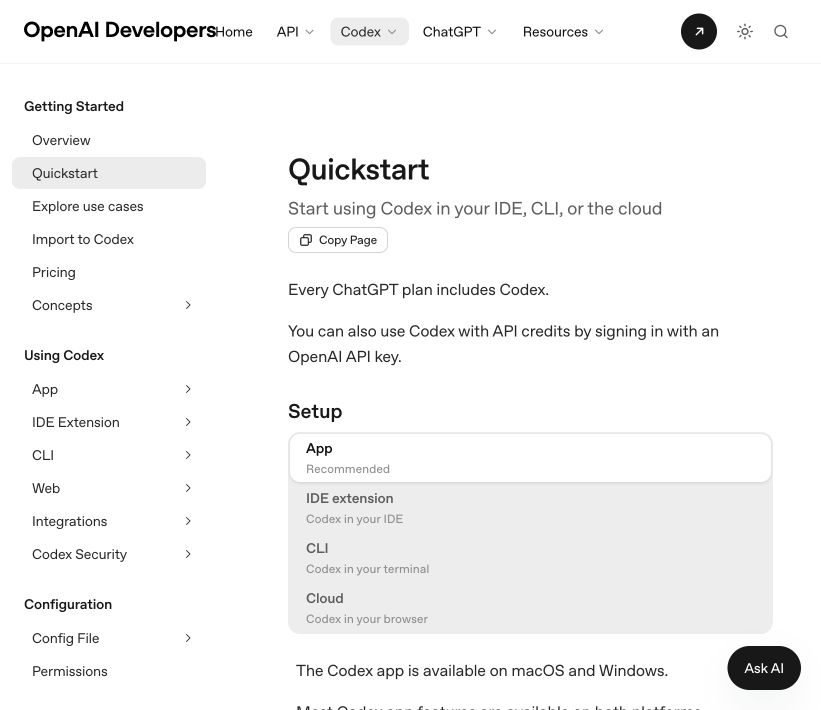
Codex 桌面 App 怎么下载和安装?
电脑端打开 openai.com/codex,按系统选择 macOS 或 Windows。Mac 用户要看芯片类型,Apple Silicon 和 Intel 不是同一个安装包;Windows 用户从页面按钮进入安装,也能走 Microsoft Store/winget 路线。安装完成后打开 Codex,登录 ChatGPT 账号或 API key,再选择一个项目文件夹。第一次使用时,把模式保持在 Local,让 Codex 在本机项目里读文件、改代码、跑检查。
IDE 扩展适合谁?
如果你主要待在编辑器里,装 IDE 扩展更顺手。VS Code 及兼容编辑器可以从扩展市场搜索 Codex;Cursor、Windsurf、VS Code Insiders 和 JetBrains 也有对应入口。装好后看侧边栏,没看到就重启编辑器。登录后先让 Codex 解释当前项目结构,再让它修一个小问题,别第一条任务就丢大重构。
Codex CLI 怎么安装?
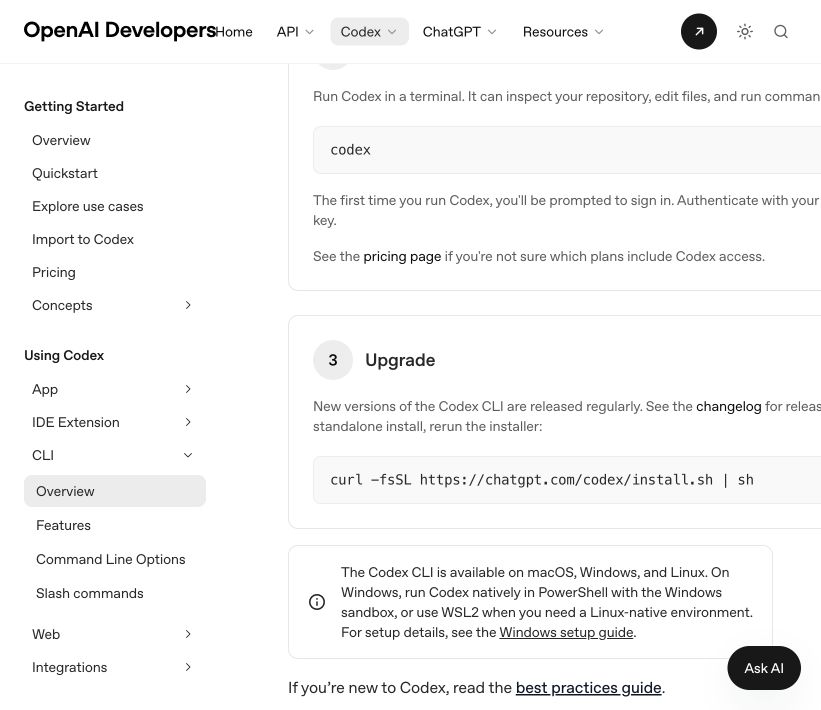
macOS 或 Linux
curl -fsSL https://chatgpt.com/codex/install.sh | shWindows PowerShell
powershell -ExecutionPolicy ByPass -c "irm https://chatgpt.com/codex/install.ps1 | iex"npm 或 Homebrew
npm install -g @openai/codex
brew install --cask codex
装完在项目目录打开终端,运行 codex。第一次启动会要求登录,按提示选择 ChatGPT 账号或 API key。登录完成后,让 Codex 做一个低风险测试,比如“解释这个项目的目录结构,并指出测试命令在哪里”。能读到文件、给出项目判断,说明 CLI 已经可用。
安装后怎么配置更稳?
- 项目规则:在仓库里放 AGENTS.md,写清测试命令、代码风格和不要改的目录。
- 权限模式:日常用默认权限;只有确认任务需要跨目录或联网时,再单独放行。
- Git 检查点:每次让 Codex 改代码前先提交或暂存,改完看 diff 再决定是否保留。
- 模型和推理:复杂重构用更高推理,简单改文案或小修复用默认设置就够。
第一次怎么试跑?
- 进入一个小项目目录。
- 运行 codex,或在桌面 App/IDE 扩展里打开同一个项目。
- 输入:请阅读项目结构,找出启动命令和测试命令,不要修改文件。
- 确认回答准确后,再输入一个小任务:修复一个明确 bug,并运行相关测试。
- 检查 diff、终端输出和测试结果,再决定提交。
常见问题
登录后为什么不能用?
常见原因是账号额度、工作区权限、企业管理员策略或网络限制。团队账号优先查工作区设置,个人账号优先确认当前登录的 ChatGPT 账号是否正确。
CLI 安装后提示找不到 codex?
关闭终端重新打开,或检查 PATH。npm 安装路线还要确认 Node.js 全局命令目录已加入 PATH。
要不要配置 API key?
普通个人使用优先登录 ChatGPT 账号。只有脚本化、CI/CD 或特定 API 计费场景,再考虑 API key;密钥放系统环境变量或官方推荐配置里,不写进项目代码。
安装成功检查清单
- 桌面 App、IDE 扩展或 CLI 至少有一种能正常打开。
- ChatGPT 账号或 API key 已登录成功。
- 能选择或进入目标项目目录。
- Codex 能读取项目结构,但不会越权访问无关目录。
- 能完成一个小任务,并看到 diff、命令输出或测试结果。
-
专题
三国战纪-风云再起 整合版
-
专题
三国战纪-乱世枭雄
-
-
下载
- |
-
-
下载
- 《行尸走肉第一章》免安装中文汉化硬盘版下载
- 单机|436 MB
- 一款以动作冒险为主题的游戏
-
-
下载
- 《街头霸王X铁拳》免安装中文汉化硬盘版下载
- 单机|111MB
- 一款非常好玩的格斗游戏
-
-
下载
- |
-
-
下载
- 《暗黑破坏神3》免安装繁体中文正式版下载
- 单机|7630 MB
- 一款以角色扮演为主题的游戏
-
-
下载
- 《马克思佩恩3》免安装硬盘版下载
- 单机|27033 MB
- 一款以第三人称射击为主题的游戏