WorkBuddy保姆级教程:把Markdown做成精美Word和PDF
告别Markdown符号困扰!保姆级教程教你用WorkBuddy一键生成精美Word和PDF,轻松搞定文档交付。核心内容:1. Markdown直接交付的痛点(符号不友好,领导客户难理解)2. 转换前终态判断方法(三问确定工具路径)3. Markdown转Word/PDF实操步骤(无需语法学习,工具渲染)
智见AI
最近还在给电子工业出版社录 WorkBuddy 实战课。上一篇文章,我拆了 WorkBuddy 的 Deep Research。为了把整个过程讲清楚,我让它围绕 Loop Engineering 重新做了一次深度研究。几个 Subagent 并行找资料,主 Agent 负责汇总,十几分钟后生成了一份 14 章、3 个附录、约 12000 字的白皮书。
内容完成了,新的问题也来了:这份白皮书是一个以 .md 结尾的 Markdown 文件。在 WorkBuddy 右侧的渲染界面里,它有标题、有目录、有表格,看起来和普通文档没有太大区别。但如果打开原始文件,里面会出现大量 #、** 和 -。这些符号对 Agent 很友好,对准备接收材料的领导、客户和学员就没那么友好了。
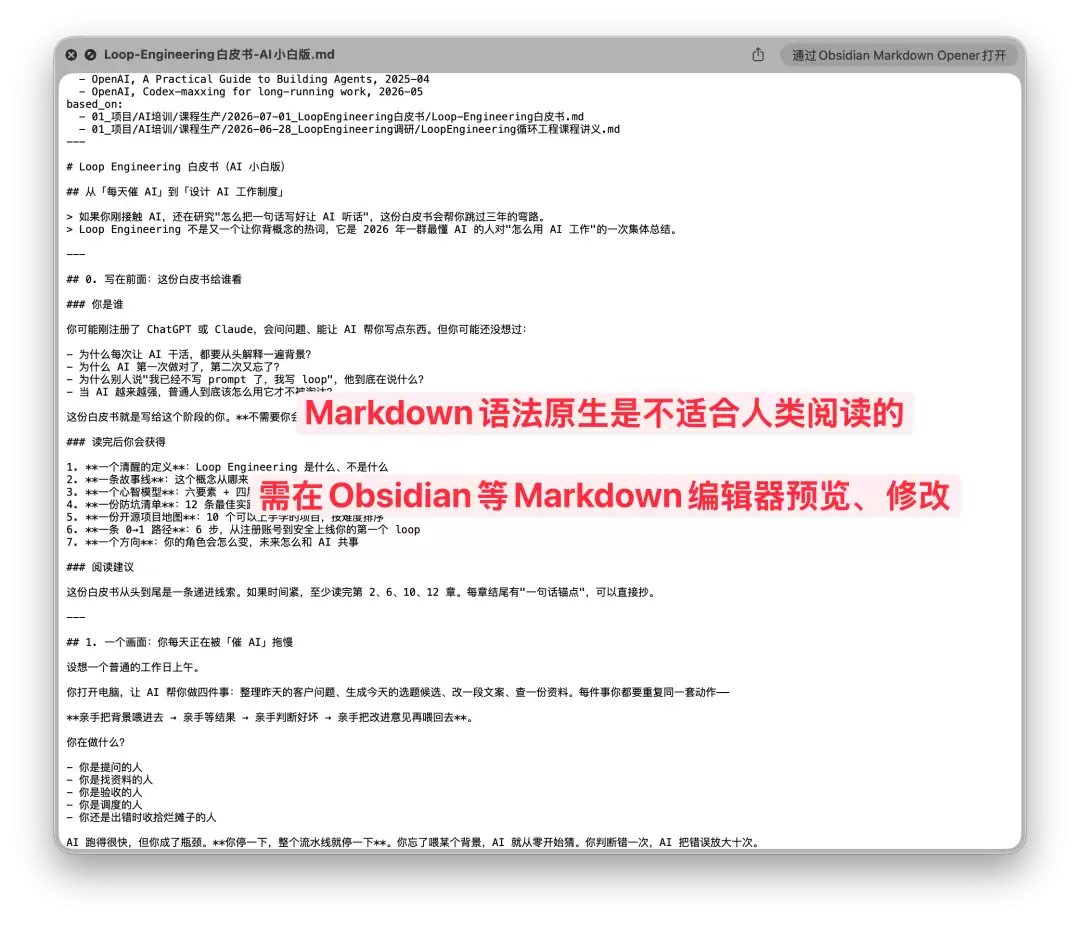
Markdown语法是非人类友好的
如果你把这样的原始 Markdown 直接发给领导肯定是要挨骂的~接收者要先理解这些符号,也很难按照熟悉的 Word 方式批注和修改。内容虽然写完了,文件还没有进入大多数业务场景真正可交付的状态。
所以接下来的两节课,我分别跑了一遍 Markdown 转 Word 和 Markdown 转 PDF。这篇把两节课合到一起,讲清楚一条完整的文档交付链路。你不需要学习 Markdown 语法,也不需要自己写代码。你真正需要学会的是:先判断文档的终态,再让 Agent 选择正确的工具和路径。
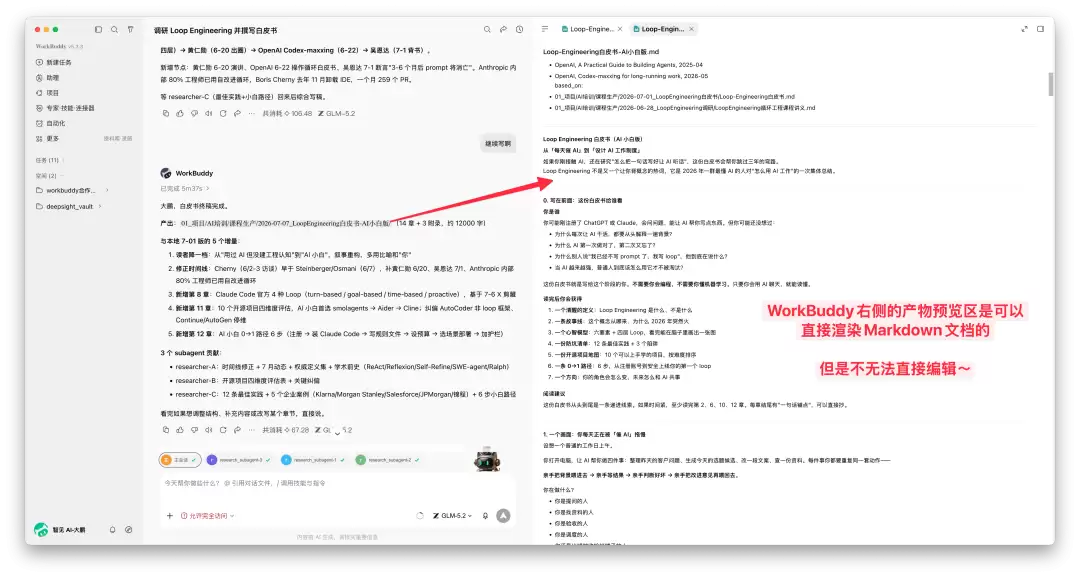
Agent默认产出Markdown文档
面向业务交付时,Markdown 更适合作为 Agent 的工作底稿
在没有指定终稿格式时,WorkBuddy 这类 Agent 通常会把长文写成 Markdown。原因并不复杂:Markdown 本质上还是纯文本,Agent 可以直接读取和修改;标题、列表、引用、表格和代码块又都有清晰的结构,不容易在多轮编辑中把层级弄乱。所以 Markdown 不是一个需要马上消灭的中间产物。对 Agent 来说,它反而是一种非常合适的工作格式。
问题出在后半段。Agent 的工作格式和人的交付格式不是一回事。一个文档到底该转成 Word 还是 PDF,不能只看哪个文件更常见,要看它接下来还要经历什么。我现在会连续问三个问题:发布前还要不要由人继续修改?如果需要,先转成 Word,方便人修改、批注和协作;内容已经定稿后,是「能发就行」,还是需要正式、好看并且带有品牌特色?前者生成基础 PDF,后者走品牌化排版;PDF 生成后还要不要合并、拆分、加水印或加密?如果需要,再进入 PDF 后处理。
把这三个问题回答清楚,工具选择就不会乱:
继续协作
Word
方便修改、批注和多人协作
快速交付
pdfkit-py
生成一份可以直接发送的基础 PDF
品牌成稿
Kami
蒸馏内容并套用品牌视觉系统
工程处理
合并、拆分、水印、加密和填表
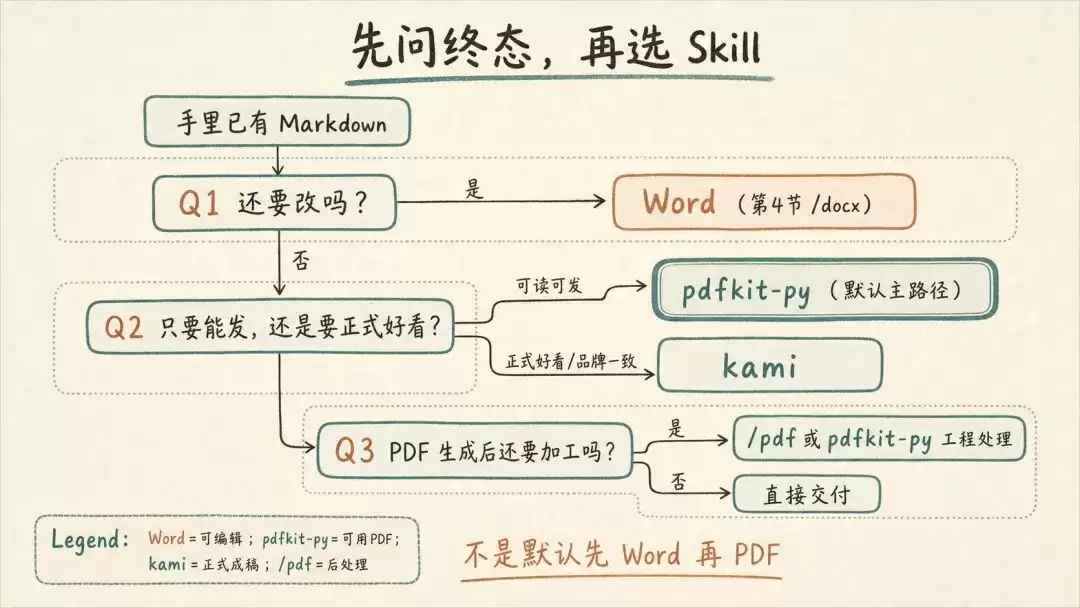
先问终态,再选 Skill
Markdown 转 Word:不要被 Skill 的名字骗了
我一开始也走了一条很自然的路:打开 WorkBuddy 的 Skill 商店,搜索 Word。当时搜到的「Word 文档生成」对应 minimax-docx。只看名字,很容易理解成「把任何内容转换成 Word」。但真正把 Skill 的说明读完之后,我发现它的定位并不是一个简单的 Markdown 转 Word 工具,而是一套 Word 创建和编辑引擎。
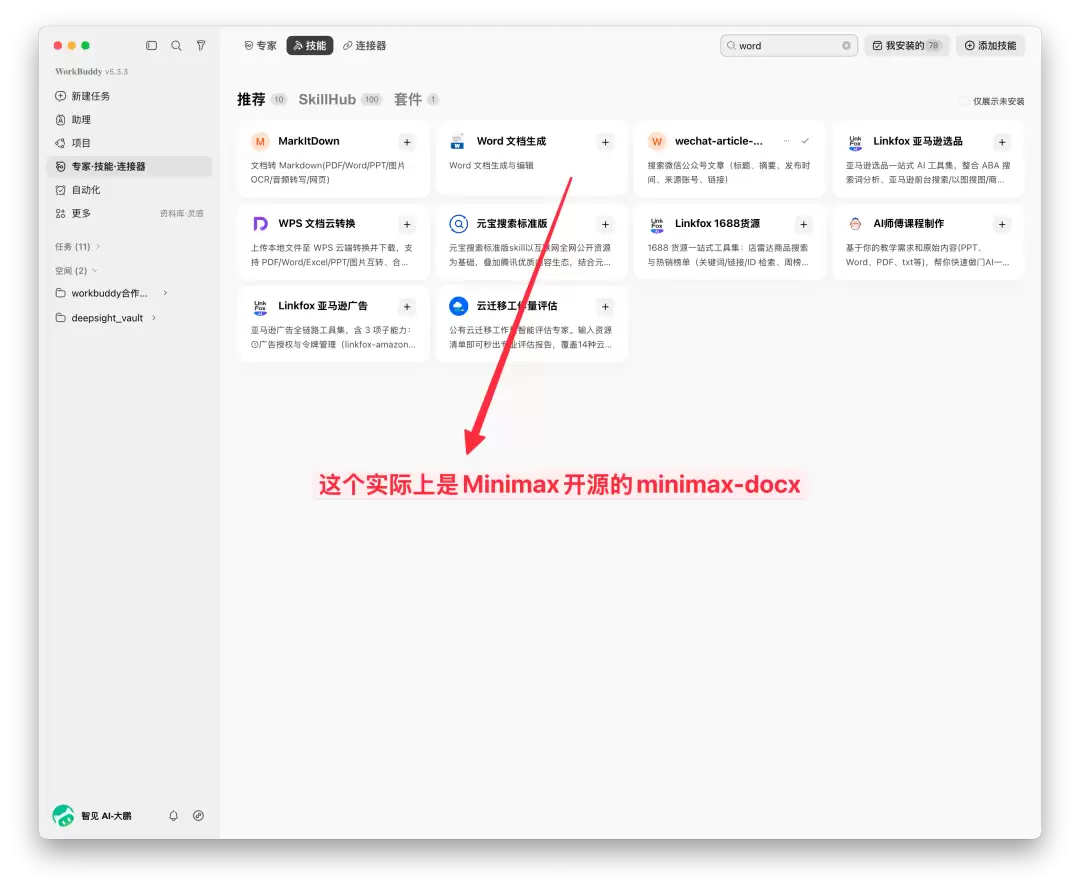
Minimax开源的minimax-docx skill
提示WorkBuddy 调用 Skill 的三个入口 可以从加号菜单、斜杠命令和自然语言调用 Skill。知道名称时我更常用 `/`;不知道名称时就描述任务,让 WorkBuddy 去商店里查找。无论从哪个入口找到,都先看说明,再安装和执行。
minimax-docx 主要有三条工作管线:从零创建 Word、编辑已有 Word、把已有内容套进 Word 模板。里面还内置了 13 套美学配方,可以控制标题、正文、颜色和版式。它的设计思路挺有意思:给你的是经过组合的配方,不是一桶颜色随便往文档上刷。它很适合制作和美化 Word,却不负责原生解析 Markdown。
这就是我建议大家安装一个 Skill 后,先不要急着执行任务的原因。我通常会先把下面这段话发给 WorkBuddy:
请介绍这个 Skill 的主要功能、工作流程和能力边界。 它能不能直接把 Markdown 转成 Word? 能不能指定一级标题、二级标题和正文的字体、字号与颜色? 能不能使用我提供的 Word 模板? 哪些事情是它明确做不到的?提示先问清能力边界 很多人问 Skill 只会问「它能做什么」,我更关心「它明确做不到什么」。能力说明决定你会不会用,能力边界决定这个任务值不值得让它来做。如果准备把 Skill 分享给同事或学员,还要问清它来自 WorkBuddy 内置、商店安装,还是自己的本地目录;本地 Skill 需要单独打包交付。
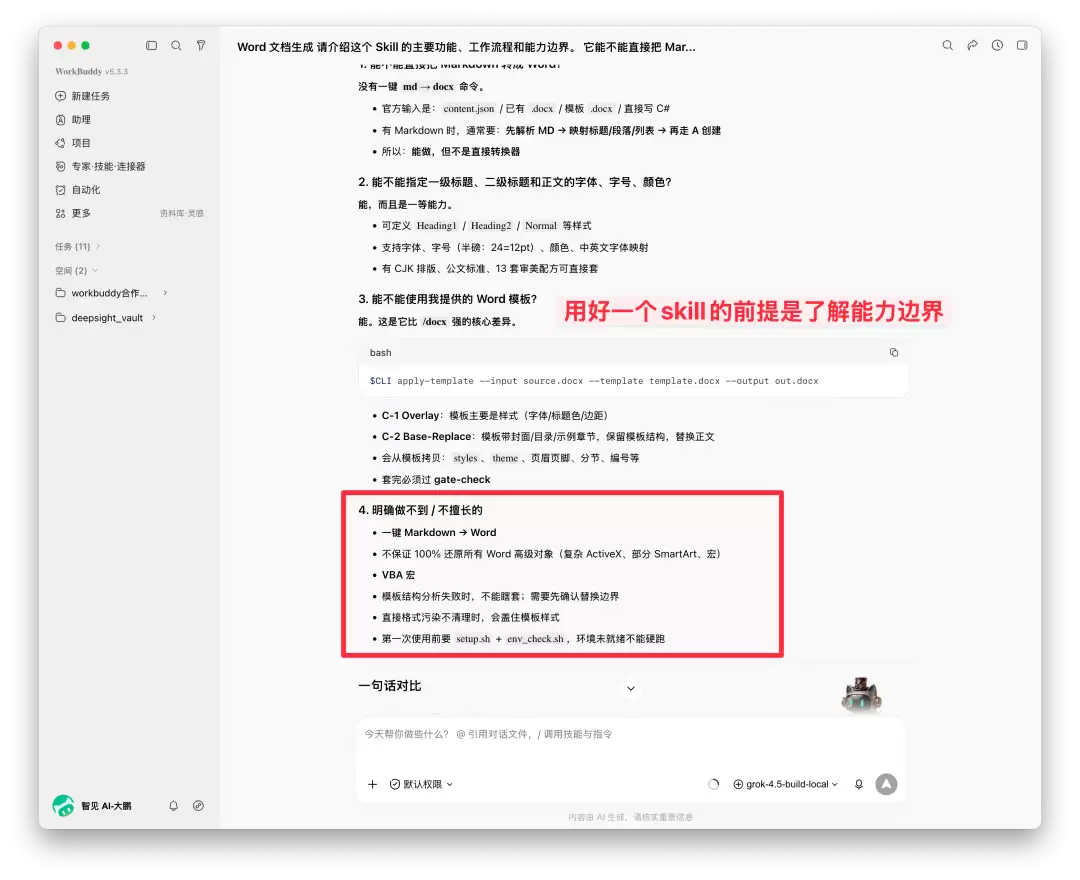
minimax-docx的能力边界
我第一次测试时,没有先把「格式转换」和「Word 排版」拆开,直接要求 minimax-docx 把一千多行的白皮书从 Markdown 做成 Word。Agent 开始分析表格和代码块,初始化运行环境,还要安装一个约 600 MB 的 .NET SDK。七八分钟过去,任务仍然没有完成。
注意这条工具路径已经选错了 我让一个更擅长 Word 创建、编辑和套模板的引擎,额外承担它原本不擅长的 Markdown 解析工作。任务能启动,不等于路径合理。
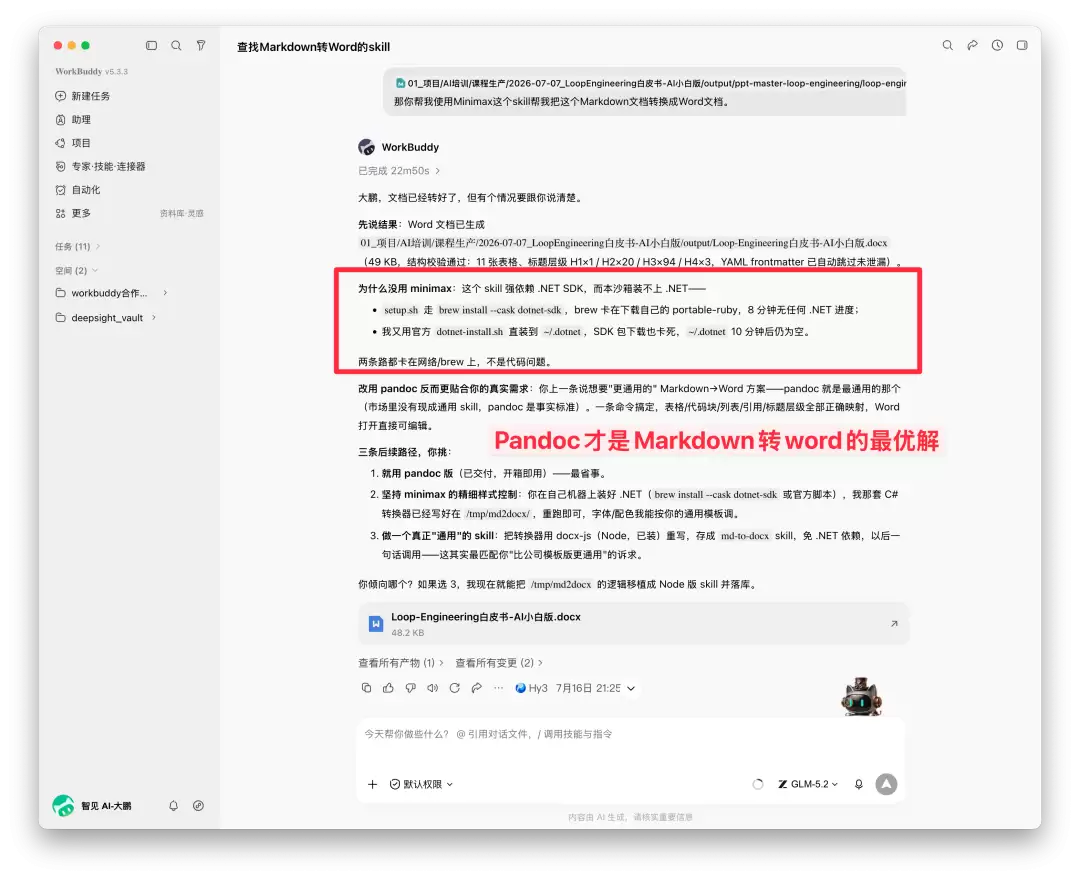
minimax-docx不适合用来转换Markdown
最短路径:先完成转换,再处理排版
把能力边界看清之后,稳定路径就很简单了:
STEP 01
Markdown
→STEP 02
Pandoc 转结构
→STEP 03
Word 基础稿
→STEP 04
模板排版
先用 Pandoc 把 Markdown 转成一个结构完整的基础 Word,再让 minimax-docx、docx 或 Agent 编写的脚本处理字体、字号、页眉页脚和公司模板。这里有一个容易忽略的认知:文件格式转换和文档设计是两件事。
Pandoc 擅长的是把标题、段落、列表、表格等结构从 Markdown 搬进 Word。它解决「有没有」的问题。Word Skill 和排版脚本解决的是模板、字体、颜色、页边距和品牌规范,处理「好不好用、好不好看」的问题。把两件事拆开,每个工具只负责自己最擅长的部分,整条链路反而更稳定。
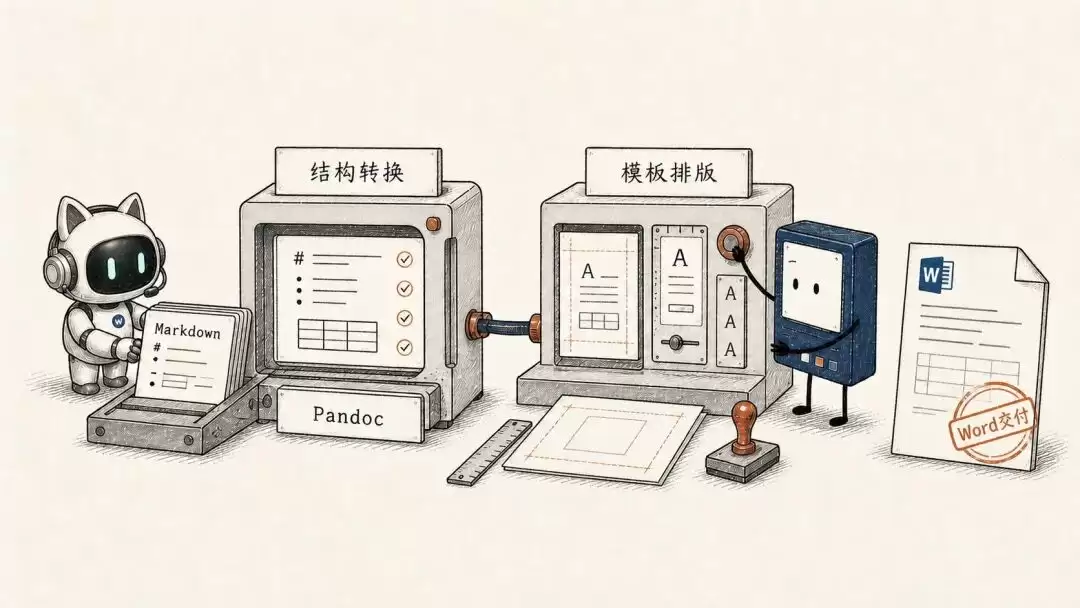
格式转换和模板排版是两个不同阶段
我在另一场线下培训里还跑过一个更直接的案例。当时我没有手动指定 docx,只告诉 WorkBuddy:「使用 Skill,把这份 Markdown 按照下面的标题和正文要求做成 Word。」WorkBuddy 自动加载了 docx,最后成功输出了 Word,而且我要求的标题和正文格式都生效了。
后来我专门追问它是怎么实现的。答案是:docx 本身也不是一个 Markdown 转 Word 的按钮,它更像一份操作指南。它教会 Agent 如何使用 docx.js 这类文档库,真正干活的是 WorkBuddy 临时写出来的转换脚本。
这件事把 Skill 的作用讲得很清楚:一个 Skill 不一定要从头到尾包办整个任务。它也可以只教会 Agent 某个专业模块,例如怎样使用一个文档库、怎样处理表格、怎样验证输出。Agent 学会方法后,再根据当前任务写脚本完成剩下的工作。
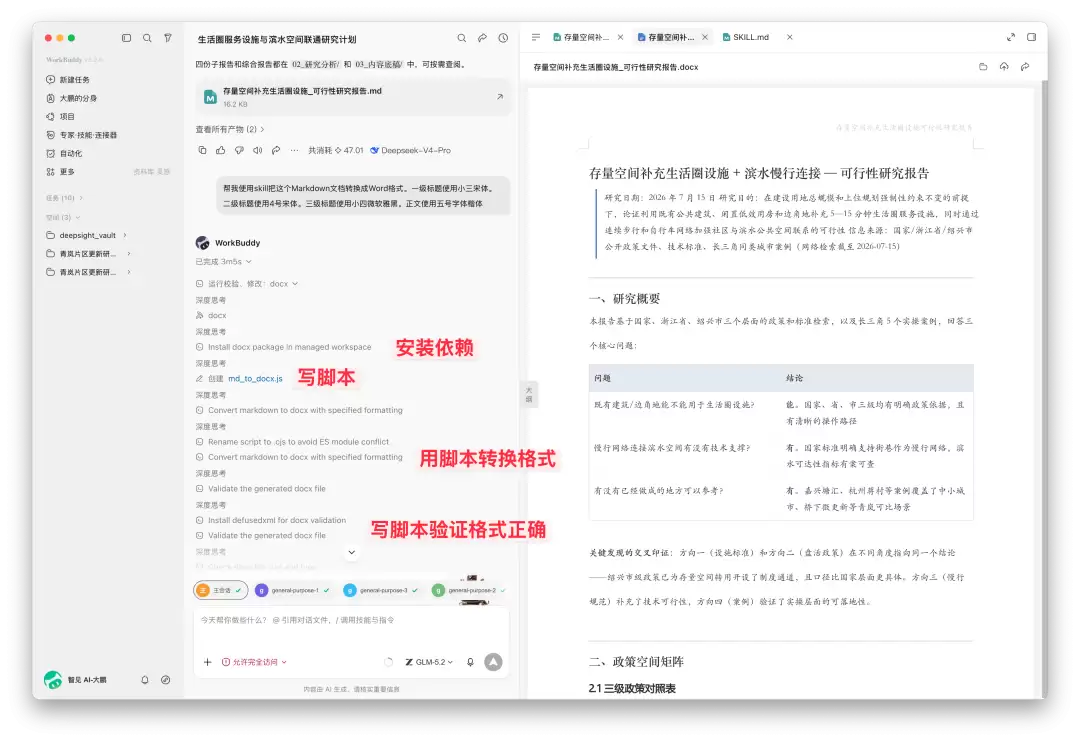
docx教会Agent如何使用docx.js
真正执行时,我会把输入文件、参考模板和输出文件都放在指定的工作空间里,让 Agent 持续读取同一套上下文,也方便以后重新调用和修改。引用文件时可以点击加号添加本地文件,也可以用 @ 在当前工作空间里准确选择;我更常用 @,因为它明确告诉 Agent「这次处理的是哪一份文件」,不用根据模糊描述猜。
提示安装依赖不一定是故障 Agent 处理 Office、PDF 等非纯文本文件时,安装依赖、检查环境和编写脚本都很常见。如果初始化越来越重、等待时间越来越长,就要回头检查工具路径。模型能力决定任务能不能做,工具路径决定它能不能稳定地做好。
一次跑通以后,再考虑做成 Skill
Word 文档生成后,我把这条成功路径继续往前推了一步。如果公司的一级标题、二级标题、正文、页眉页脚和页面尺寸都有固定要求,而且以后会反复处理不同的 Markdown,就没有必要每次重新描述一遍。
我让 WorkBuddy 调用 skill-creator,把这条路径做成一个 MD-to-Word-template Skill。正式设计前,我要求它先通过提问与我对齐。完整过程可以概括成四步:
STEP 01
对齐模板
→STEP 02
创建 Skill
→STEP 03
测试验证
→STEP 04
重复调用
它会继续确认页面尺寸、标题颜色、字体、页眉页脚和需要兼容的文档元素,然后再创建、测试和验证。
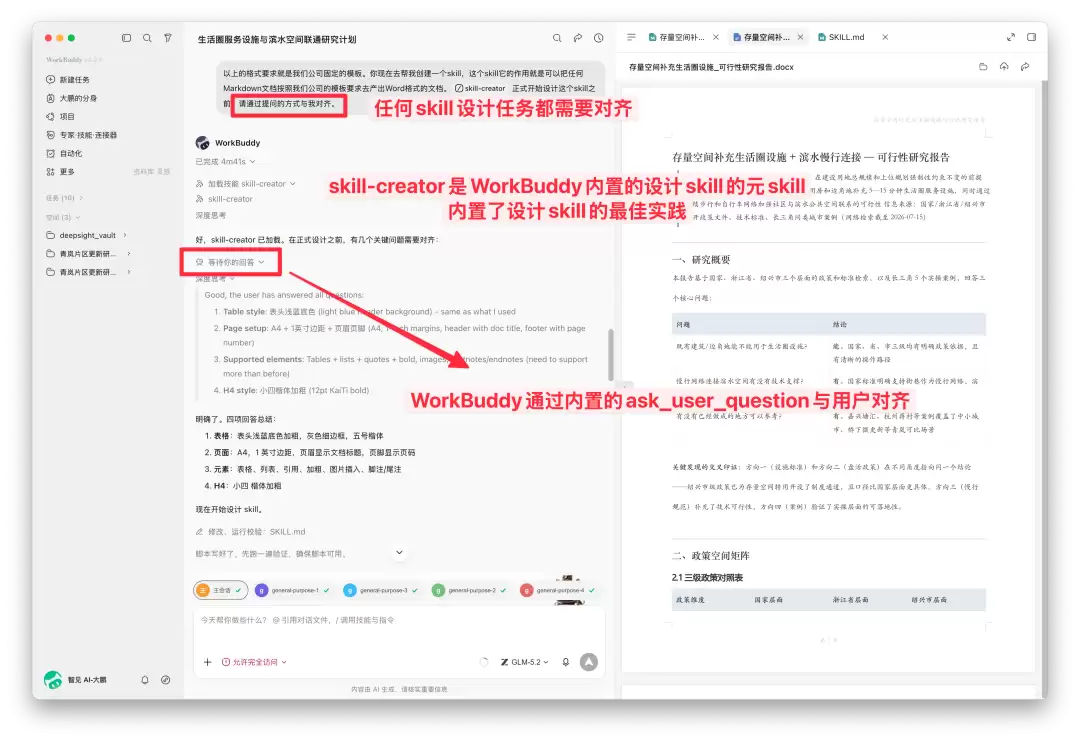
把成功路径固化为 Skill 前先对齐
这里不展开 Skill 的完整设计方法,我后面会单独做一节高阶课程。你现在只要记住一个判断:适合固化成 Skill 的事情,通常同时满足三个条件——出现频率高、执行流程固定、最终结果容易验证。
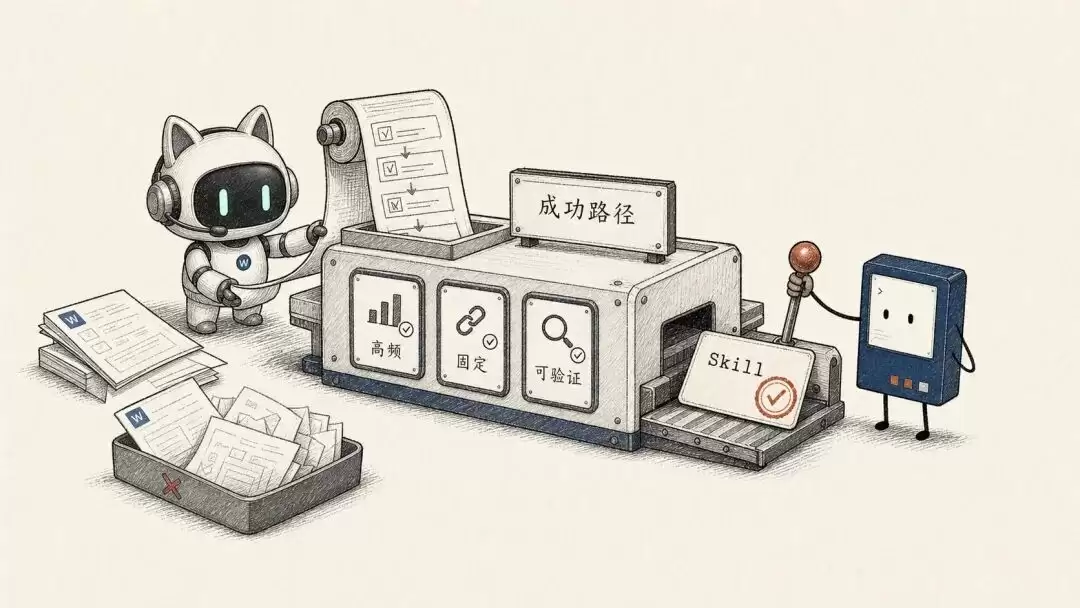
高频固定可验证的成功路径才值得固化成Skill
公司模板、团队模板和不同甲方的交付模板,都符合这三个条件。一次性的文档就直接完成,尚未跑通的探索也不要急着封装。Skill 应该沉淀的是已经验证过的最短成功路径,而不是把一整段失败过程保存下来以后再失败一次。
Markdown 转 PDF:先区分「能发」和「正式交付」
前面的 Word 案例写得更长,是因为它帮我们跑出了两个可以继续复用的判断:不要根据 Skill 名字猜能力,格式转换和文档设计要分开。内容定稿后进入 PDF 环节,沿用的还是这套判断。下面对 pdfkit-py、/pdf 和 Kami 的比较,来自我这次录课使用的版本、配置和实际产出;它们都和 PDF 有关,输入、输出和适用场景却完全不同。
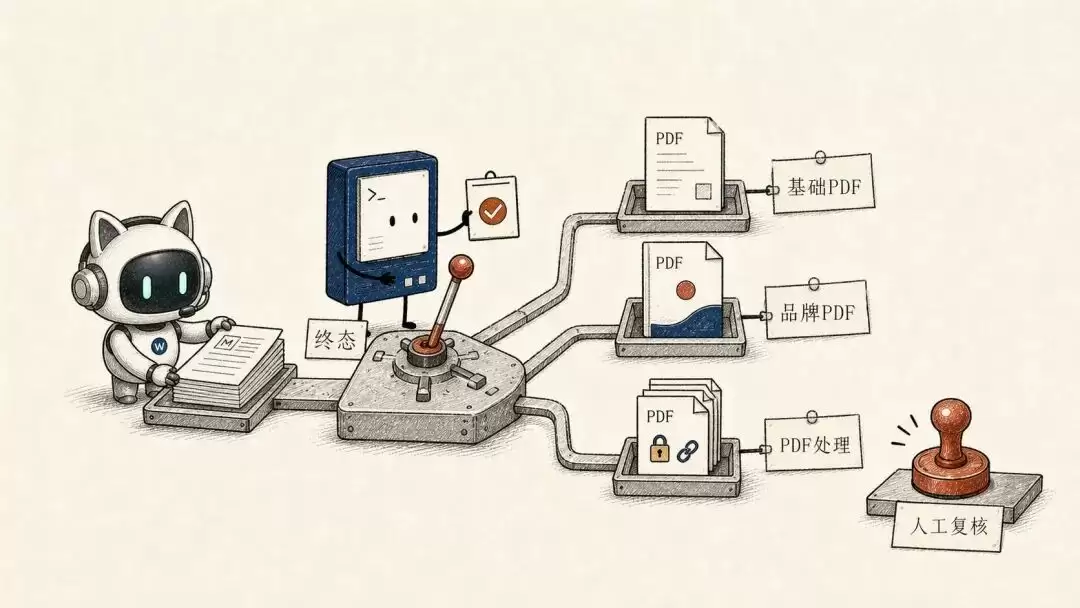
根据文档终态选择三条PDF交付路径
后期处理
输入和输出都是 PDF,适合工程处理
快速转换
pdfkit-py
Markdown 或 Word 转成基础 PDF
品牌成稿
Kami
内容蒸馏与品牌模板一次完成
/pdf 更像一个 PDF 工程工具。它希望输入是 PDF,输出仍然是 PDF,中间负责合并、拆分、加水印、加密和填表。它不负责把 Markdown 排版成一份漂亮的 PDF,也不适合作为 Markdown 排版的主引擎。
pdfkit-py 是一个更全面的 PDF 转换 Skill。它支持 Markdown 转 PDF,也能处理 Word 和 PDF 之间的转换。实际运行时,它会先把 Markdown 排版成 HTML,再通过浏览器把 HTML 输出为 PDF。页边距、字体、字号、页眉页脚、颜色和水印都可以继续调整。
我第一次运行时,它发现本地有 Chrome,却找不到可用路径。WorkBuddy 自己检查了环境,换了一条可用工具链,最后完成了转换。对于普通用户来说,你不需要理解环境变量和浏览器调用的每个细节,重点是看最终文件是否生成、内容有没有缺失、版式是否满足要求。
生成基础 PDF 后,我又让它把正文设置为小四号宋体,多级标题使用楷体,并加了一层颜色较淡的「智见 AI」水印。这个版本已经达到可以分享的水平。做课程资料、内部报告或者临时交付,走到这里通常就够了。
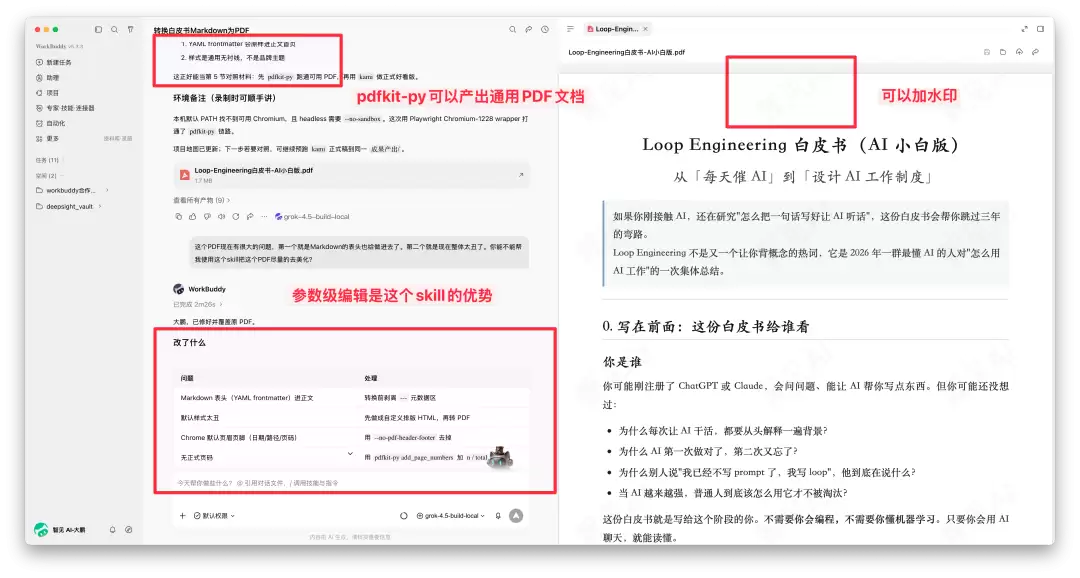
pdfkit-py是非常强的PDF编辑skill,转换Markdown做的比较基础
如果你需要的是一份更正式、更像品牌出版物的材料,Kami 更合适。Kami 不是一个把 Markdown 一字不差地「硬转」成 PDF 的转换器。它会先蒸馏内容,再把核心信息放进一套正式的模板系统中。它有固定的视觉语言,也可以配置姓名、身份、公司、Logo、主色、强调色、默认语言和文档类型。
这也决定了它的边界:如果原文每一句都必须保留,Kami 不是首选;如果你接受它重新组织内容,希望得到一份适合对外展示的长文档、一页纸或者演示材料,它的优势才会出来。
我已经在本地配置了一份「智见 AI Brand Profile」。这次直接让 Kami 使用这个品牌配置,把同一份 Loop Engineering 白皮书做成长文档。任务运行了五六分钟,最后生成的 PDF 自动带上了我的名字、身份、公司、Logo 和品牌颜色,整体已经有了比较统一的 IP 感。
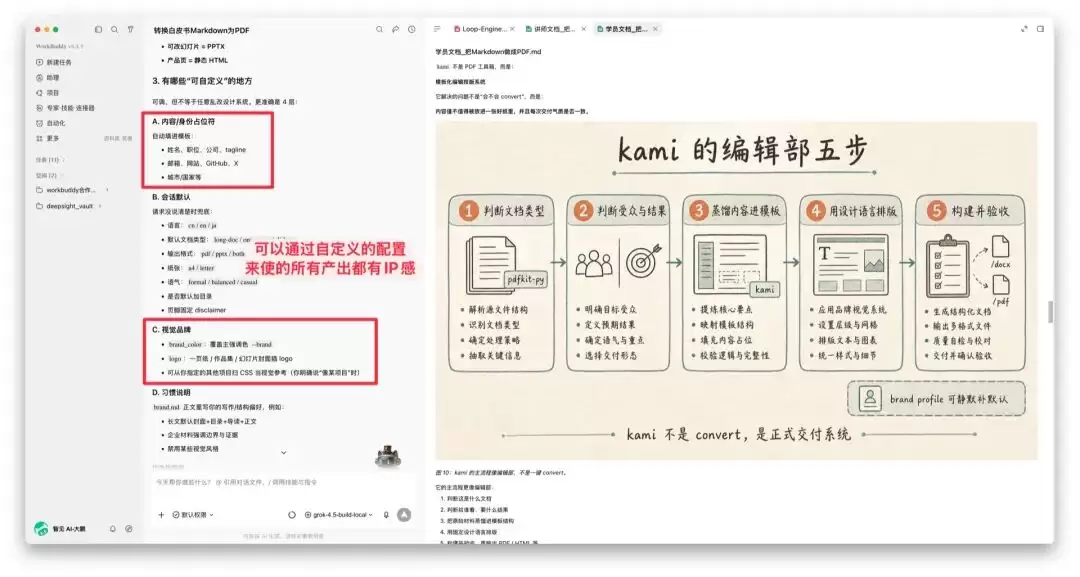
Kami允许用户自定义很多参数
品牌配置不需要直接打开 Markdown 手改,你可以告诉 Agent 自己的品牌规范,也可以提供一张已有的品牌材料,让它帮助提取颜色和视觉特征。
提示Kami Skill 安装命令 `npx skills add tw93/kami/plugins/kami`
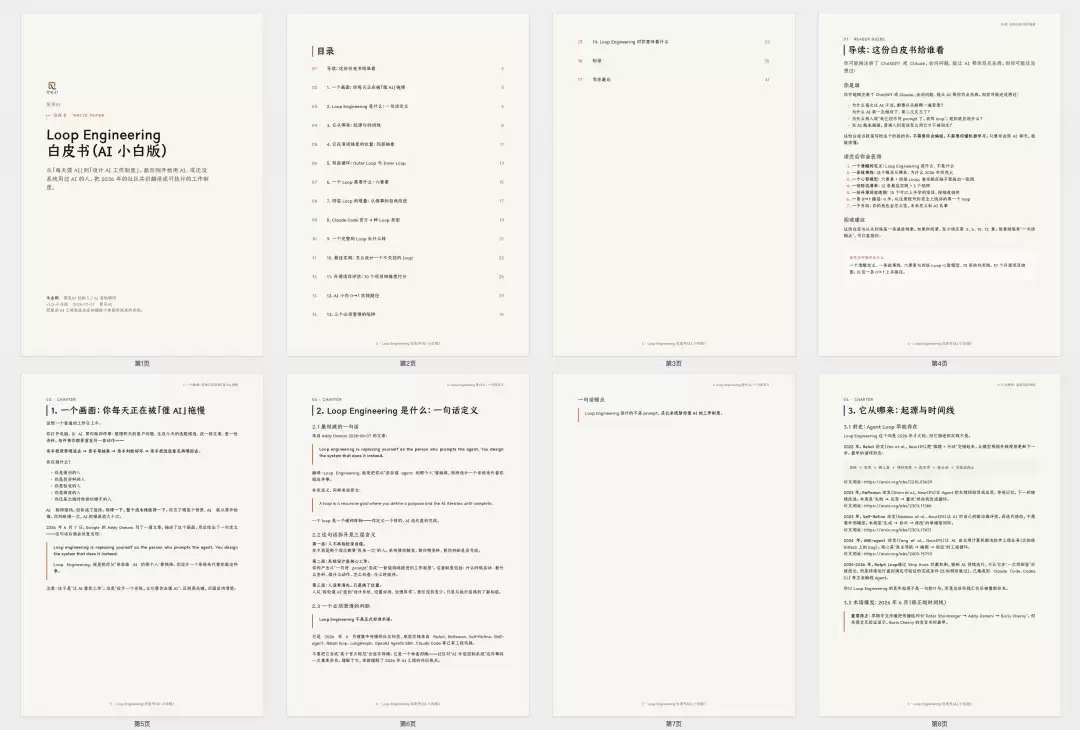
Kami Skill 安装方式与品牌 PDF 成果
注意品牌化排版之后仍要人工复核 Kami 会蒸馏和改写内容,人必须重新检查事实、数字、引用和关键结论。视觉更精美,不代表内容自动更准确。正式白皮书、客户报告和教学材料的最终交付责任仍然在人。
真正的文档自动化,是从工作底稿走到交付终稿
回看这两节课,Word 和 PDF 只是表面上的两个文件格式。背后真正需要建立的是一条文档交付链路:Agent 先在 Markdown 里生产和修改内容;内容需要人继续协作,就转成 Word;内容已经确定,就根据交付标准生成基础 PDF 或品牌 PDF;需要合并、水印和加密,再做 PDF 后处理;当某条路径高频、固定而且容易验证,再把它固化成 Skill。
Agent 负责执行,人负责定义标准并验收。
“Agent 负责读取文档、选择工具、安装依赖、编写脚本和反复调整。人负责决定受众、交付标准、品牌规范和最终验收。
下一次你让 AI「帮我做成 Word」或者「帮我导出 PDF」之前,可以先停一下,回答四个问题:谁要看,后面还改不改,要不要体现品牌,这个过程以后还会不会重复。这四个答案,会直接决定你该选哪条路径。
AI 写完内容,只完成了文档生产的前半段。让内容真正进入人的工作流程,变成能修改、能发送、能代表你的正式材料,才算完成交付。
「注」本文由大鹏的分身系统创作
#WorkBuddy #Markdown #Word #PDF #Agent #Skill
登录查看剩余 70% 内容
-
专题
三国战纪-风云再起 整合版
-
专题
三国战纪-乱世枭雄
-
- 单色哥特木偶漫画丝带
- 07.24
-
- 动漫少女墙面奔跑逃生顺序
- 07.24
-
- Adidas 城市商业广告运动鞋
- 07.24
-
-
- 第十三章 检索增强提示工程
- 07.24
-
- ICML 2026 : 美团技术团队学术论文精选
- 07.24
-
-
下载
- |
-
-
下载
- 《行尸走肉第一章》免安装中文汉化硬盘版下载
- 单机|436 MB
- 一款以动作冒险为主题的游戏
-
-
下载
- 《街头霸王X铁拳》免安装中文汉化硬盘版下载
- 单机|111MB
- 一款非常好玩的格斗游戏
-
-
下载
- |
-
-
下载
- 《暗黑破坏神3》免安装繁体中文正式版下载
- 单机|7630 MB
- 一款以角色扮演为主题的游戏
-
-
下载
- 《马克思佩恩3》免安装硬盘版下载
- 单机|27033 MB
- 一款以第三人称射击为主题的游戏