币安注册流程怎么走-新手账号创建与身份验证教程
很多人注册币安时卡壳,根本不是找不到「注册」按钮,而是没提前搞定三件事:邮箱或手机号收不到验证码、居住国家和证件信息对不上、证件照片看着清楚但没拍全。把这三点提前准备好,账号创建和身份验证顺着流程走就能完成。
这份流程是专门给第一次创建个人账户的新手准备的。整套流程走完有两个明确标志:一是登录凭证设置成功,二是身份认证页面显示「已认证」或意思相近的通过状态。不同国家或地区的可用服务、支持的证件类型和页面文字可能不一样,实际操作时以你所在地区的实时页面为准。
币安官方注册地址:
币安APP下载地址:
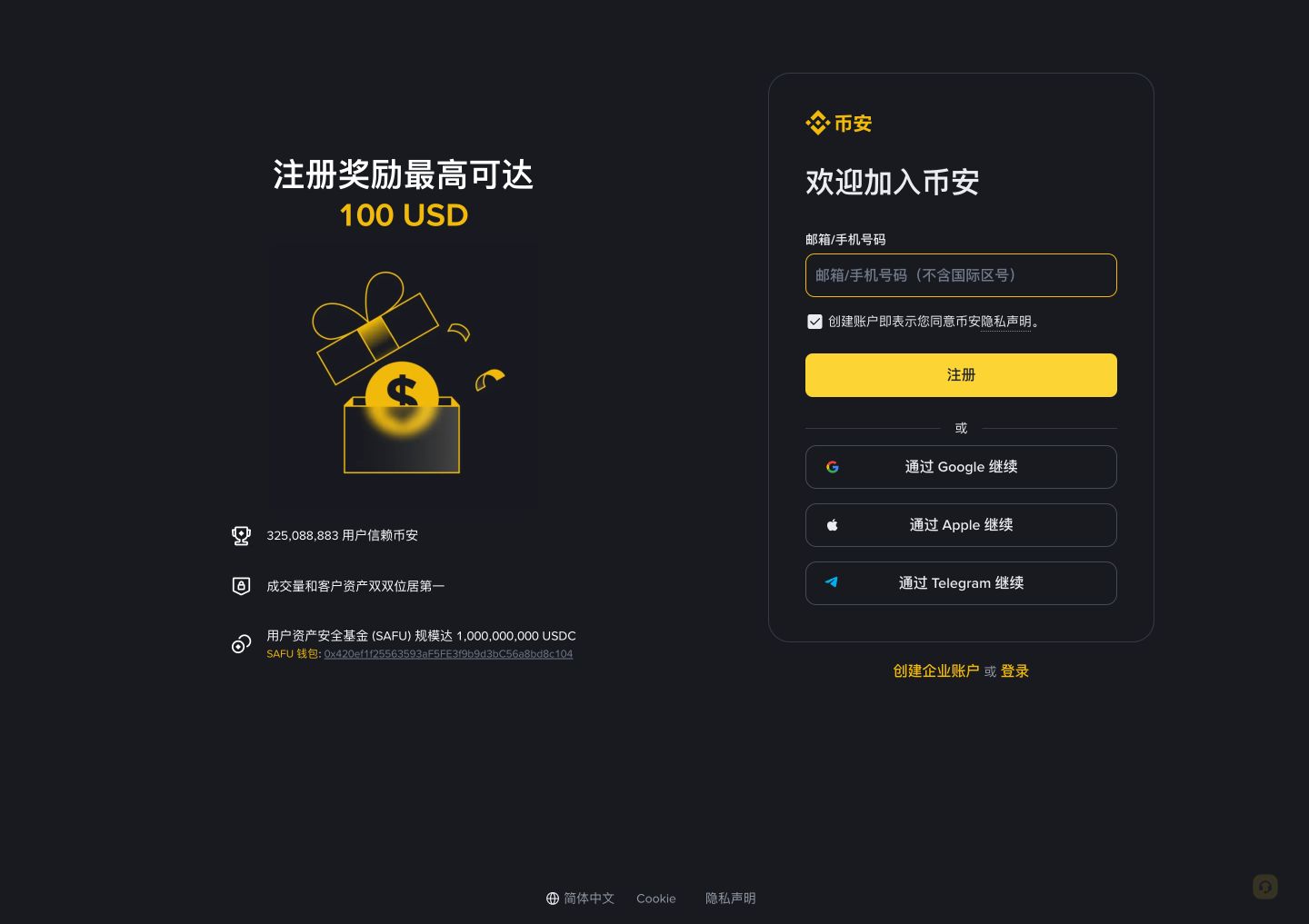
先看下面的图,咱们先把注册入口说清楚。
现在网页版注册页的个人账户入口都集中在右侧:可以用邮箱或手机号注册,也能通过Google、Apple或者Telegram直接继续。要是左侧显示奖励金额,那只是活动信息,不是说注册了就一定会到账;能不能符合活动资格,得看所在地区、账户条件和具体的活动规则。
注册前先确认三件事
第一,先确认自己符合开户资格。个人注册的话得年满18周岁,而且不属于平台条款里的受限人员;你所在的地区也得允许访问对应的服务才行。千万别借别人的身份注册、虚报居住地,也别为了蹭活动重复开个人账户。
第二,准备好本人长期使用的邮箱或手机号。这可不只是收一次验证码就行,后面登录确认、安全提醒、账户找回都可能用到。要是邮箱已经没法登录、手机号快停用了,先别往下走。
第三,准备好本人的有效证件和能拍照的手机。平台到底支持身份证、护照还是驾照,会根据居住国家、证件签发地和账户类型调整。页面上没列出来的证件类型,别硬往上提交。
账号创建:从注册页到可以登录
输入邮箱或手机号
进到注册页之后,先核对下地址栏的主域名是不是 binance.com,没问题再输入邮箱或者手机号。要是手机号输入框提示「不含国际区号」,就按页面要求填,别把国家代码重复输两遍。
用第三方账号注册虽然能省一步,但后面找回账户的时候,也得依赖第三方账号的安全状态。新手要是想把账户控制权捋得更明白,用独立邮箱注册会更好管理。不管选哪种方式,都别把验证码给客服以外的陌生人——再说了,正规客服根本不会找你要密码或者双重验证码。
设置一组没有在别处用过的密码
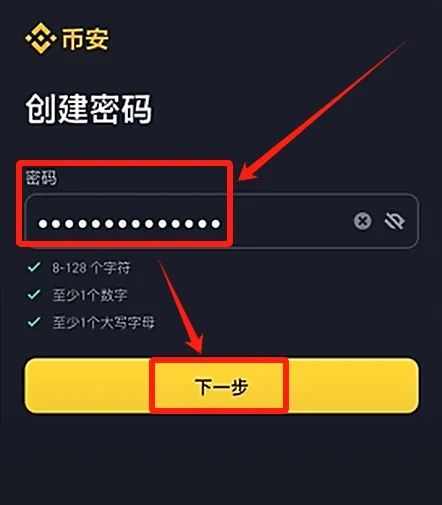
密码设置页会实时提示你有没有满足长度、数字、大小写这些要求。别光盯着「绿勾全亮」就行,还得保证这组密码没在你邮箱、社交账号或者其他交易平台用过。有个很实用的判断标准:就算别的网站密码泄露了,你这个密码也不会跟着出事。
设置成功的标志就是页面能进入下一步。要是按钮一直点不了,先看看密码要求旁边还有哪项没通过,再检查下是不是不小心输了空格或者全角字符。
完成邮箱或手机验证码
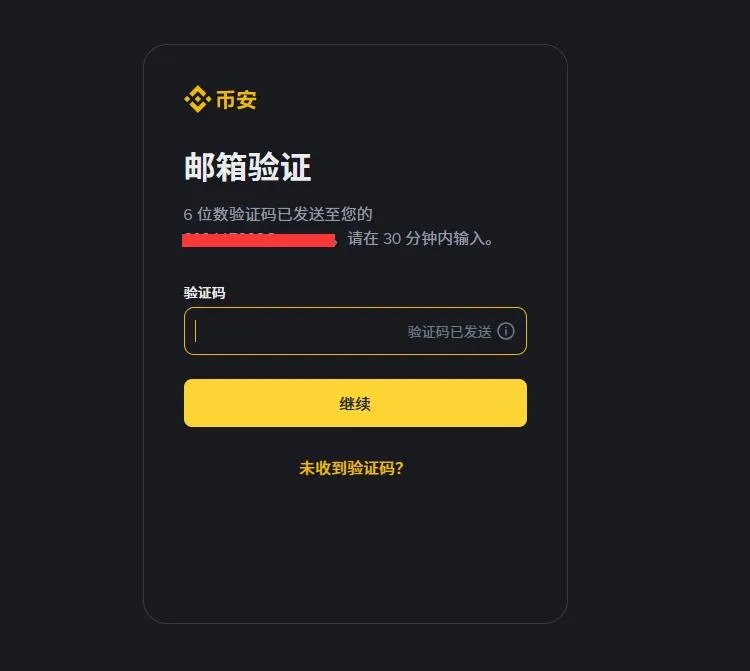
验证码页面会写清楚是几位、有效期多久。要是收到好几封验证码邮件,以你最近一次请求的那组为准;旧的验证码一般都会失效。半天收不到的话,先查查垃圾邮件、邮箱容量够不够、手机号区号对不对、有没有被拦截,再用页面上的重新发送入口,别十几秒内连着点好多次。
这一步做完,只代表账户登录凭证创建完成,不等于身份认证已经通过。接下来还得进账户中心完成KYC。
身份验证:资料、证件和人脸必须是同一个人
找到身份认证入口
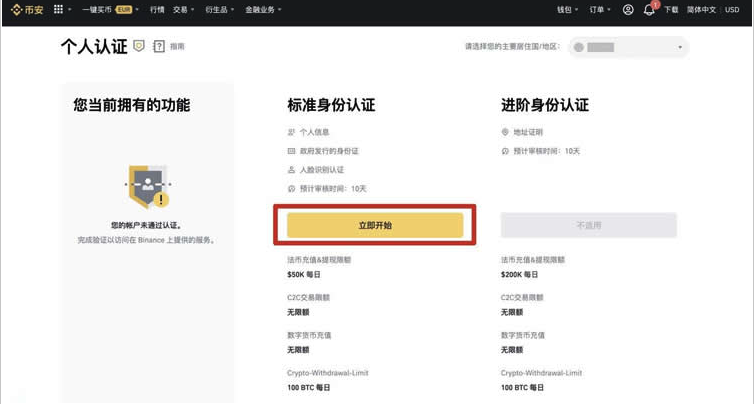
登录之后,点头像或者进账户中心,找「身份认证」「身份验证」或者「验证」的入口,名字可能随版本和地区不一样。点「立即开始」之前,先确认页面显示的是个人认证,别不小心进到企业账户的流程里。
系统一般会先让你选居住的国家/地区、证件签发的国家/地区还有证件类型。这里一定要如实选:居住地不等于国籍,证件签发地也不一定就是你现在住的地方。这三项要是选错了,后面哪怕照片拍得再清楚,也可能因为信息逻辑对不上被打回来。
填写个人信息时照着证件抄
姓名、出生日期、证件号都照着证件上的原文填,别自己乱改顺序、缩写或者加昵称。要是页面把姓和名分成两个输入框,先看清楚字段标签再填;常见的失败原因就是姓名顺序填反了、拼音和证件上的不一样、证件已经过期了。
不是每个账户都会在同一个阶段要求提供地址证明。要是页面确实让你补充居住地址或者地址证明文件,你再按当时的提示提交;别因为别人的教程里提过某种材料,就主动上传页面没要的隐私文件。
证件照片的标准不是“能看到”,而是“能核验”
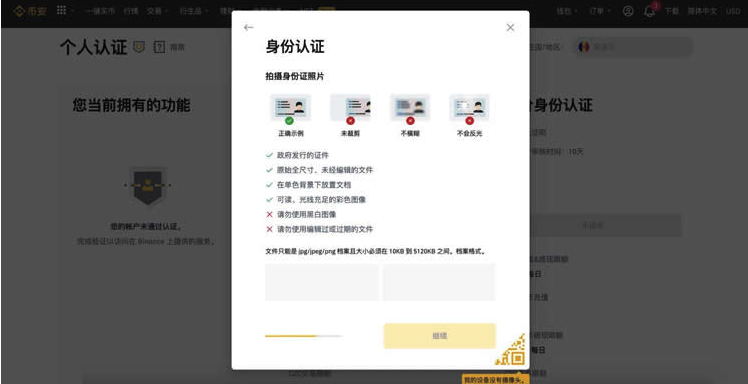
拍证件照的时候,把证件放在光线均匀的平面上,四个角都要完整拍进画面,文字和头像都得清楚,不能有反光、遮挡、水印,也别后期修图。判断标准很直接:边角被裁、对焦模糊、强光盖住文字,都会让系统读不到关键信息。
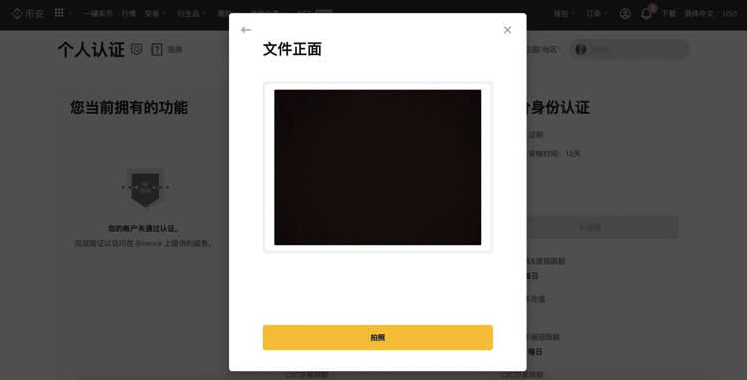
用页面自带的相机拍摄的话,让证件和取景框保持平行。要是系统要求拍正反两面,两面都得用同一个有效证件;别正面用身份证,反面换成别的文件。上传已经拍好的照片时,也要确认文件没被聊天软件压缩到字都糊了。
人脸识别要让系统看到自然、连续的本人画面
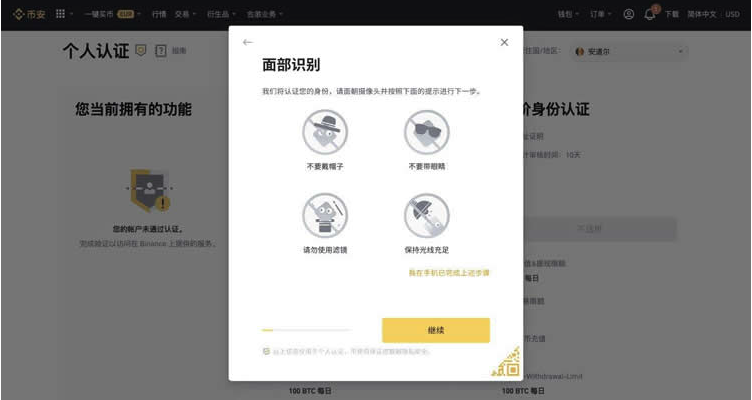
人脸识别的时候,把帽子、口罩、深色眼镜都摘了,关掉美颜和滤镜,在正面有自然光的地方,按提示转头、眨眼或者张嘴。别拿证件照、屏幕录像或者别人的脸对着摄像头,这么做不仅过不了,还可能触发额外的风控。
要是页面没反应,先检查下相机权限开没开、网络好不好,再把镜头擦干净,换到光线稳定的地方重试。反复失败的话别一直高频提交,把页面的错误提示保存好,通过官方客服入口问清楚下一步怎么做。
怎样才算真正完成
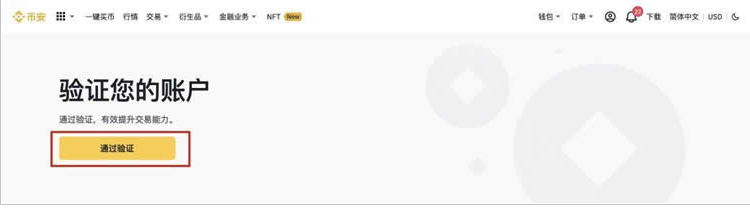
资料上传成功不代表审核就通过了。提交之后回到身份认证页面看状态:显示「审核中」的话,就等站内信或者邮件通知;显示「已认证」「已通过」或者意思相近的状态,才算真的完成。要是被退回了,先按失败原因改好再提交,别把同一张模糊的照片原封不动传三遍。
审核通过之后,赶紧把账户安全设置补上:开启验证器或者通行密钥等第二因素,把恢复方式存好,设置防钓鱼码,再确认下登录用的邮箱和手机号还是你自己在用。密码只是第一道门,第二因素才是凭证泄露后的缓冲带。
交付前检查清单
注册用的邮箱或手机号能正常收验证码,而且长期由本人控制。
密码是独立使用的,没和邮箱或者其他平台共用。
居住地、证件签发地、姓名和出生日期都是按真实资料填写的。
证件在有效期内,四角完整、文字清楚,没有反光、遮挡或者修图。
人脸识别由账户本人在自然光下完成,没戴帽子、口罩,也没开滤镜。
身份认证页面已经显示通过状态,而不只是「资料已上传」。
验证器、通行密钥或者其他可用的第二因素已经开启。
注册和身份认证解决的只是账户准入和安全核验的问题,不代表任何数字资产都适合购买。后续涉及充值、交易或者提现时,还是得先确认所在地区的服务可用性、费用、规则和价格波动风险。
-
10.01
Windows下Claude Code落地全指南:从安装配置到避坑优化实用指南
-
10.01
Redis持久化与事务机制原理、配置与避坑指南实用指南
-
10.01
OpenClaw部署千问3.5-27B镜像连接失败排查指南实用指南
-
10.01
Codex Agent配置实践:一文彻底搞懂角色与模型调度优先级实用指南
-
10.01
Navicat Premium(数据库管理) v18.0.2 中文免费版(含安装教程) 64位实用指南
-
10.01
前端数组去重面试我会问这3个小问题实用指南
-
专题
三国战纪-风云再起 整合版
-
专题
三国战纪-乱世枭雄
-

-

-
- 宗门起源5级房如何建造
- 07.24
-
-
下载
- |
-
-
下载
- 《行尸走肉第一章》免安装中文汉化硬盘版下载
- 单机|436 MB
- 一款以动作冒险为主题的游戏
-
-
下载
- 《街头霸王X铁拳》免安装中文汉化硬盘版下载
- 单机|111MB
- 一款非常好玩的格斗游戏
-
-
下载
- |
-
-
下载
- 《暗黑破坏神3》免安装繁体中文正式版下载
- 单机|7630 MB
- 一款以角色扮演为主题的游戏
-
-
下载
- 《马克思佩恩3》免安装硬盘版下载
- 单机|27033 MB
- 一款以第三人称射击为主题的游戏