从 Issue 创建 Pull Request 的 GitHub Copilot Coding Agent 教程
Issue 都写好了,就不用再把需求重新敲进聊天框啦。只要仓库和订阅符合要求,直接在 GitHub 网页端的 Issue 页面就能把任务交给 GitHub Copilot Coding Agent——它会在独立环境里分析仓库、修改代码、推送提交,最后建好 Pull Request 再通知你审查。
这个操作路径适合边界清晰、能靠代码和测试验收的任务,比如修一个明确的错误、补个校验逻辑、调整现有页面或者完善文档。GitHub 官方目前把 Issue 委派功能标为公开预览,界面和可用范围后续可能还会调整。动手前得满足几个前提:你用的是付费 Copilot 方案、目标仓库在 GitHub 上、当前账号对这个仓库有写权限,而且仓库没关掉 Copilot cloud agent。另外,托管用户账号名下的仓库用不了这个功能。
先把 Issue 写得能直接当任务用
入口位置:进到目标仓库,打开要处理的那篇 Issue。主要动作:检查标题和描述有没有说清预期效果、影响范围、验收条件,还有哪些内容不能改;相关的错误日志、文件位置、复现步骤也得在委派任务前补全。成功标志:光看 Issue 本身就能明白要改啥、怎么才算达标。失败处理:如果需求还能有好几种解读,先把范围收窄,别把“优化一下”“看看有没有问题”这种太开放的任务直接交给它。
委派任务的时候,Copilot 只会收到 Issue 的标题、描述、当时已经有的评论,还有你之后填的补充要求。委派完再往 Issue 里加的评论,不会自动同步到这次任务里;要是后续需求有变化,得去 Copilot 建的 Pull Request 里接着说明。
从仓库里找到目标 Issue
先打开 Issues 列表
入口位置:仓库名称下面的顶部导航栏。主要动作:点一下 Issues,再从列表里打开你准备委派的那一条。成功标志:页面标题和你要找的目标 Issue 对得上,右边能看到 Assignees、Labels 这些侧边栏选项。失败处理:要是找不到 Issues 入口,先看看仓库是不是关了 Issue 功能,或者你当前打开的是不是有权限操作的那个目标仓库。

图里的橙色框标出来的就是仓库级的 Issues 入口。先核对下左上角的仓库名称再进列表,能避免把任务错交到同名仓库或者分叉仓库里。
调出受理人选择框
入口位置:Issue 详情页右边的 Assignees 区域。主要动作:点一下 Assignees 的标题,或者旁边的设置图标。成功标志:页面会弹出一个能搜索、能勾选的受理人列表。失败处理:要是入口点不动,一般是当前账号没有仓库的写权限;换个有权限的账号,或者找仓库维护者调完权限再继续。
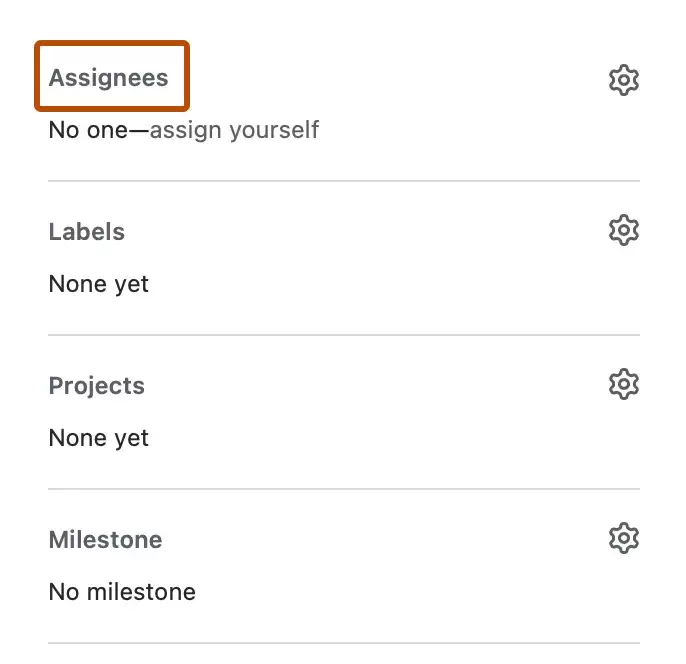
记住要点右边侧边栏的 Assignees,不是 Issue 正文里的@提及或者评论框。等列表弹出来之后再选 Copilot,任务才会进入 Coding Agent 的处理流程。
把 Issue 指派给 Copilot 处理
在 Assignees 列表里选 Copilot
入口位置:刚弹出来的 Assignees 列表。主要动作:找到 Copilot 选项点一下。成功标志:会弹出一个叫 Assign Copilot to issue 的配置对话框,而不是只在普通受理人旁边打个勾。失败处理:要是列表里找不到 Copilot,就挨个排查:你的 Copilot 是不是付费方案、组织策略允不允许用、仓库有没有开 cloud agent,还有这个仓库是不是属于不支持的托管用户账号。
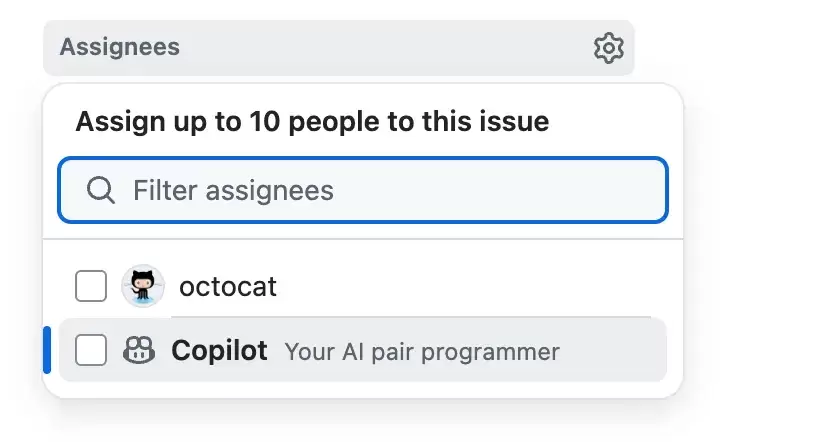
截图里的 Copilot 是专门的智能体选项。要是这里只显示普通成员,你点别的名字也启动不了代码任务。
配置仓库、分支和补充要求
入口位置:刚才弹出的 Assign Copilot to issue 对话框。主要动作:先核对下目标仓库和起始分支对不对,再在 Optional prompt 里补上 Issue 没提到的约束,最后点 Assign 就行。补充要求里适合写清楚必须跑的测试、要沿用的代码模式、允许修改的目录,还有绝对不能碰的配置或者工作流文件。成功标志:Issue 上会显示 Copilot 已经被指派,还会出现任务开始的状态提示。失败处理:要是目标仓库能看到但选不了,说明当前账号可能只有读权限,或者这个仓库没开 cloud agent;先把权限或者仓库设置的问题解决了,别乱选别的仓库绕开限制。
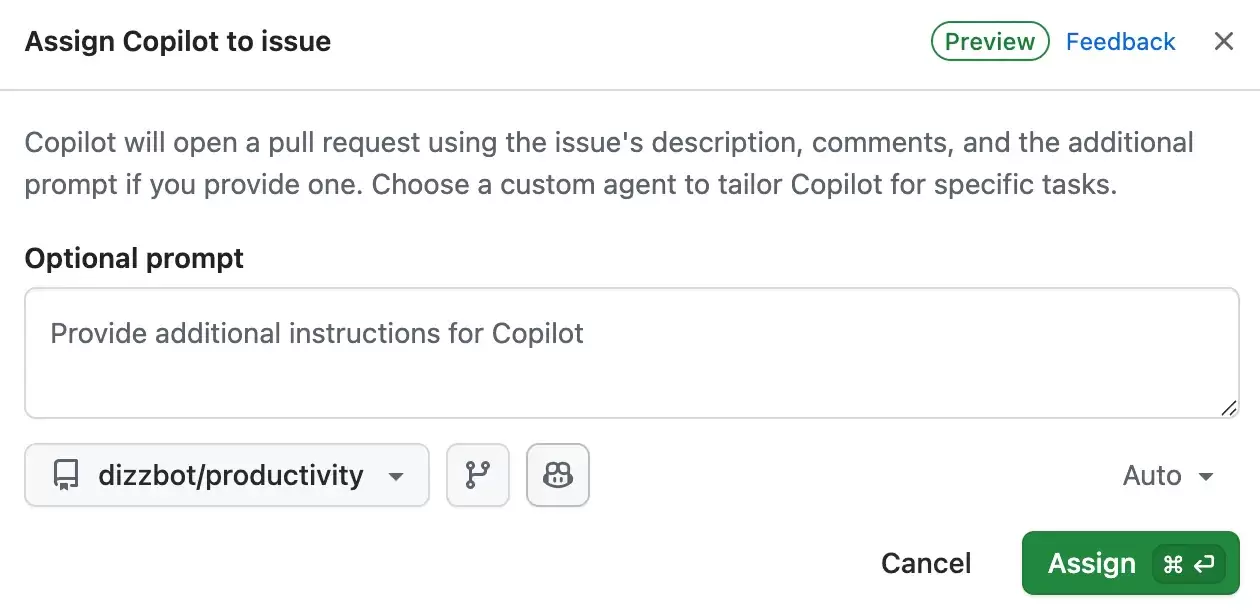
对话框底部依次是目标仓库、起始分支、智能体选择和模型选项。没有特殊要求的话,Copilot 会用 Issue 所在的仓库,还有目标仓库的默认分支;要是跨组织选仓库,或者把私有 Issue 对应到公开仓库,GitHub 会弹出额外警告,这时候得先确认代码和需求不会被泄露出去。
等 Pull Request 生成后做好审查
入口位置:GitHub 顶部的 Agents 面板、仓库的 Agents 标签,或者任务创建后的会话记录里都能找到。主要动作:打开对应的会话,查看运行进度、工具调用情况、测试结果和文件改动;Copilot 写完代码后会创建 Pull Request,还会把任务发起人加为审查者。成功标志:会话关联着一个 Pull Request,提交是 Copilot 创建的,还能追溯到会话记录,Pull Request 里能看到所有改动和验证结果。失败处理:要是发现方向走偏了,趁会话还在运行的时候,发更具体的后续要求就行;如果 Pull Request 已经建好了,就在 PR 里评论并@Copilot,让它基于现有的改动接着调整。
可别因为 Pull Request 是自动生成的就直接合并。先看看文件差异,核对下有没有超出 Issue 的范围,再检查测试、静态分析和构建的结果对不对。Copilot 推送的改动默认不会自动跑 GitHub Actions 工作流;要是合并区域出现了 Approve and run workflows 按钮,先重点检查工作流目录里的变化,还有可能读取的敏感信息,确认安全了再批准运行。
最后核对这份检查清单
- Issue 的标题、描述、验收条件,还有不能修改的范围都写得足够清楚。
- 当前账号用的是付费 Copilot 方案,而且对目标仓库有写权限。
- Assignees 列表里能找到 Copilot,委派对话框里的仓库和起始分支都选对了。
- 补充要求里写清了必要的测试、代码约束,还有禁止修改的位置。
- 任务会话能正常打开,最后能关联到 Copilot 创建的 Pull Request。
- Pull Request 的文件差异、提交记录、测试结果和工作流安全检查都符合 Issue 的目标,再合并。
-
专题
三国战纪-风云再起 整合版
-
专题
三国战纪-乱世枭雄
-
- 必由学概念太抽象怎么理解
- 07.24
-
- 使命召唤黑色行动死亡感知饮料如何改造
- 07.24
-
- AI生成PPT工具如何助推高效办公与专业文档创作
- 07.24
-
-
-
- 智谱向左:MiniMax 向右
- 07.24
-
-
下载
- |
-
-
下载
- 《行尸走肉第一章》免安装中文汉化硬盘版下载
- 单机|436 MB
- 一款以动作冒险为主题的游戏
-
-
下载
- 《街头霸王X铁拳》免安装中文汉化硬盘版下载
- 单机|111MB
- 一款非常好玩的格斗游戏
-
-
下载
- |
-
-
下载
- 《暗黑破坏神3》免安装繁体中文正式版下载
- 单机|7630 MB
- 一款以角色扮演为主题的游戏
-
-
下载
- 《马克思佩恩3》免安装硬盘版下载
- 单机|27033 MB
- 一款以第三人称射击为主题的游戏