ComfyUI Cloud 上传与导入本地模型教程
要是你的模型文件还存在本地硬盘里,ComfyUI Cloud 的 Import 按钮是没法直接选本地文件的。目前可行的操作路径是:先把单文件模型传到 Hugging Face 或者 Civitai,拿到可直接下载的模型链接,再让 ComfyUI Cloud 把文件导入到 Model Library 里。找不到“上传本地文件”按钮不是页面出故障了,是产品本身的功能边界哦。
先确认模型和账号满足要求
适用范围:导入功能只有 ComfyUI Cloud 才有,桌面版和便携版都不支持。账号得是 Creator 或者 Pro 订阅才行。模型来源只支持 Hugging Face 和 Civitai,文件得是单个的 safetensors 模型;要是分块文件得先合并好。官方说最大支持100GB的文件,但实际要等多久还是要看来源站点和网络情况的。
本地文件怎么准备:把你有权使用和分发的模型,传到自己的 Hugging Face 或者 Civitai 仓库里。公开模型可以直接拿下载链接;私有模型还得准备对应平台的读取密钥。千万别为了导入方便就把受限制的权重设为公开,也不要把访问密钥写在模型说明、聊天记录或者截图里哦。
成功标志:得拿到模型文件的直接下载链接,可不是仓库首页、搜索结果页,或者浏览器地址栏里那种普通页面地址哦。失败处理:要是模型还只在本地硬盘里,先去完成外部托管;ComfyUI Cloud 目前没有能跳过这一步的本地直传入口。
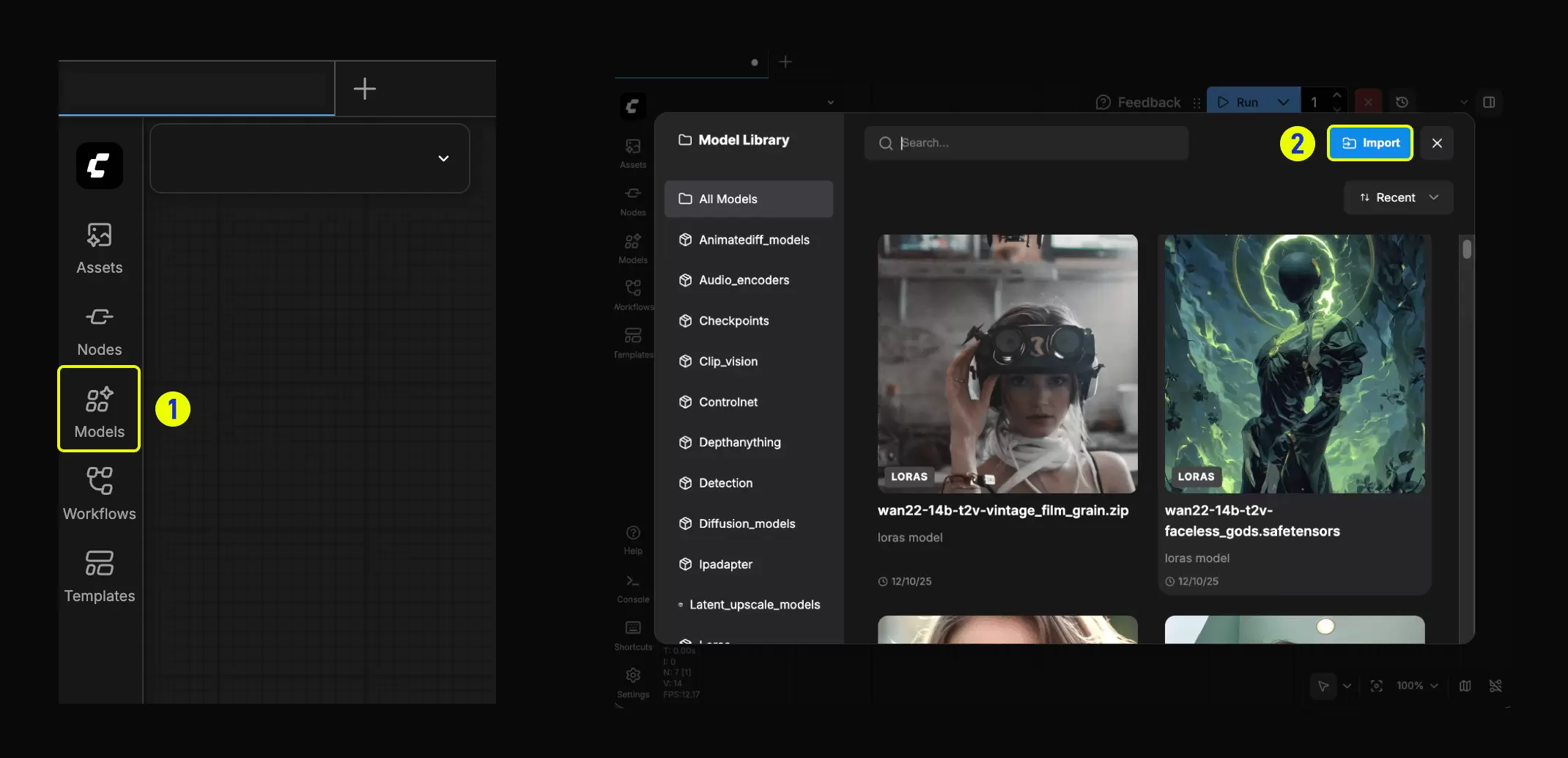
1. 从 Model Library 打开 Import
入口:登录 ComfyUI Cloud,在工作区左边点 Models,打开 Model Library。主要动作:点右上角的 Import。成功标志:页面会弹出 Import a model 的窗口。失败处理:要是找不到 Import 按钮,先确认你用的是不是 Cloud 版本,再核对下订阅等级;本地版的界面是没有这个云端功能的。
2. 粘贴模型文件的下载链接
入口:在 Import a model 的弹窗里找到写着 Paste link here 的输入框。主要动作:把 Hugging Face 或者 Civitai 的模型下载链接粘进去。Civitai 的话,可以在模型下载按钮上右键复制链接地址;Hugging Face 得进到 Files 页面,点开具体的模型文件后用 Copy Download Link 功能。成功标志:输入框会开始校验链接。失败处理:要是粘贴后没反应,再确认下链接是不是指向具体文件,还要检查来源是不是这两个支持的平台哦。
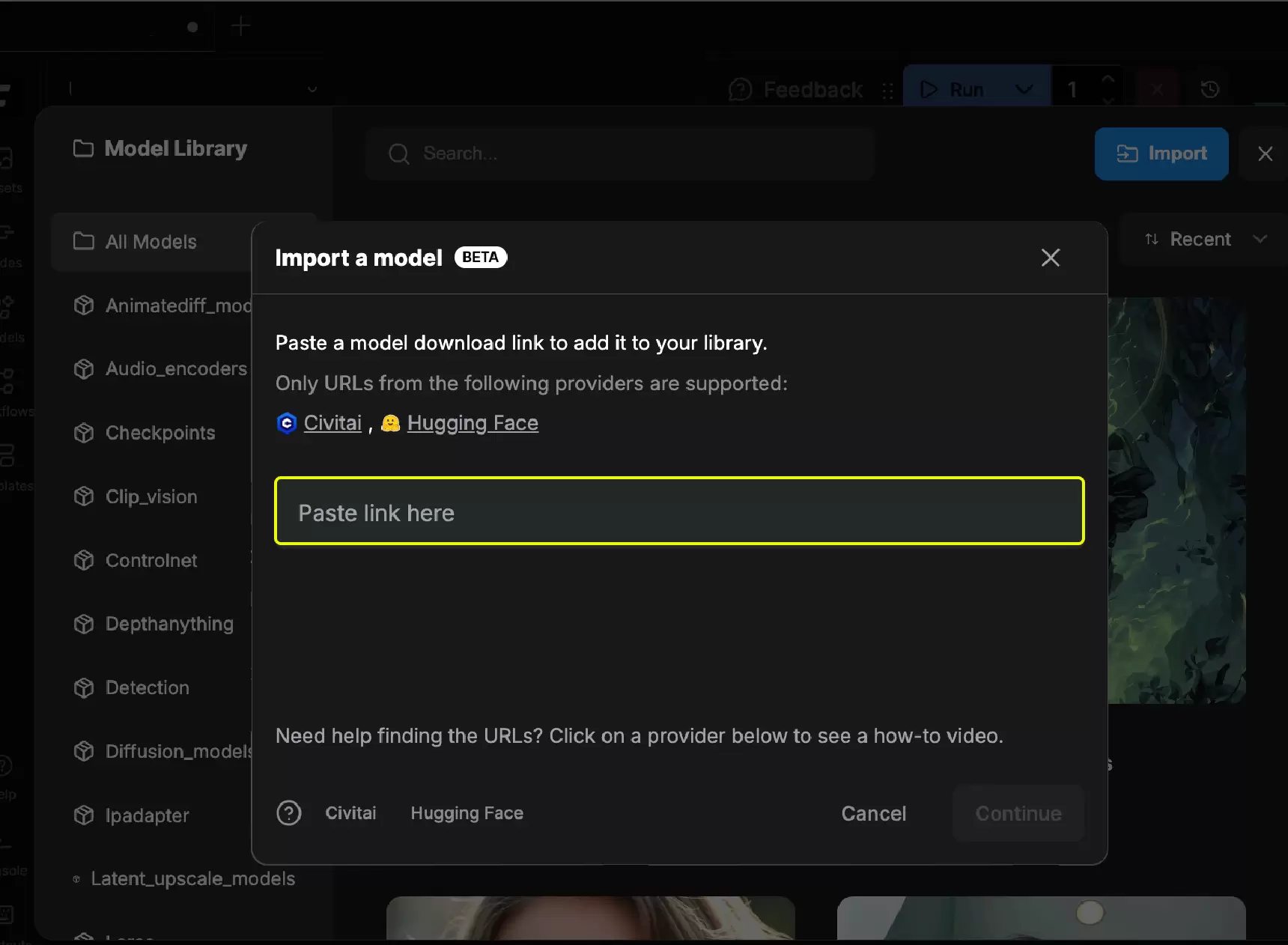
3. 等待链接通过校验
入口:链接还显示在导入弹窗的输入框里就行。主要动作:等右边出现绿色对勾,确认 Continue 按钮变成可以点的状态,再点 Continue。成功标志:页面会跳转到模型文件与类型确认页。失败处理:要是 Continue 还是灰色的,别反复点提交;按顺序检查下是不是复制了文件直链、文件格式支不支持、私有仓库是不是需要读取权限,还有链接复制的时候有没有被截断。
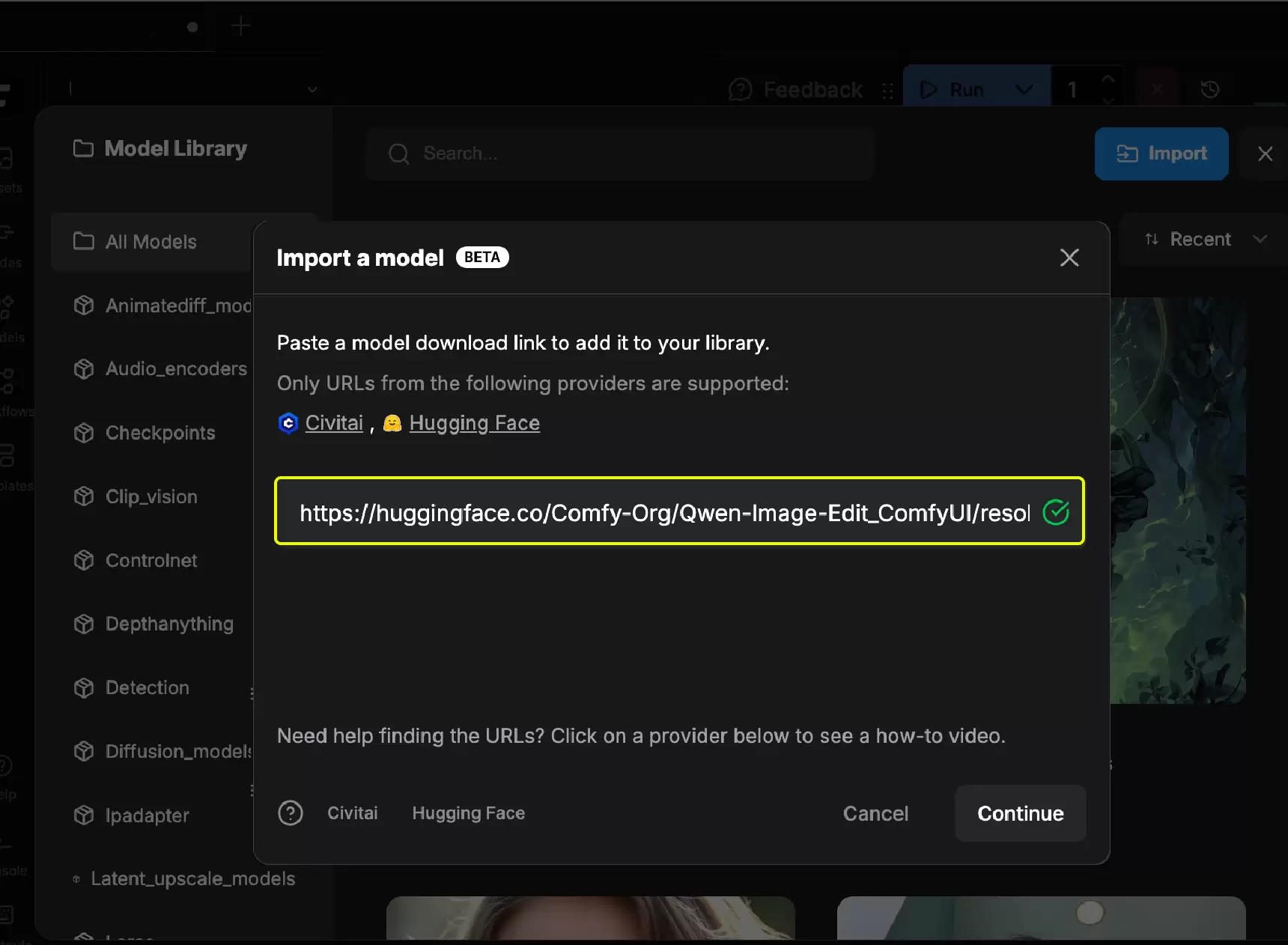
4. 核对模型类型和目标目录
入口:校验通过后,Import a model 的确认页会显示文件名和模型类型的下拉框。主要动作:先核对文件名对不对,再选和模型用途对应的类型和目标目录。官方界面提示说,要是不确定的话可以保留当前的识别结果。确认没问题了就点 Import。成功标志:页面会开始创建下载任务。失败处理:要是文件名或者类别明显不对,就点 Back 回到上一页换链接;别把不确定的文件硬塞到不相关的目录里哦。
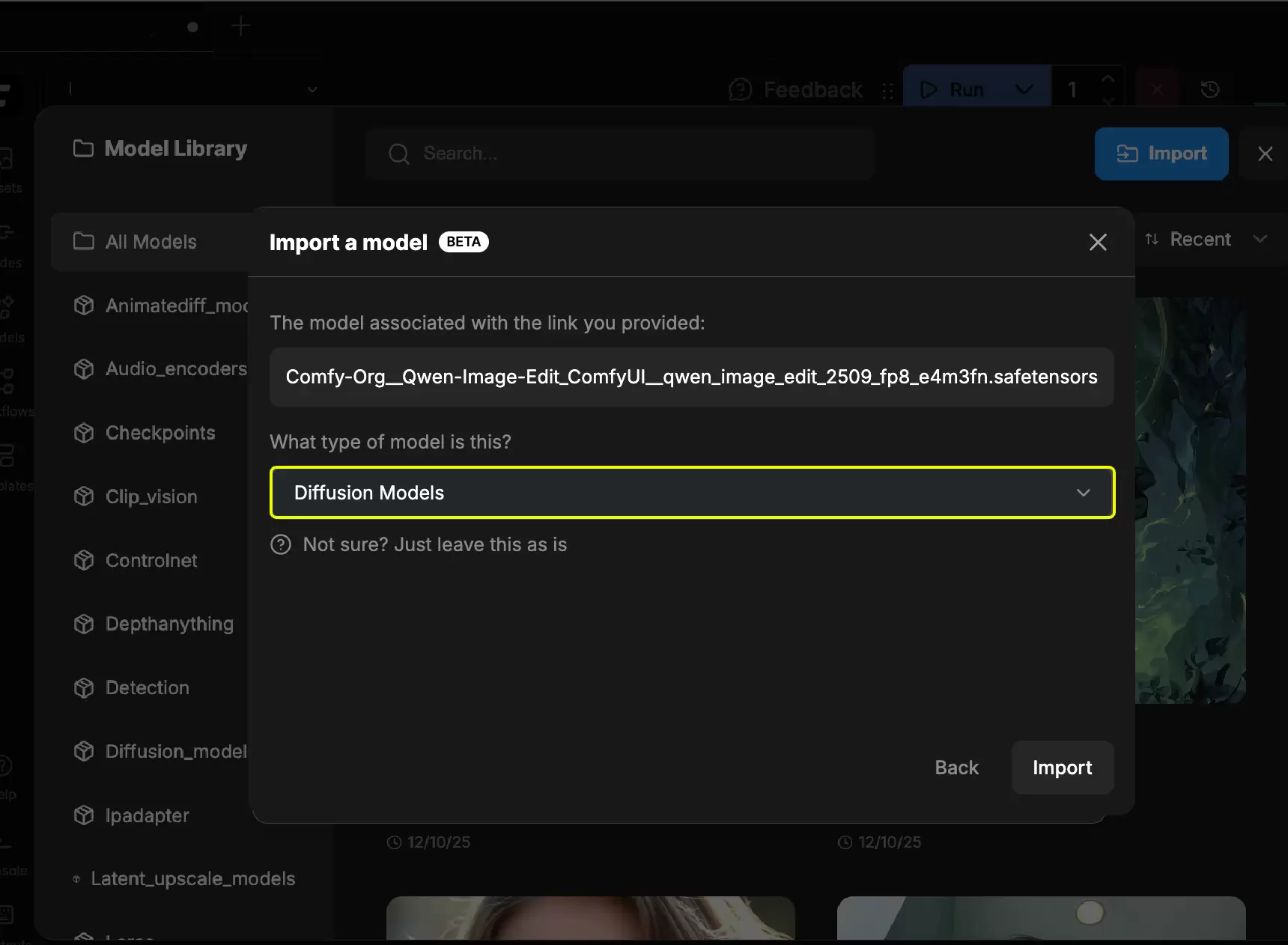
5. 等待后台下载完成
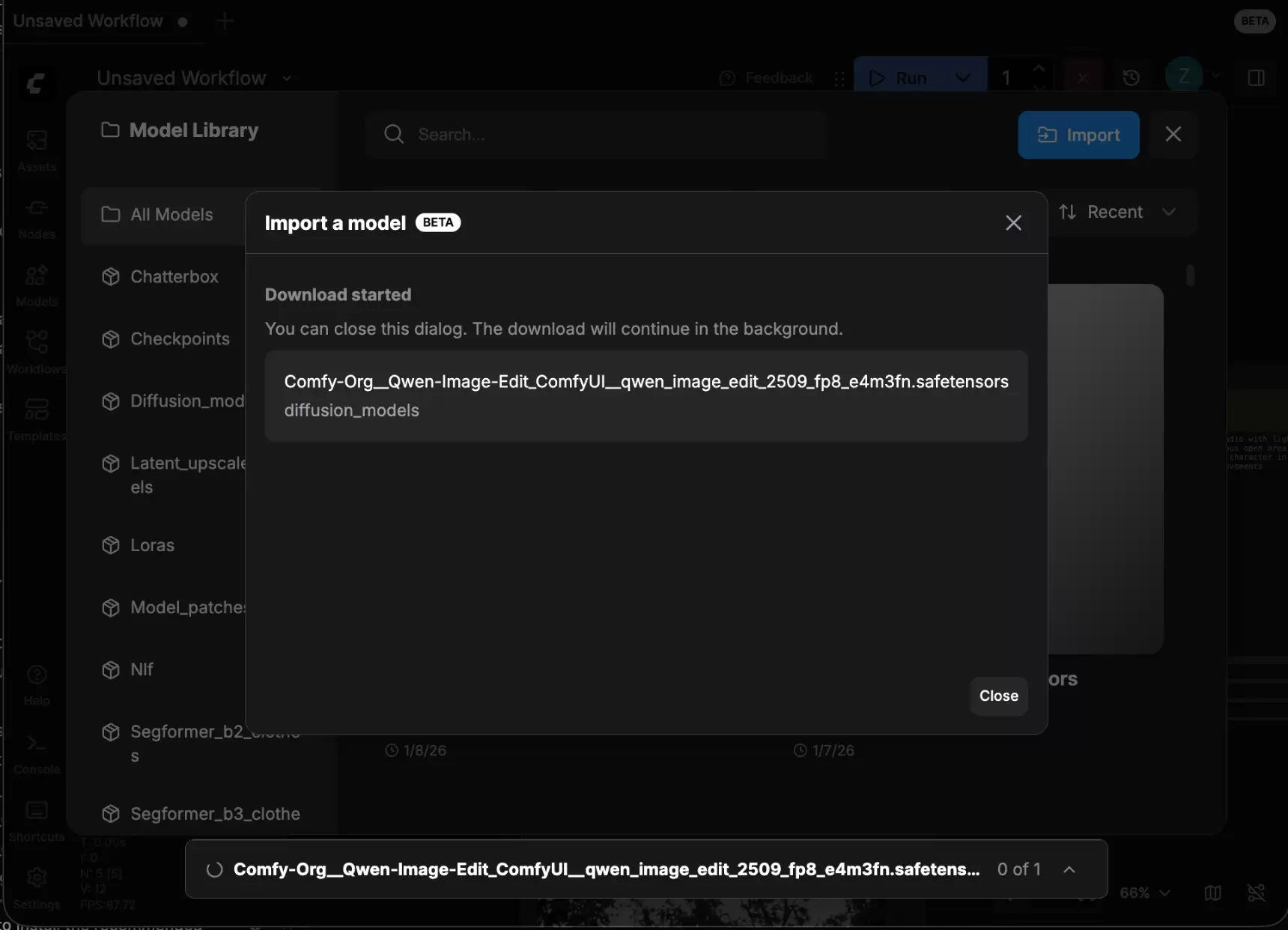
入口:点完 Import 后,弹窗会显示 Download started,页面底部会出现下载任务条。主要动作:你可以关掉弹窗,让任务在后台接着跑,但别把“已经开始”当成“已经完成”啦。成功标志:底部的任务条走完,模型之后就会出现在你的个人模型列表里。失败处理:要是任务好久都没进展,先检查下来源文件还能不能下载、私有仓库的权限有没有效,再重新打开 Model Library 看看任务状态;同一个链接别连续建好几个重复的任务哦。
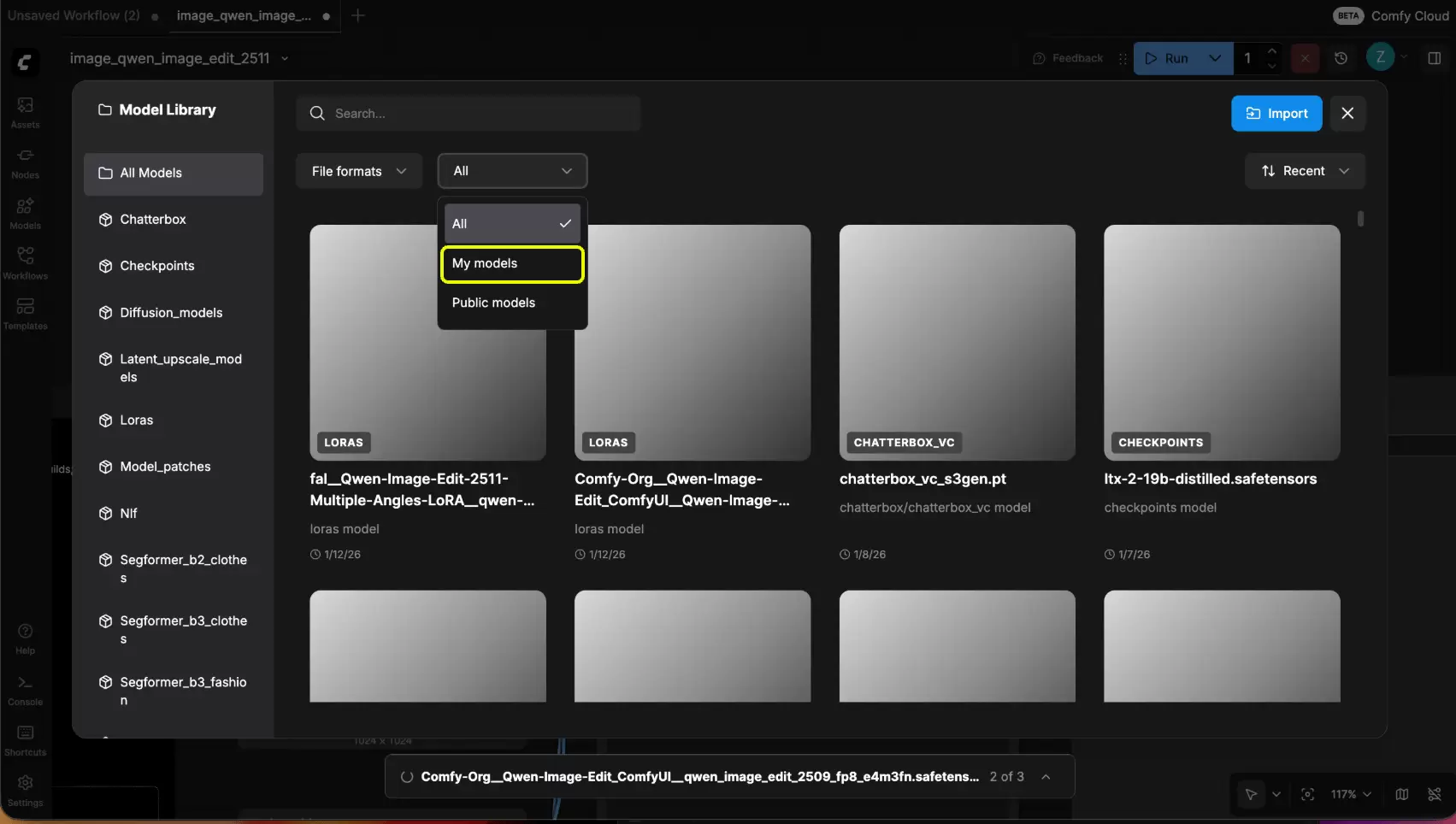
6. 在 My models 核对结果
入口:回到 Model Library,打开列表上方的筛选菜单。主要动作:选择 My models,然后按文件名找你刚导入的模型。成功标志:列表里会出现对应的模型卡片,名称和分类都和你导入的时候一样。失败处理:要是找不到模型,先清掉搜索条件,确认选的是 My models 筛选,再检查下后台任务有没有完成。要是导到错误的类别里了,把你自己导入的模型删掉,再选正确的目录重新导入就行;官方内置的模型是不能这么删的哦。
私有模型链接无法读取时怎么办
私有的 Hugging Face 或者 Civitai 模型需要额外授权才行。先在对应平台创建一个只有必要读取权限的密钥,再进到 ComfyUI Cloud 的 Settings 里,在 Secrets 分区保存这个密钥,之后按照正常的导入流程粘贴私有模型链接就可以了。密钥的名字可以自己设,重点是权限必须能覆盖到目标仓库哦。
成功标志:之前没法校验的私有链接出现绿色对勾,而且能进到类型确认页。失败处理:要是还是读不出来,检查下密钥有没有过期、是不是保存到了当前的 Cloud 工作区、有没有目标仓库的读取权限。要是怀疑密钥泄露了,赶紧把旧密钥撤销掉,再建一个权限最小的新密钥。
导入完成检查清单
- 确认你用的是 ComfyUI Cloud,账号订阅支持模型导入功能。
- 本地模型已经传到 Hugging Face 或者 Civitai 了,而且没有违反模型许可。
- 链接指向的是具体的单文件 safetensors 模型,不是仓库首页或者分块文件。
- 链接校验出现了绿色对勾,模型类型和目标目录都已经核对过了。
- 后台下载任务已经完成,而不是只停留在 Download started 的状态。
- 在 Model Library 的 My models 里,能找到名称和分类都正确的模型。
- 私有模型的密钥只有必要的读取权限,没有出现在正文、截图或者公开仓库里。
-
专题
三国战纪-风云再起 整合版
-
专题
三国战纪-乱世枭雄
-
-
下载
- |
-
-
下载
- 《行尸走肉第一章》免安装中文汉化硬盘版下载
- 单机|436 MB
- 一款以动作冒险为主题的游戏
-
-
下载
- 《街头霸王X铁拳》免安装中文汉化硬盘版下载
- 单机|111MB
- 一款非常好玩的格斗游戏
-
-
下载
- |
-
-
下载
- 《暗黑破坏神3》免安装繁体中文正式版下载
- 单机|7630 MB
- 一款以角色扮演为主题的游戏
-
-
下载
- 《马克思佩恩3》免安装硬盘版下载
- 单机|27033 MB
- 一款以第三人称射击为主题的游戏