Hugging Face Hub Pickle 文件安全扫描教程
要是你在 Hugging Face Hub 的模型仓库里看到 pickle 标签,可别先把它当成啥普通的文件类型标记。Pickle 是种基于操作码的序列化格式,反序列化的时候说不定会导入模块、调用内置函数,甚至直接执行文件里带的代码。头一回查这类文件的时候,别把绿色的 Safe 当成百分百安全的保证书,咱们的目标是先找到对应文件、看明白 HF Picklescan 给出的导入结论,再决定要不要接着信任它。
咱们今天就用 Hugging Face 团队成员维护的公开测试仓库来演示哈。全程只看 Hub 页面,既不下载也不反序列化测试文件。公开仓库不用登录就能访问,要是私有或者受限的仓库,还是得有读取权限才行。提前准备好目标仓库地址、要核对的分支或者修订版本,再确认下浏览器能正常打开 Files and versions 页面就ok。
先搞清楚哪些文件在 Pickle 扫描范围内
入口位置:打开目标模型仓库,点仓库名称下面的 Files and versions 进去就行。文件表格就在分支选择器和提交信息的下方。
主要动作:逐行看文件名右边的 pickle 标签,再把它和 Safe、Unsafe 状态对应起来看。扫描的可不止扩展名是 pkl 的文件,测试仓库里的 pytorch_model.bin 和 danger.dat 也带 pickle 标签哦。
成功标志:你已经把所有带 pickle 标签的文件都列出来了,也记清了当前所在的分支。红色的 Unsafe 说明得停下来好好看详情;灰绿色的 Safe 只是说这次扫描没查出问题,可不代表文件永远都安全哈。
失败处理:要是只看到 Model card,说明你还没进到文件页里。要是文件旁边啥状态都没有,可能是扫描还在跑、在排队,或者出问题了,等会儿刷新下当前修订版本再看,别把空白状态当成扫描通过了。
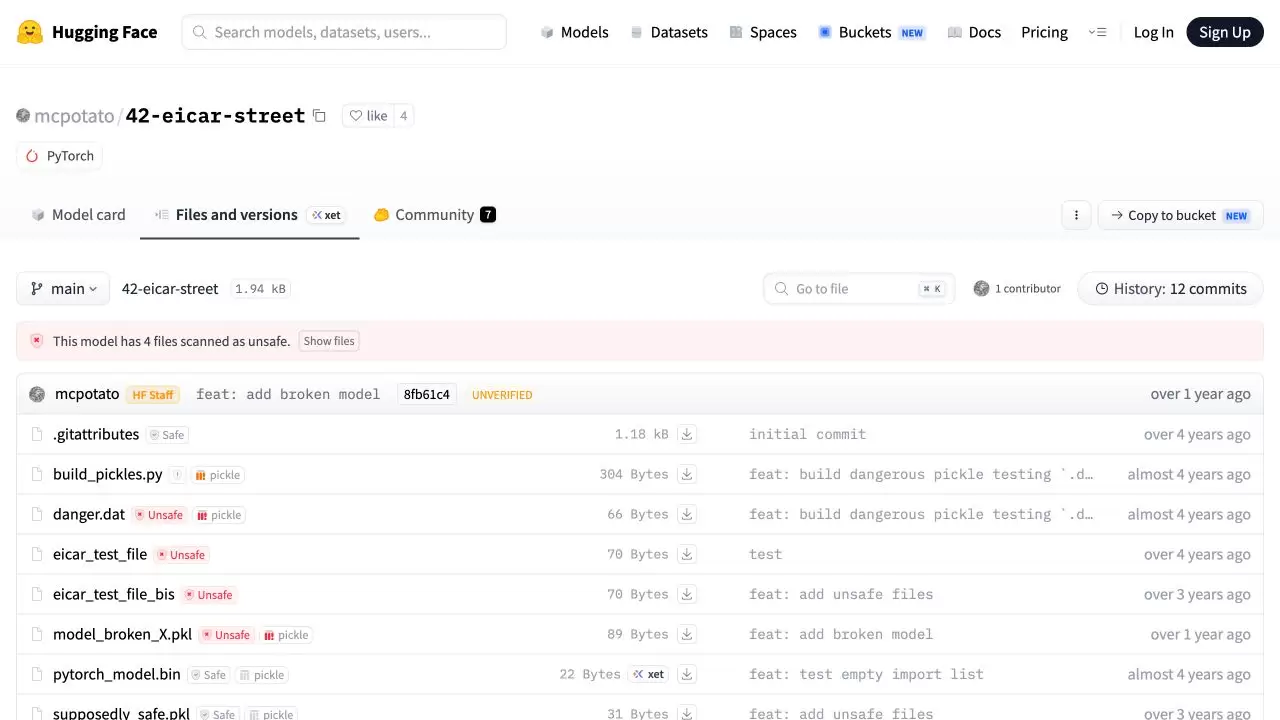
这张图咱们先看文件名右边的 pickle 标签,它是用来告诉你“哪些文件得接着按 Pickle 风险来检查”的;Safe 或者 Unsafe 只是显示当前的扫描状态而已。这两类标签可不能互相替代哦。
点开 Unsafe 文件的完整扫描面板
入口位置:在 Files and versions 的表格里,打开一个标了 Unsafe 还带 pickle 标签的文件。咱们这次用 danger.dat 举例,状态按钮就在文件操作栏的右边。
主要动作:点一下 Unsafe,就能展开 File Security Scans 面板。先核对下面板顶部的文件名对不对,再逐行看每个扫描器的结果和说明。咱们这个例子里,JFrog、Protect AI 和 HF Picklescan 都给出了 Unsafe,ClamAV 还显示有可疑代码执行签名;HF Picklescan 的说明是文件里含有可能不安全的导入。
成功标志:你能说清楚是哪个文件、哪个扫描器、哪条结果触发的警告,而不是只记得有个红色标签就行。看到 HF Picklescan 报 Unsafe 之后,就别再下载和运行这个文件了。
失败处理:要是点了之后面板没展开,先确认你点的是操作栏里的 Unsafe,不是页面上的普通文字。要是面板底部被屏幕挡住了,就往下滚动页面,直到 HF Picklescan 那一行和说明都完整显示出来;别只看面板上半部分就瞎猜 Pickle 的结论哈。
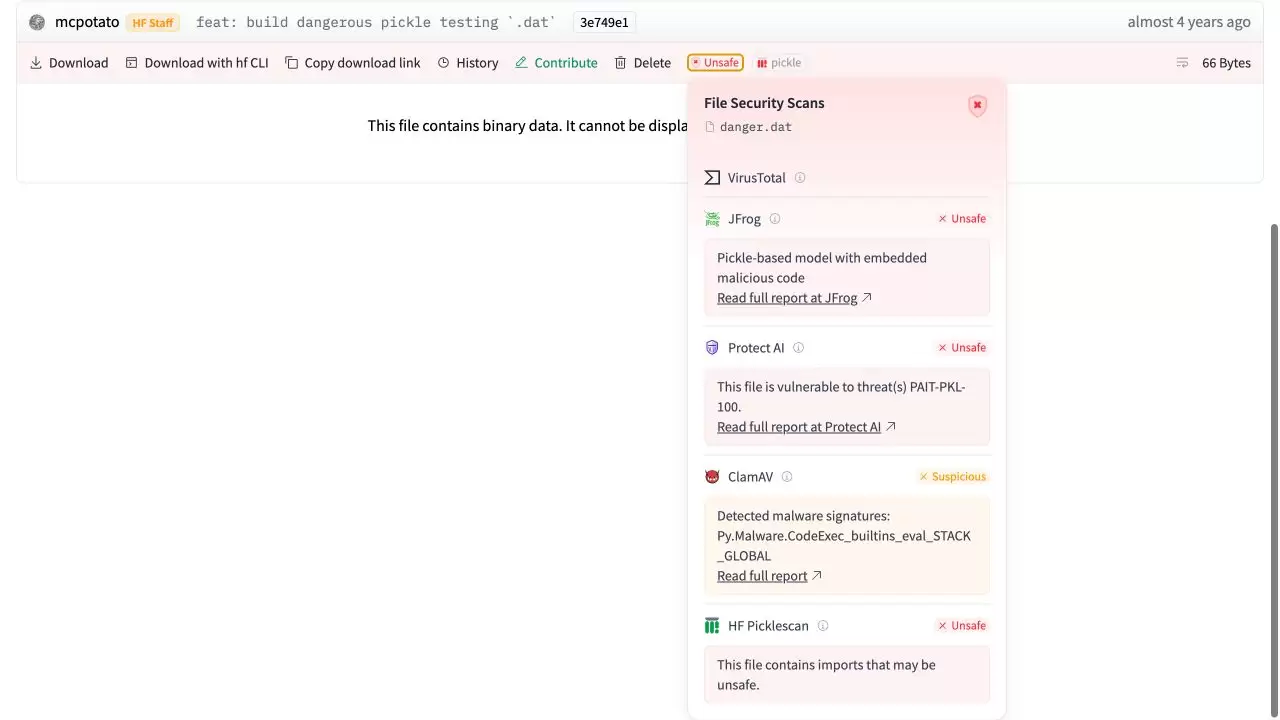
这张图里最关键的,是最下面 HF Picklescan 的 Unsafe 结果和“可能不安全的导入”说明。上面其他扫描器的结果可以当交叉佐证,但没法替代 Pickle 导入检查本身。
拿 Safe 文件对照下结果到底啥意思
入口位置:回到同一个仓库的文件表格,打开带 pickle 标签、状态是 Safe 的 pytorch_model.bin,再点操作栏里的 Safe。
主要动作:在 File Security Scans 面板里找到 HF Picklescan 这一项。当前的公开样本显示 No issue;VirusTotal、Protect AI 和 ClamAV 也显示 No issue,而 JFrog 显示的是 not a model。
成功标志:你能分清三种不同的信息:Safe 是整个文件的汇总状态,No issue 是单个扫描器没查出问题,not a model 是说这项检查不适用。这仨可都不能当成“文件已经被证明绝对安全”的意思哈。
失败处理:要是面板里的文件名和你要查的目标文件对不上,就关了面板重新进正确的文件。要是某个扫描器没显示 No issue,就按页面实际显示的状态记,别自己瞎补结论;要是有新的提交,还得重新核对当前的修订版本哦。
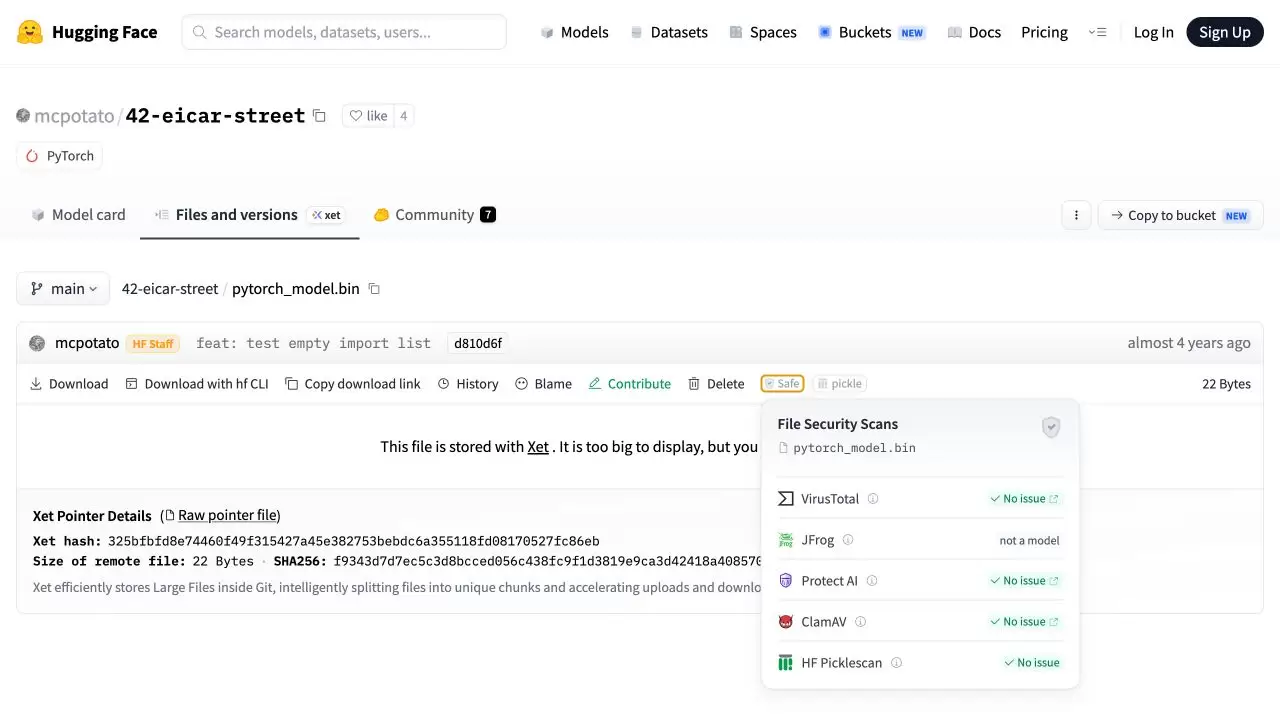
这张安全样本的图是用来帮你校准读法的:HF Picklescan 的 No issue 只是说扫描器在当前文件里没查出问题,JFrog 的 not a model 也只是说这项检查不适用,可不能把这俩混成同一种结论哦。
单独查看 Pickle 导入情况
入口位置:随便打开一个带 pickle 标签的文件详情页,在 Safe 或者 Unsafe 状态旁边找到 pickle 按钮就行。咱们这次用 supposedly_safe.pkl 举例。
主要动作:点一下 pickle 标签,就能展开 Pickle imports 面板。这个测试文件当前显示 No problematic imports detected,意思是导入扫描没发现被列为有问题的导入项。
成功标志:弹出来的面板标题是 Pickle imports,内容也和当前文件对得上。记得把这个结果和 File Security Scans 的结果分开记:前者专门显示 Pickle 的导入信息,后者是多个安全扫描器的汇总结果。
失败处理:要是点了之后没弹出面板,先确认这个文件确实带 pickle 标签,再重新加载一下文件详情。要是面板里列出了具体的导入项或者警告,可别在自己电脑上反序列化来“验证”;回到文件的来源、发布者和当前修订版本这些信息上判断,要么选可信的替代文件,要么干脆别用。
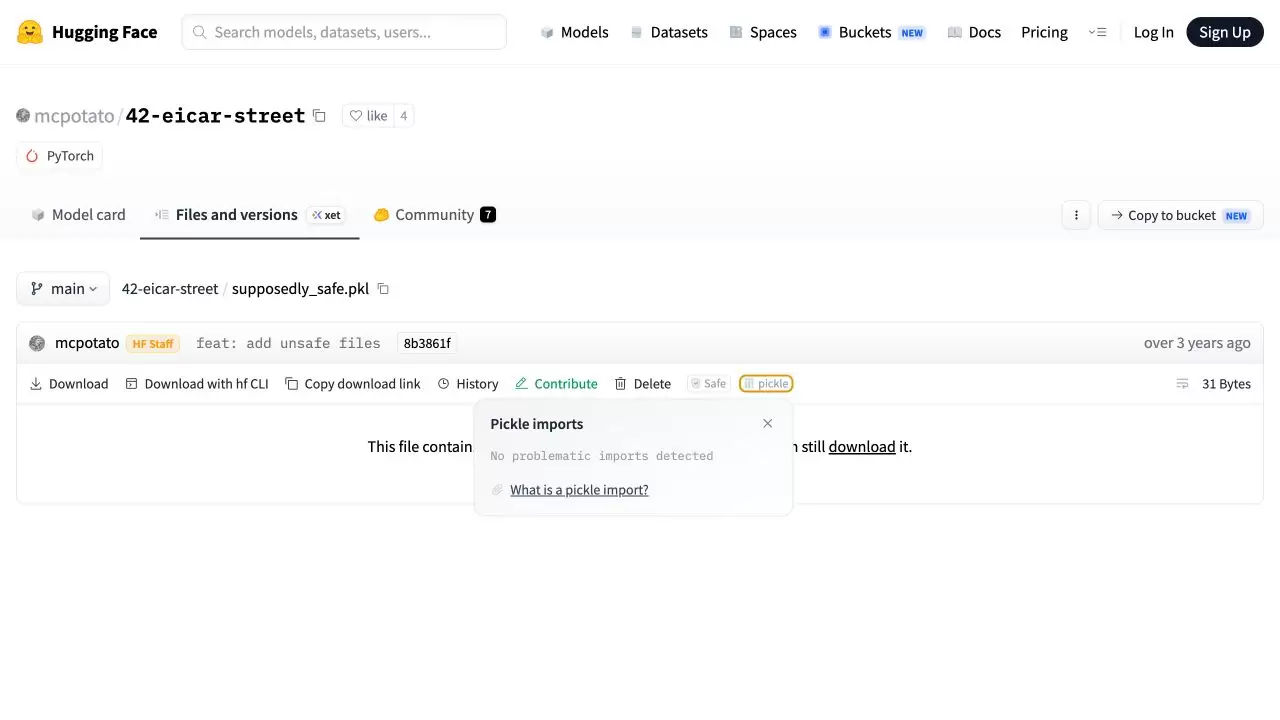
这里的 No problematic imports detected 只是一次静态导入检查的结果而已。它能用来排除已知的可疑导入,但没法代替你对仓库作者、提交历史还有文件用途的信任判断哈。
扫描器到底查了些啥
官方说明里提到,Hub 会给 pytorch_model.bin 这类 Pickle 文件跑 Pickle Import 扫描,还会把查到的导入项显示在文件旁边。扫描的时候用的是 Python 标准库里的 pickletools.genops 来读取操作码,不会真的执行被检查的 Pickle 文件。这也是为啥咱们只在网页上就能看导入线索,不用把可疑文件下载到自己电脑上的原因。
风险主要出在反序列化的阶段。Pickle 的操作码既能导入模块,也可能靠 eval、exec 这类内置功能执行代码。扫描器能查出一部分危险信号,但官方也明确说了,它不是万无一失的。就算页面显示 Safe 或者 No issue,也还是得确认文件是可信的发布者来的、当前修订版本没被替换过,而且别去跑用途不明的文件。
完成检查清单
- 已经进到 Files and versions 页面,也记下了当前的分支或修订版本。
- 已经把所有带 pickle 标签的文件都找出来了,没只按扩展名来筛选。
- Unsafe 文件都已经展开了 File Security Scans 面板,也读到了 HF Picklescan 的具体说明。
- Safe 文件都已经展开了扫描面板,能分清 Safe、No issue 和 not a model 的区别。
- 已经点过 pickle 标签查看了 Pickle imports,没把“未发现有问题的导入”当成绝对安全。
- 状态缺失的时候选择了等待和刷新,没把空白状态当成扫描通过。
- 没有下载、运行或者反序列化被标记为 Unsafe 的文件。
- 4 张步骤截图都能正常打开,分别对应文件范围、危险结果、安全对照和导入详情这四个部分。
-
专题
三国战纪-风云再起 整合版
-
专题
三国战纪-乱世枭雄
-
-
下载
- |
-
-
下载
- 《行尸走肉第一章》免安装中文汉化硬盘版下载
- 单机|436 MB
- 一款以动作冒险为主题的游戏
-
-
下载
- 《街头霸王X铁拳》免安装中文汉化硬盘版下载
- 单机|111MB
- 一款非常好玩的格斗游戏
-
-
下载
- |
-
-
下载
- 《暗黑破坏神3》免安装繁体中文正式版下载
- 单机|7630 MB
- 一款以角色扮演为主题的游戏
-
-
下载
- 《马克思佩恩3》免安装硬盘版下载
- 单机|27033 MB
- 一款以第三人称射击为主题的游戏