Cherry Studio 怎么安装?Windows/Mac/Linux 下载教程
Cherry Studio 安装只建议走官方文档下载页和 GitHub Releases。它是支持 Windows、Mac、Linux 的桌面 AI 客户端,下载时先看系统和芯片架构,再选对应安装包。Windows 要避开 Windows 7;Mac 要分 Intel 和 Apple Silicon;Linux 要按发行版习惯选 deb、rpm 或 AppImage。选错包的影响很直接:不是打不开,就是安装后更新和菜单入口不正常。
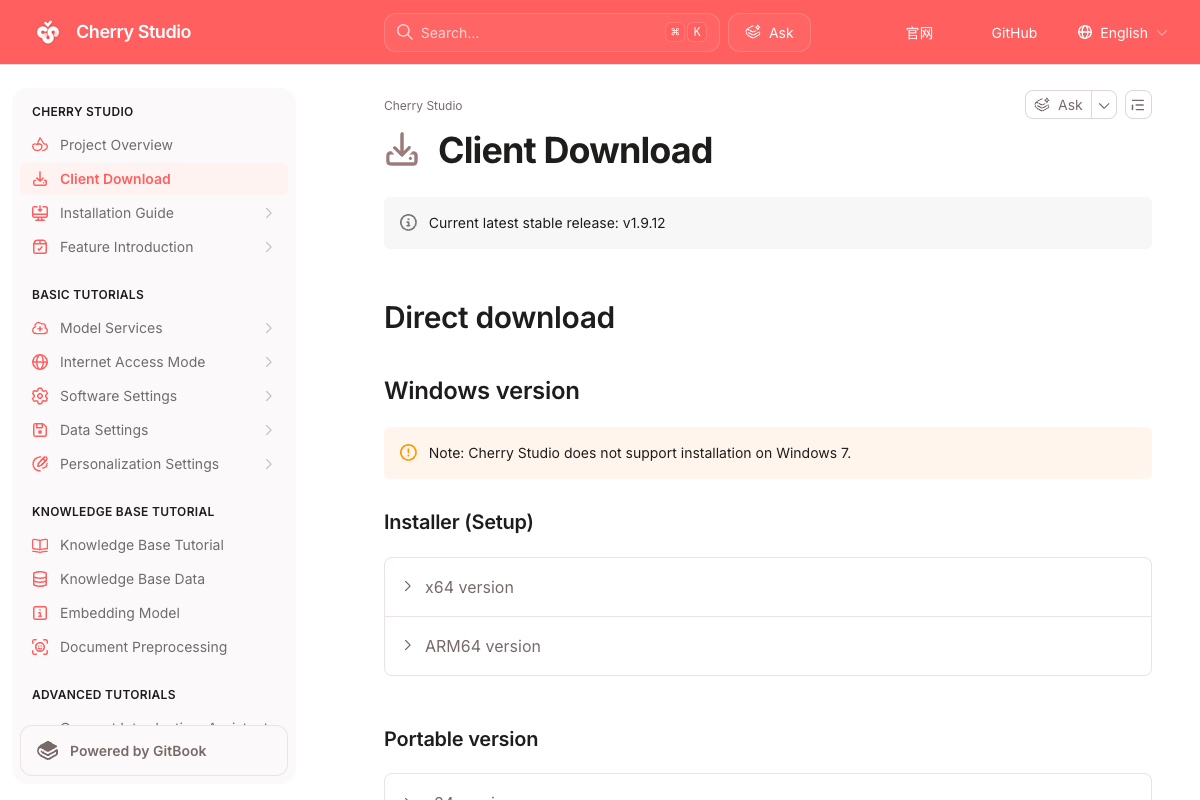
Cherry Studio 官方下载入口在哪
官方入口是 docs.cherry-ai.com 的 Client Download 页面,以及 GitHub 仓库 CherryHQ/cherry-studio 的 Releases 页面。文档页会按 Windows、macOS、Linux 分类列出主下载入口;GitHub Releases 会列出具体文件名和校验信息。正文里不要从镜像站、网盘包或第三方下载站开始,版本和安装包名称以官方页面为准。
Windows/Mac/Linux 选哪个包
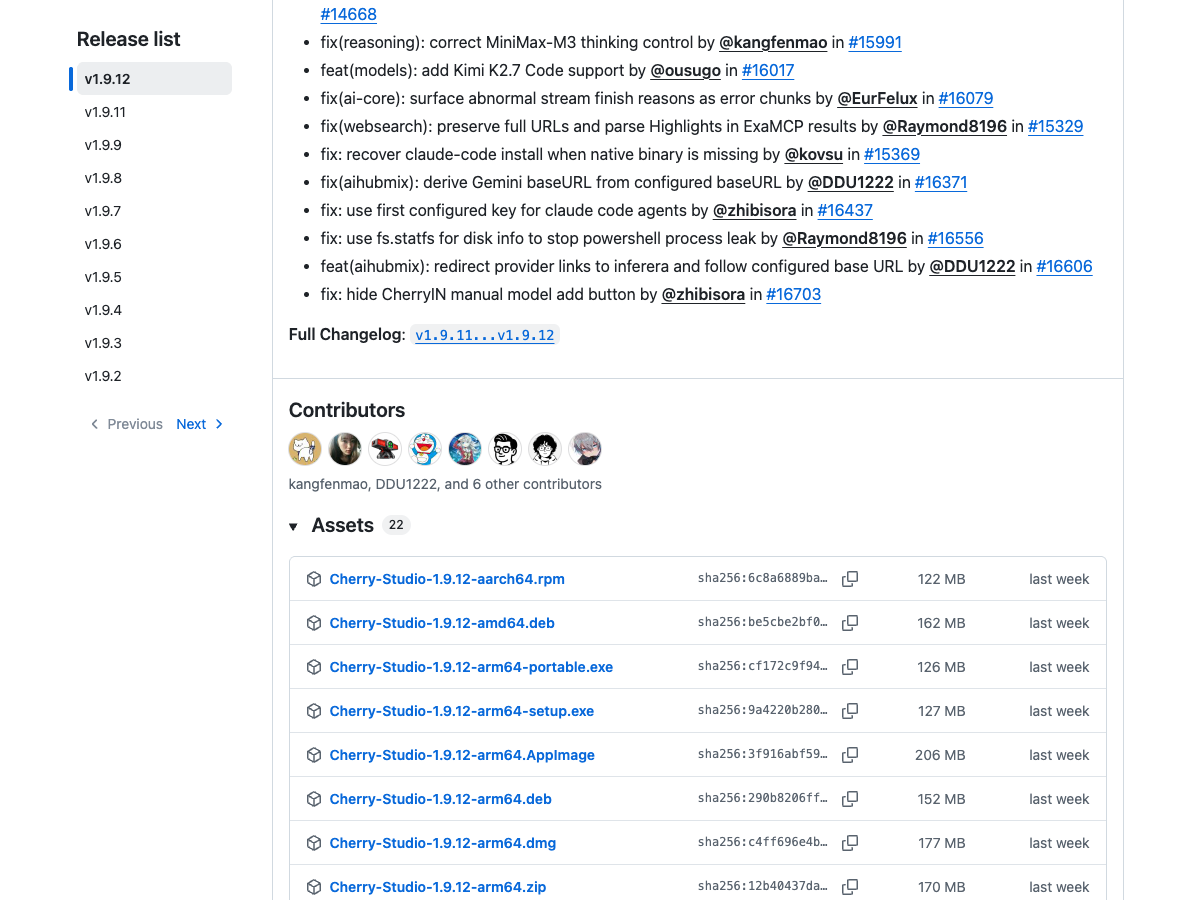
Windows 普通电脑优先看 x64 setup.exe,ARM 设备再看 arm64 setup.exe;如果不想安装到系统,可看 portable.exe。Mac 用户按芯片选 dmg 或 zip:Intel 选 x64,M 系列选 arm64。Linux 用户常见选择是 amd64.deb、aarch64.rpm、AppImage 或对应 arm64 包。参数要接日常影响:deb 更适合 Debian/Ubuntu,rpm 更适合 Fedora/RHEL 系,AppImage 更像免安装运行包。
第一次打开怎么配置
安装完成后先打开设置页,不急着新建助手。按官方文档导航看 Model Services、Internet Access Mode、Software Settings、Data Settings 这些入口。实际使用里最关键的是模型服务和数据位置:前者决定你能不能接 OpenAI、Gemini、Anthropic、Ollama 等模型,后者关系到聊天记录、知识库和备份。API key、代理和本地模型地址不要照搬别人的截图,以你自己的服务商后台为准。不同来源的安装包也不要混用,排查更新问题会很麻烦,升级也更稳。
安装前后检查什么
- 确认下载页域名是 docs.cherry-ai.com 或 GitHub 仓库 CherryHQ/cherry-studio。
- Windows 不要在 Windows 7 上安装,官方文档明确不支持。
- Mac 先确认芯片是 Intel 还是 Apple Silicon,再选 x64 或 arm64;如果系统拦截,按 macOS 安全设置处理。
- Linux 先确认发行版和架构,再选 deb、rpm、AppImage;打不开时优先查执行权限和依赖。
- 安装后打开应用,检查模型服务、网络访问模式和数据设置,再导入自己的 API key。
-
专题
三国战纪-风云再起 整合版
-
专题
三国战纪-乱世枭雄
-
- 疯狂动物城2国内上映时间是什么时候
- 07.21
-
-
- 武曜台胜率起伏不定?3个细节做到位 拿捏软柿子!
- 07.21
-
- 烟雨江湖魔刀怎么样 烟雨江湖魔刀详解
- 07.21
-
- 烟雨江湖风神腿法怎么样 烟雨江湖风神腿法详情
- 07.21
-
- 异环收费模式指什么
- 07.21
-
-
下载
- |
-
-
下载
- 《行尸走肉第一章》免安装中文汉化硬盘版下载
- 单机|436 MB
- 一款以动作冒险为主题的游戏
-
-
下载
- 《街头霸王X铁拳》免安装中文汉化硬盘版下载
- 单机|111MB
- 一款非常好玩的格斗游戏
-
-
下载
- |
-
-
下载
- 《暗黑破坏神3》免安装繁体中文正式版下载
- 单机|7630 MB
- 一款以角色扮演为主题的游戏
-
-
下载
- 《马克思佩恩3》免安装硬盘版下载
- 单机|27033 MB
- 一款以第三人称射击为主题的游戏