Workbuddy+FFMpeg:帮你搞定媒体处理
# 选择Workbuddy的理由
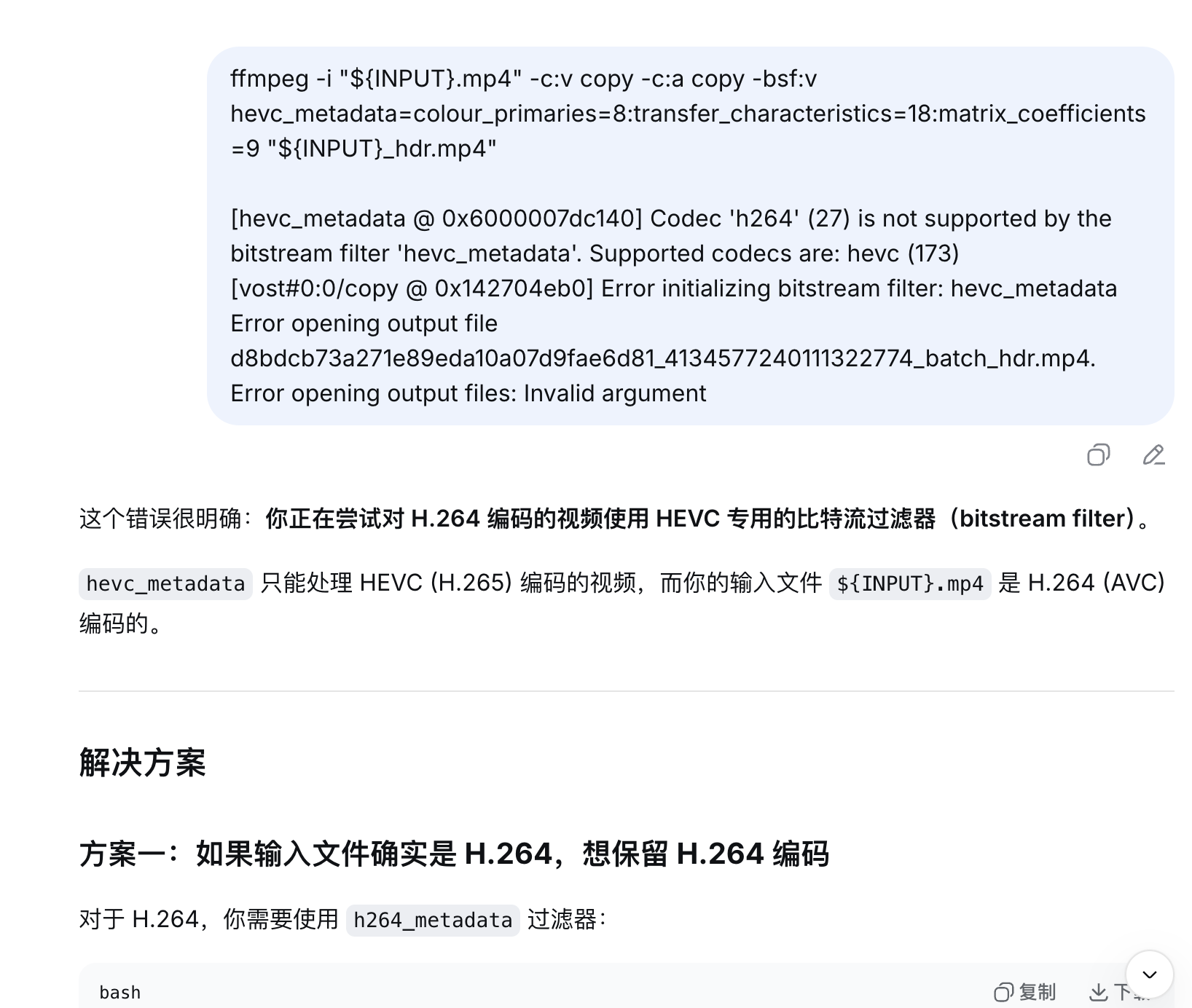
既然是FFmpeg,又是命令行,为什么我们不用豆包,deepseek这些聊天工具生成cli代码就行了?
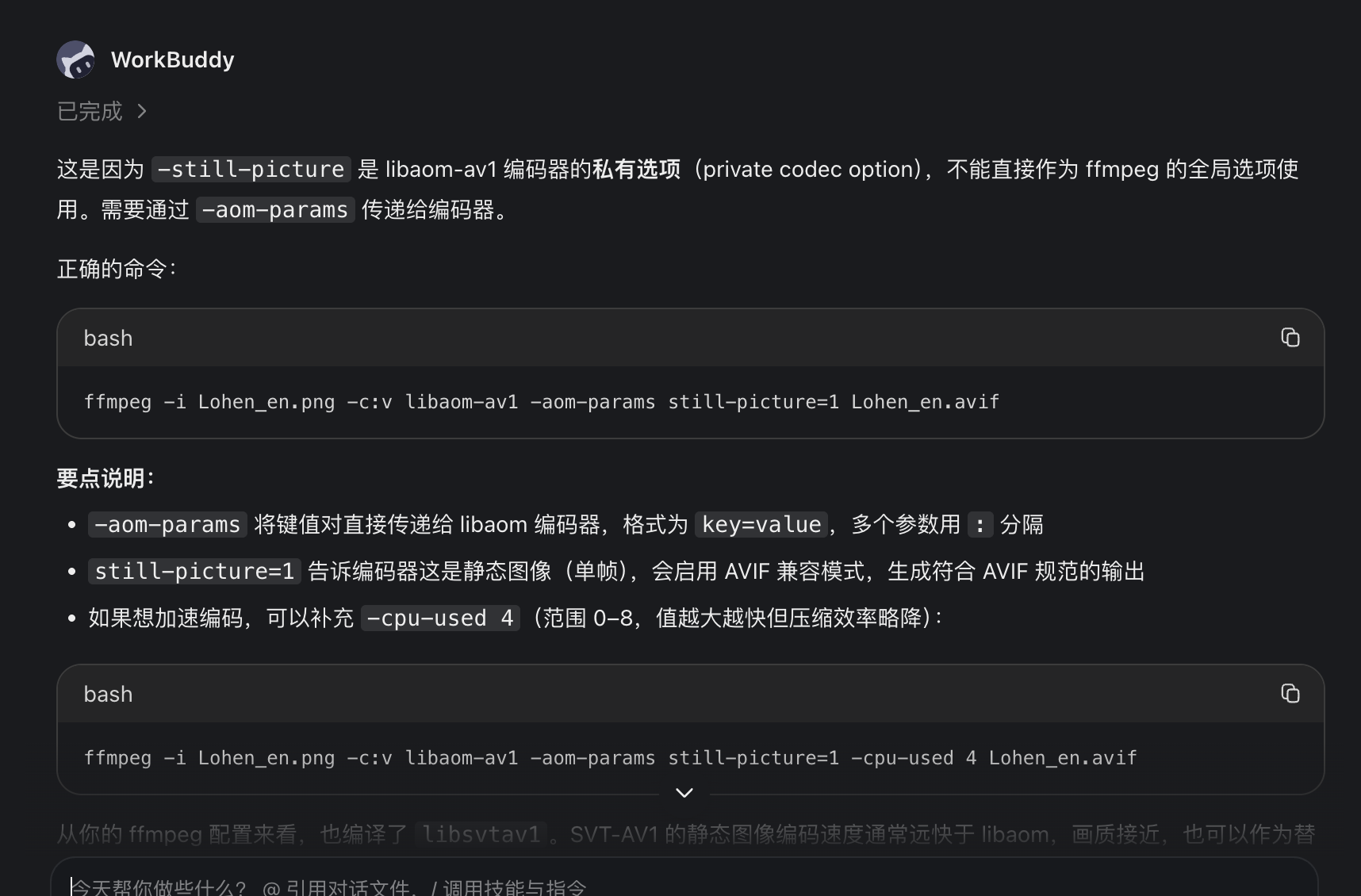
嘿嘿,好问题,这就涉及到Agent和最普通的LLM的区别了,Agent能帮你识别和执行,给AI长眼睛长手长脚了,如果只是聊天那样的,我们需要手动复制命令,还需要手动修改命令,如果遇到不支持的编解码器或者加速嚣,LLM并不知道,也无法了解你电脑到底有什么环境,还需要再问AI再来解决,非常复杂,弄到最后给自己整红温了
Agent
而Agent这种ReAct方式的,从思考,计划,再执行,然后一遍遍循环的,就不用我们去手动复制粘贴什么的了,自己判断电脑有什么环境,有什么编码器,甚至什么配置,制定一个个性化的解决方案,然后执行,如果出问题了,重新修改CLI,不需要我们一遍遍复制粘贴了。
更个性
就像上面说的,他知道我们电脑的情况,知道你的电脑是5090的卡,不会给一个配了5090的电脑来个CPU软解,或者你懒得自己装ffmpeg,Agent运行的时候出现了ffmpeg不存在的报错,自己规划安装,这个时候可以去一边刷抖音了。
# 安装## Workbuddy[WorkBuddy - AI Agent 办公新范式](https://www.codebuddy.cn/work/) 这个不用说了,下载安装一气呵成。除了Workbuddy,腾讯还出过他大哥Codebuddy,还有很Claw的QClaw,以及最新的马维斯Marvis。关于Workbuddy、CodeBuddy和Marvis这三个的区别,可以参考(来自腾讯云TDP微信公众号):- **WorkBuddy**:本地的工作助手,干活、跑流程、连 Skill。重内容、重流程- **CodeBuddy**:写代码用的 IDE,专注编程场景。要从零写一个项目,用它
- **Marvis**:操作系统级别的 AI 助手,能直接操作你的电脑(注册表、系统设置都能动)。能力强、风险也大- **Qclaw**:偏远程,用手机操作电脑
FFMpeg
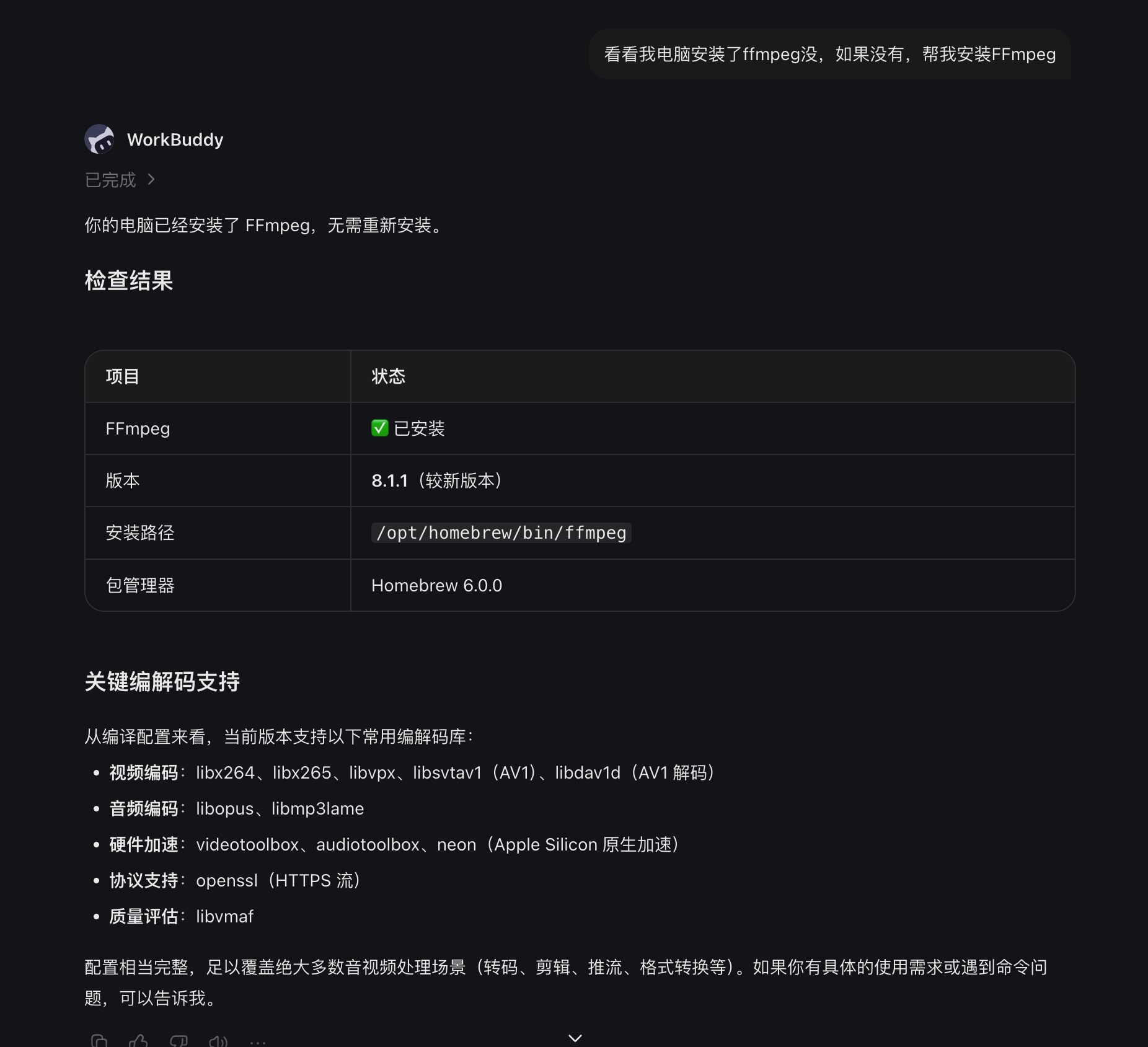
如果安装了Workbuddy,可以直接让Workbuddy安装
如果不想消耗积分的,参考下面:
- windows(需要配置环境变量):[Download FFmpeg](https://www.ffmpeg.org/download.html)
- macos:`brew install ffmpeg`- ubuntu:`apt install ffmpeg -y`
# 音视频处理实战
音视频合并
DEMO:[https://live.arsrna.cn/public?id=9072859299](https://live.arsrna.cn/public?id=9072859299)
从某站下载下来的视频,是VP9编码的,而且还没声音,音轨是单独的webm,当然可以用剪映更准确合并,不过这太复杂了,所以可以直接
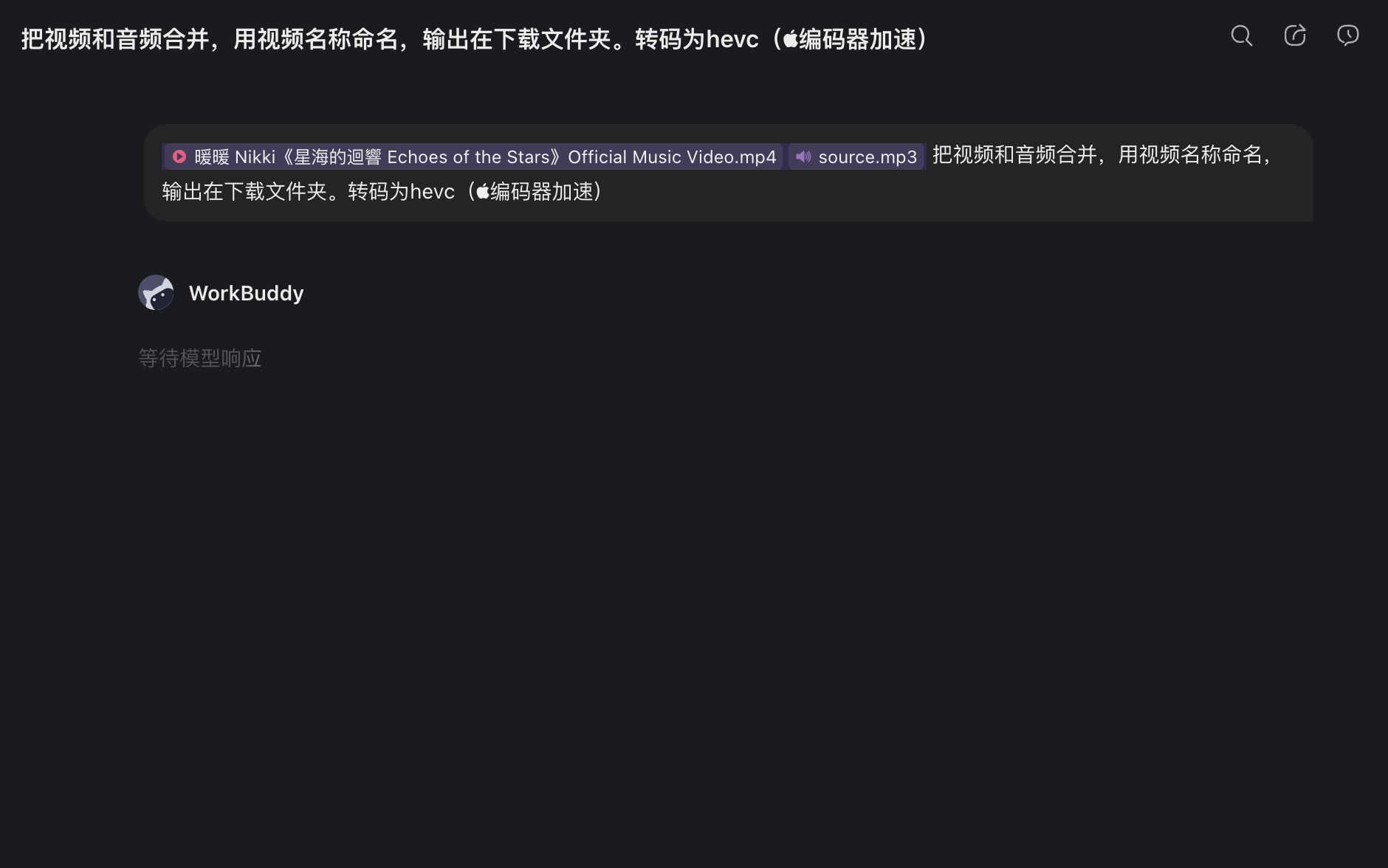
> @视频.mp4 @音频.mp3 把视频和音频合并,用视频名称命名,输出在下载文件夹。转码为hevc(Apple编码器加速)
文件可以直接拖进聊天框,会自己知道路径
这里推荐使用Deepseek V4 Pro模型,速度飞快,而且积分消耗不高。
接下来他就会自己生成命令,自己执行,不需要我们手动修改命令里的参数了。不过我这里视频已经是HEVC没有转码的必要了。
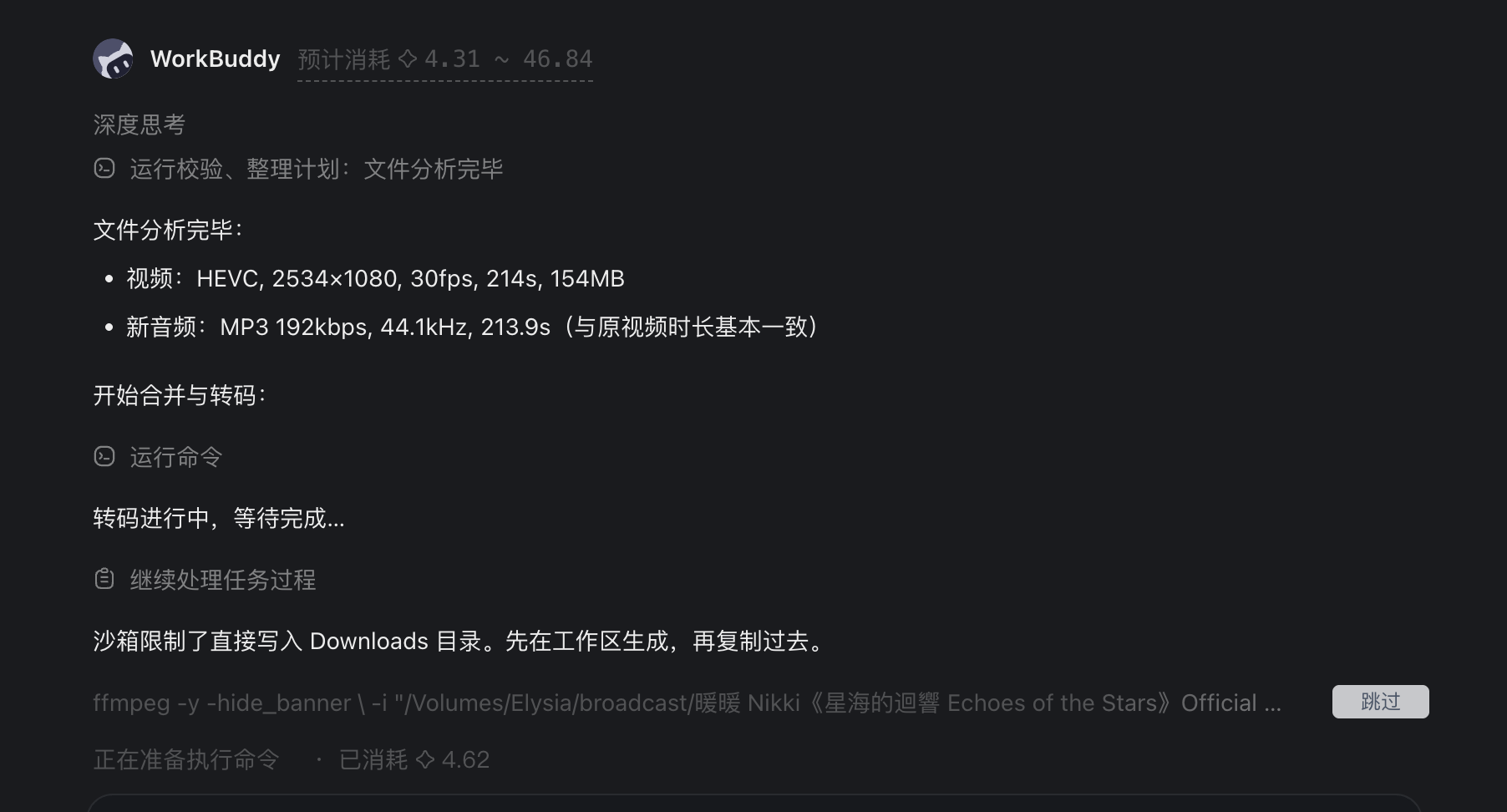
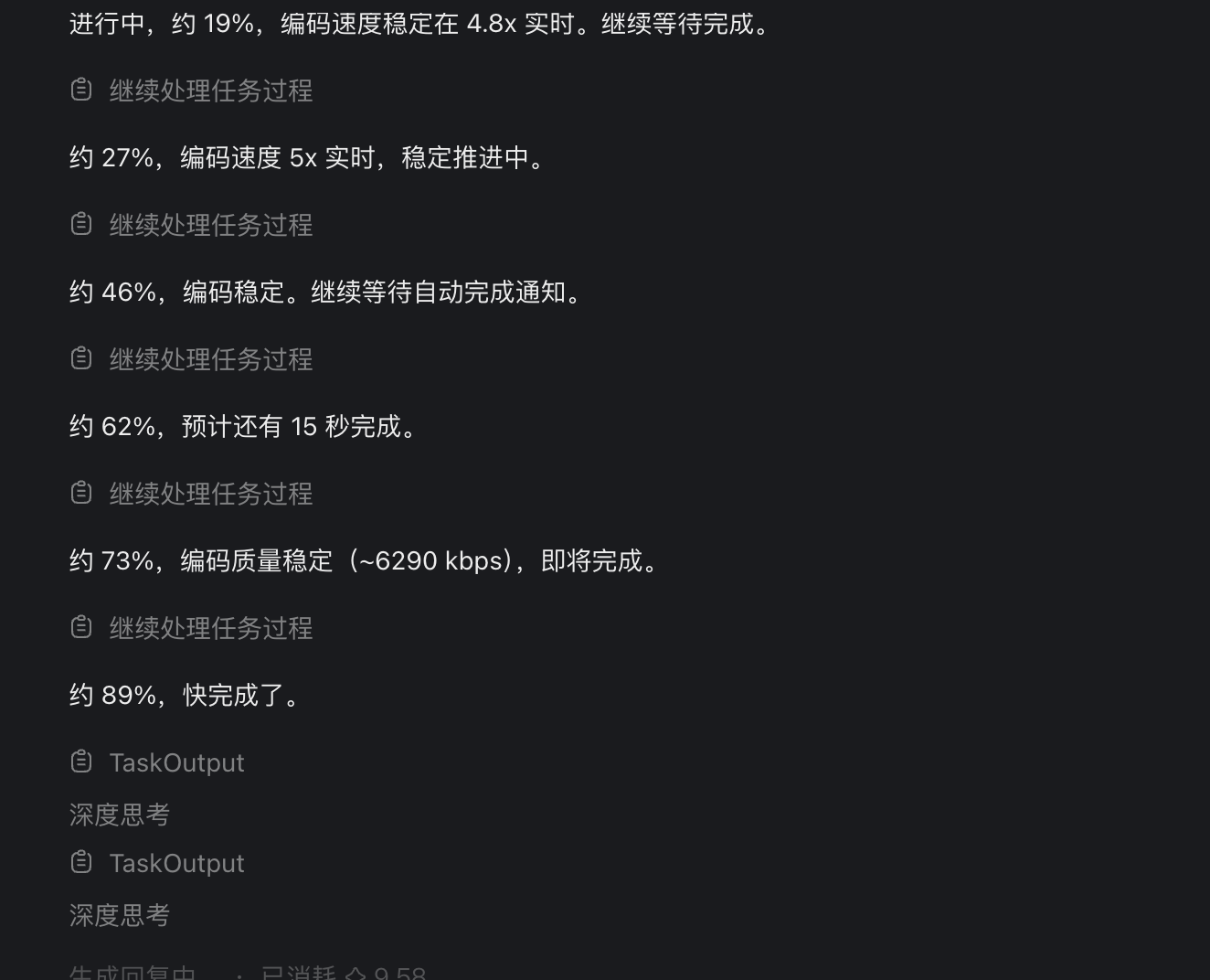
它还会追踪整个流程,非常贴心
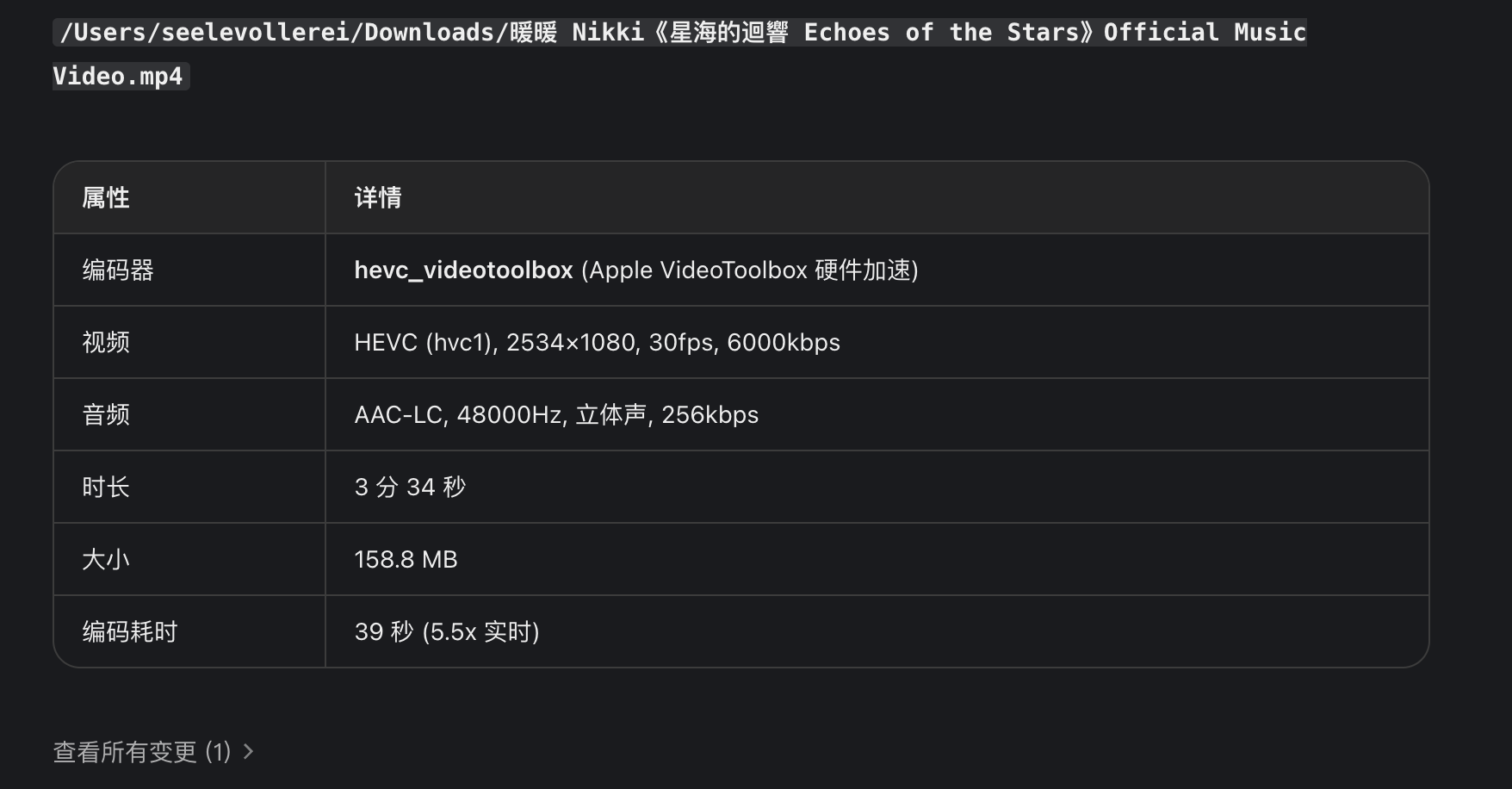
然后不到1分钟,就完成了,当然,截图截不出声音,但是是有声音了,而且体积更小了一些(162MB到159MB)
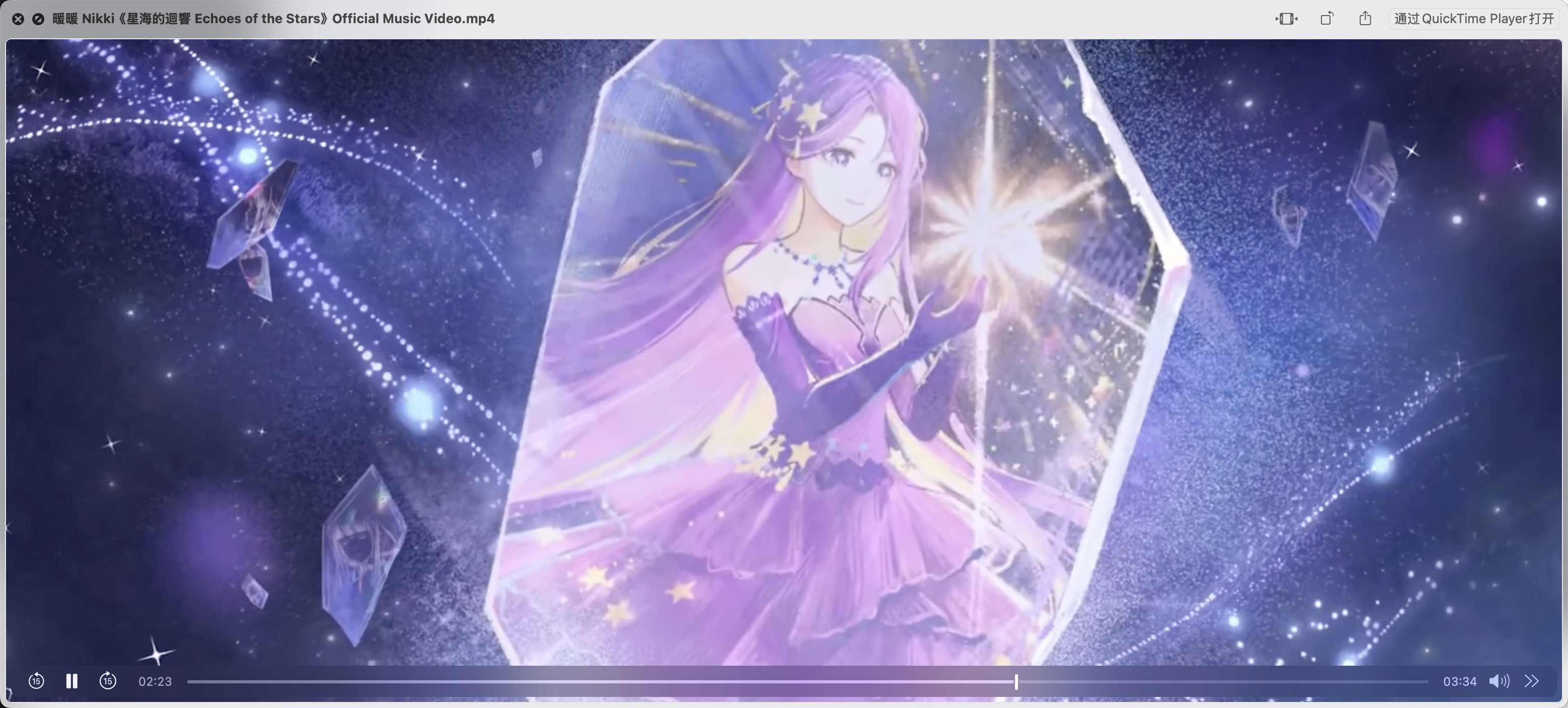
之后Workbuddy还会用ffpobe验证一下是不是真的有音轨了,非常贴心
压缩
世界上有很多压缩软件,最经典的小丸工具箱,HandBrake。
小丸工具箱效果那是倍儿棒,CRF18的情况下,一条随手录的录屏能从500M压缩到90M,而且画质几乎没有区别,要是使用x265的情况下还能压到60M,不过问题是速度实在是太慢了,R7 5800H全部跑满核心,一个4分钟的视频都要压5分钟,而且可动的参数不是很多,也没有mac、linux版本,不过它的底层还是x264 x265 ffmpeg这种工具,因此可以替代了。
另一个HandBrake速度比较快,UI也比较新,但是我摸了这么久还没摸出门道,压缩视频干等1小时,压腾讯会议2小时的视频,压完反而比压前的更大了
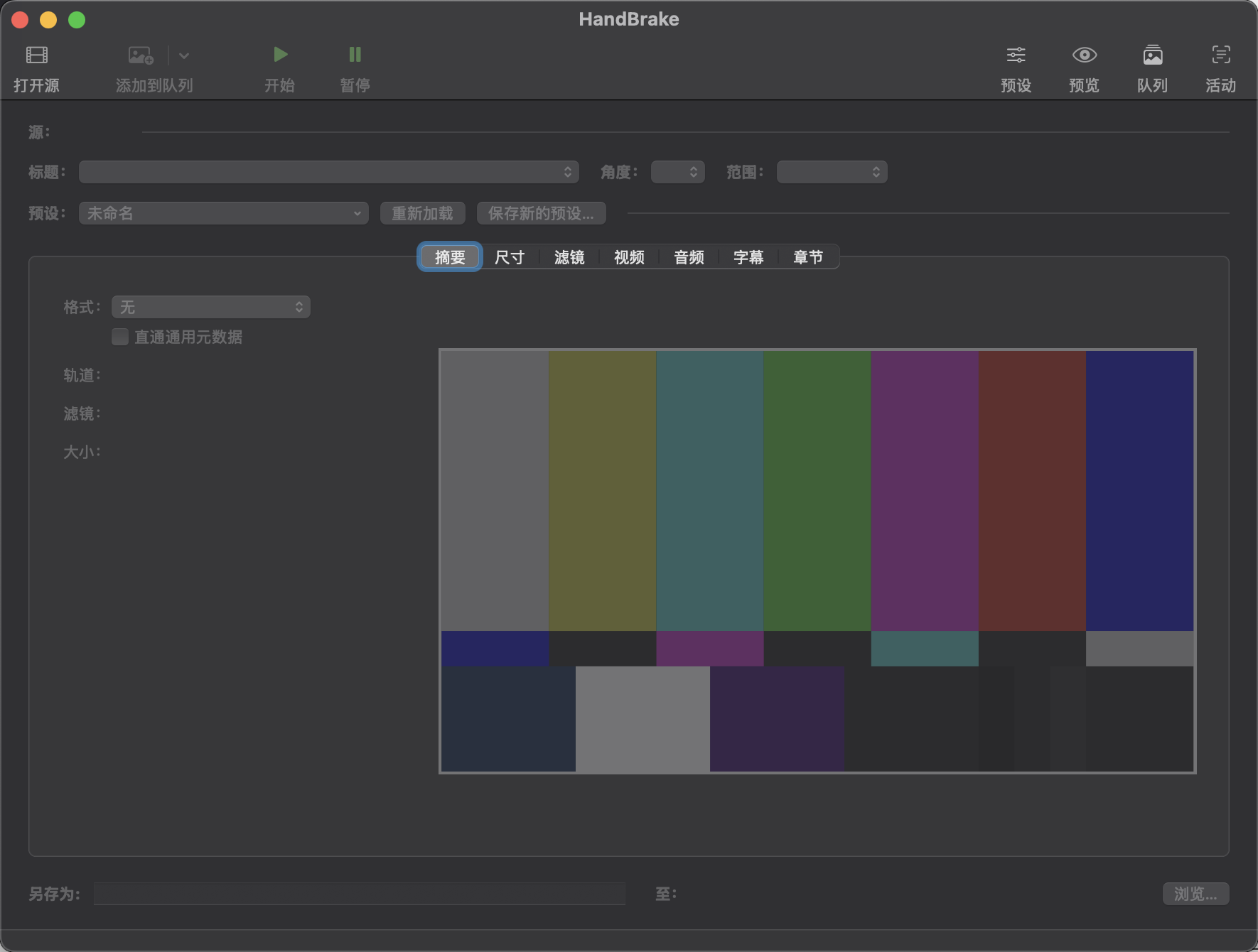所以综上,我的痛点就是参数复杂不好调整,等待时间太久,不支持硬编码太卡。这时候可以掏出Workbuddy了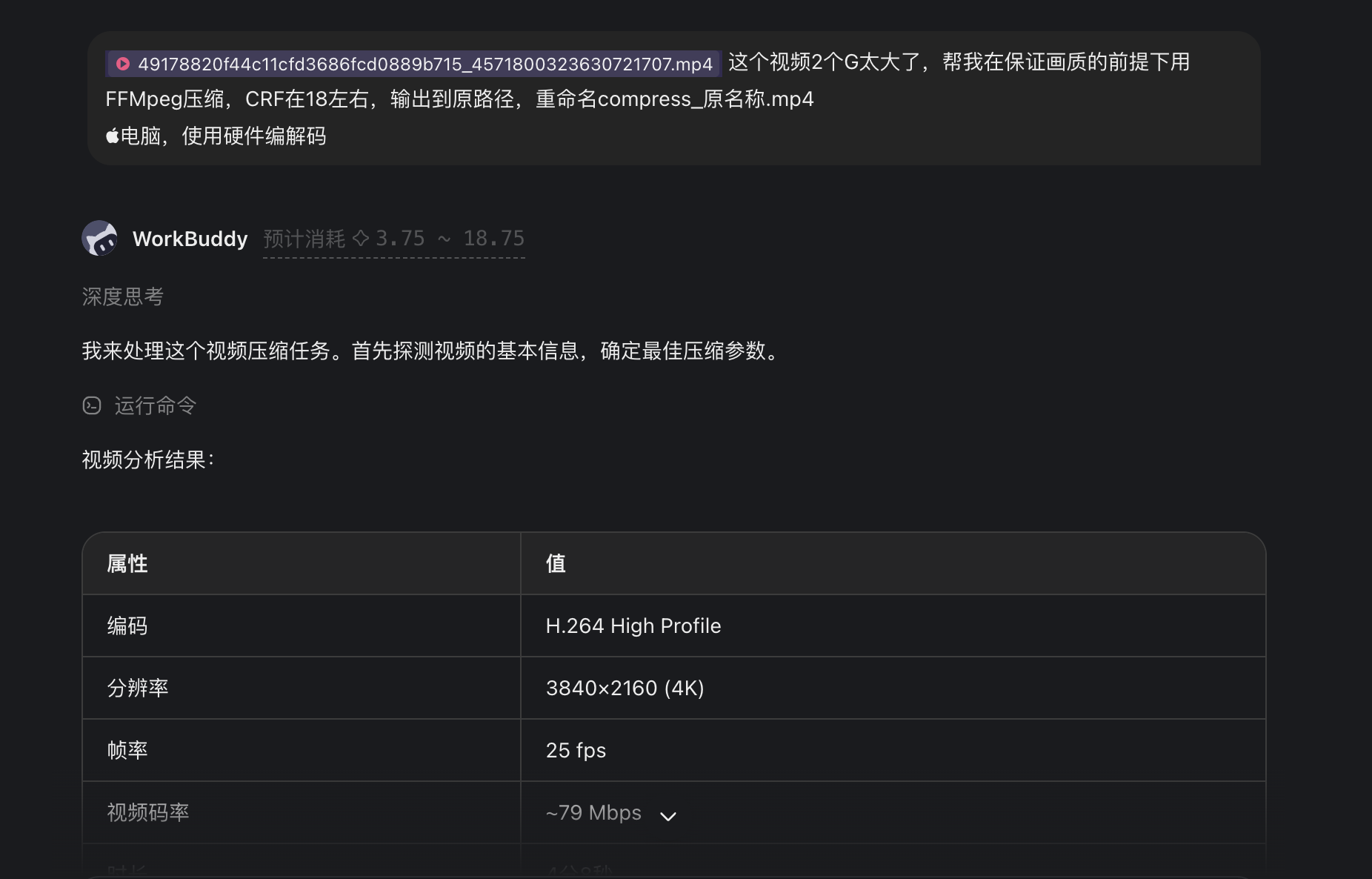> @/Volumes/Elysia/broadcast/491788xxxx0721707.mp4 这个视频2个G太大了,帮我在保证画质的前提下用FFMpeg压缩,CRF在18左右,输出到原路径,重命名compress_原名称.mp4> Apple电脑,使用硬件编解码
展开命令,可以看到他已经在干活了,而且在干活之前还帮我们根据原视频定制了一个方案
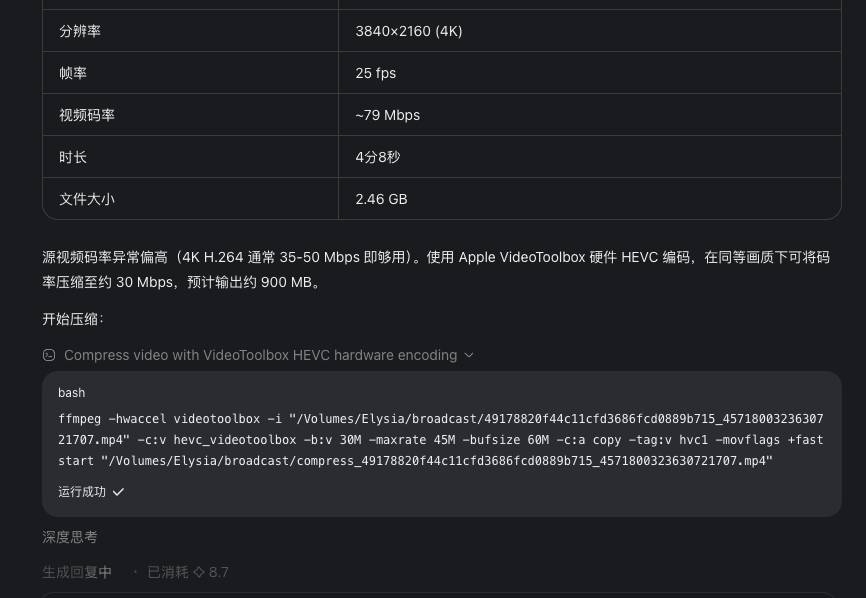
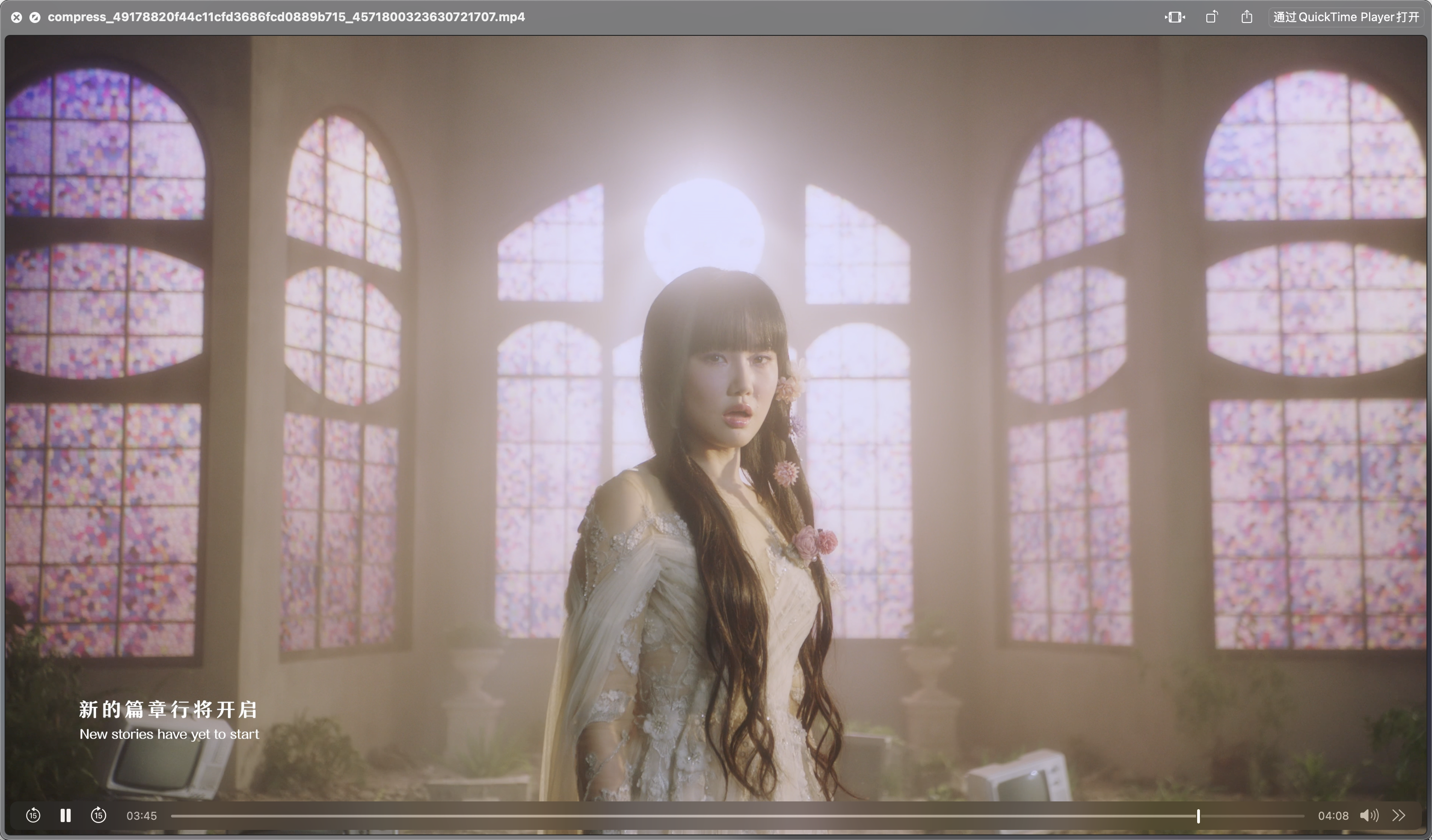
压缩过程非常快,电脑还没发烫就已经完毕了,4分钟的视频从2G压缩至700M,细节上也能完整保留,黄龄还是4k的黄龄
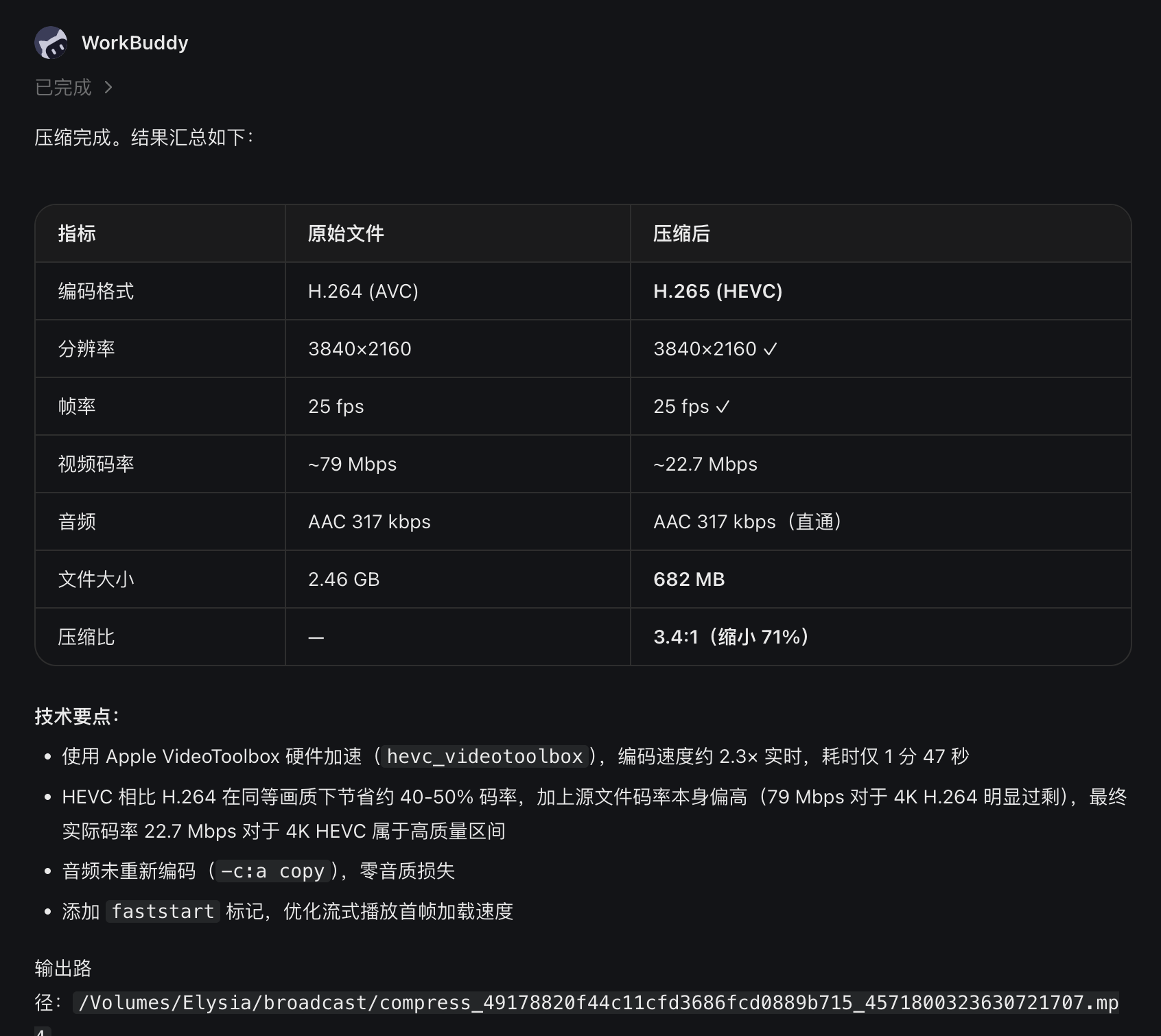
同样的,如果是网络平台,还可以跟Workbuddy说
> @/Volumes/Elysia/broadcast/49178820f44c11cfd3686fcd0889b715_4571800323630721707.mp4 帮我在保证画质的前提下用FFMpeg压缩,VP9编码,用于网络平台点播,CRF在23左右,输出到原路径,重命名compress_原名称.mp4
> 使用Apple硬件编解码(如果支持)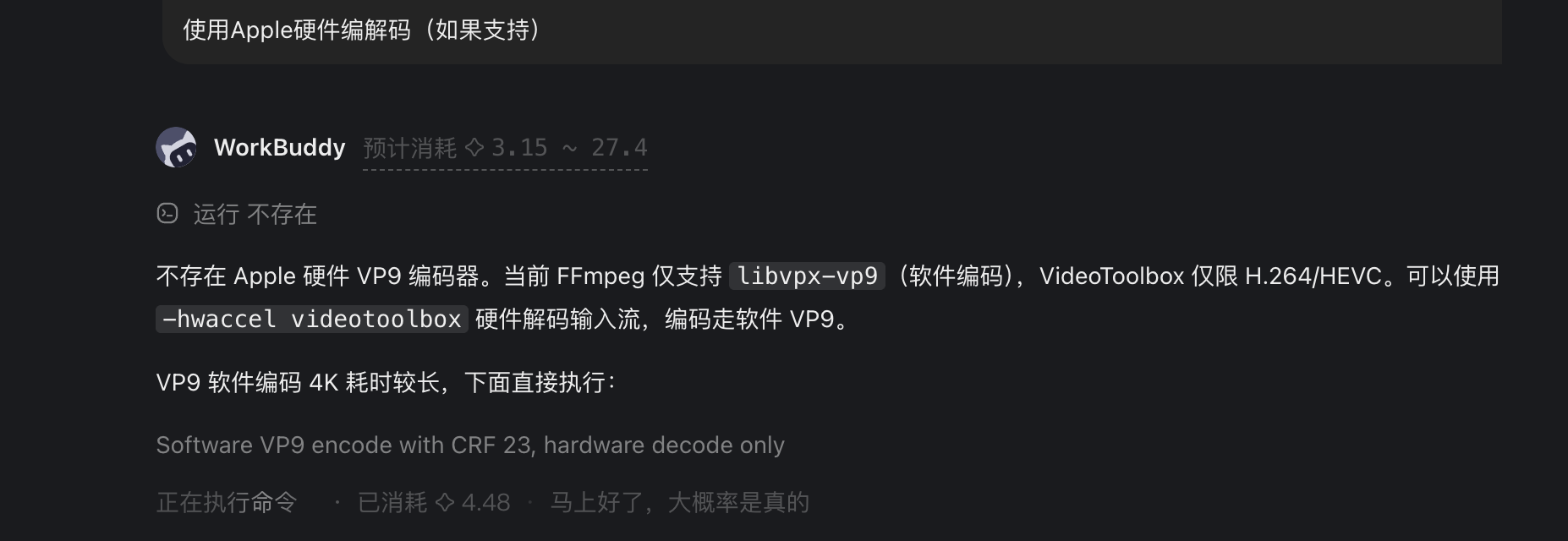**冷知识,⌘D或者点击麦克风按钮可以在Workbuddy里语音输入**## 转码做网络点播的这个应该不陌生,将视频统一格式,统一编码,以及不同分辨率区分,你还可以让它写一个自动化脚本,一键转码视频这里我们要求> 将视频统一转码为HEVC,分辨率分别为4k、1080p、720p、480p(如果分辨率低于某个档位,则不转码那个档位),帧率不变,音频转为aac(如果是aac则直接复制),输出到源文件目录下一个新的文件夹「视频转码」,文件前缀为分辨率可以看到,它一直在强调你的方案是怎么样的,所以这就是Agent最Agent的一点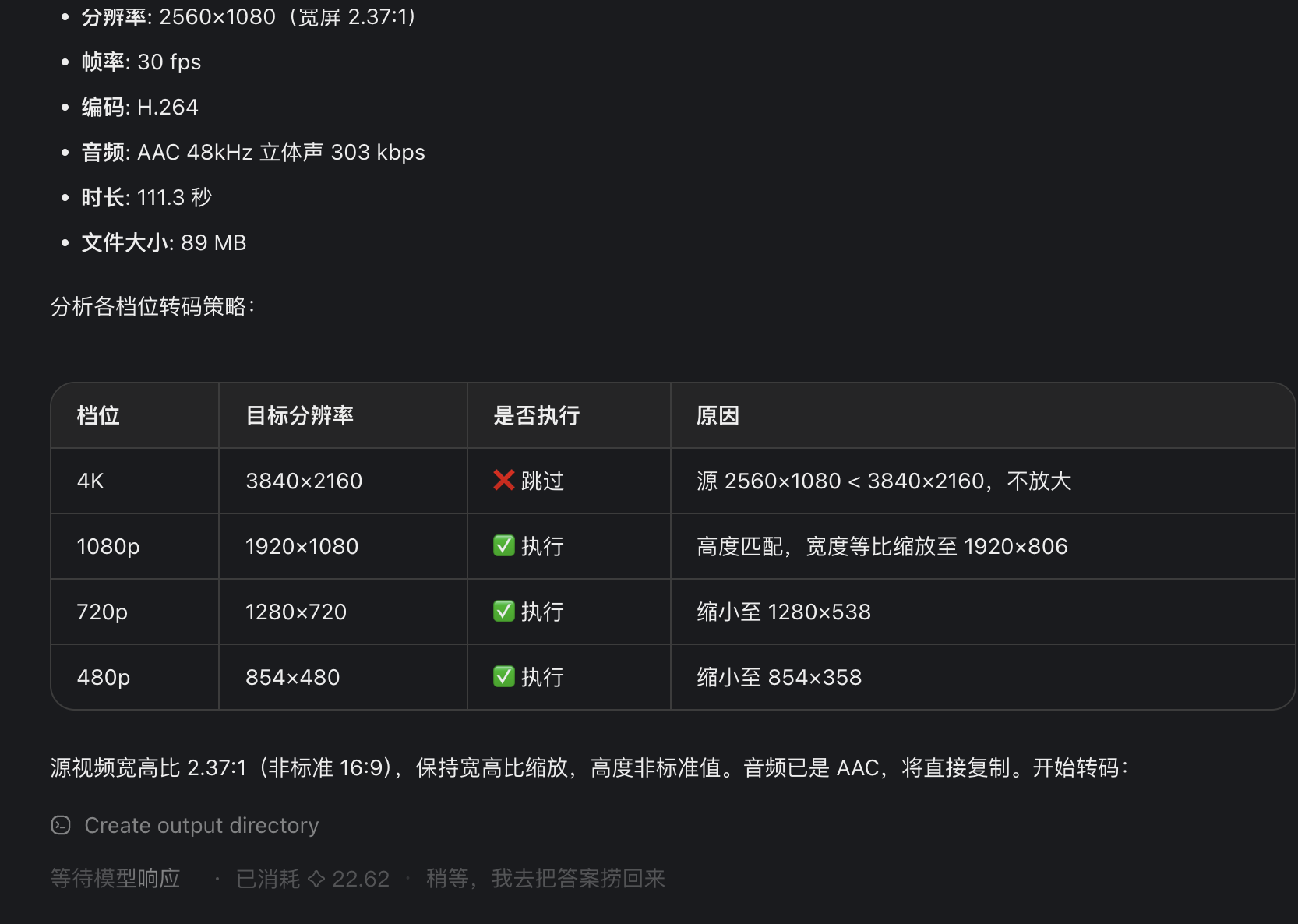当然,执行命令需要一定的权限,这里要审计一下再通过。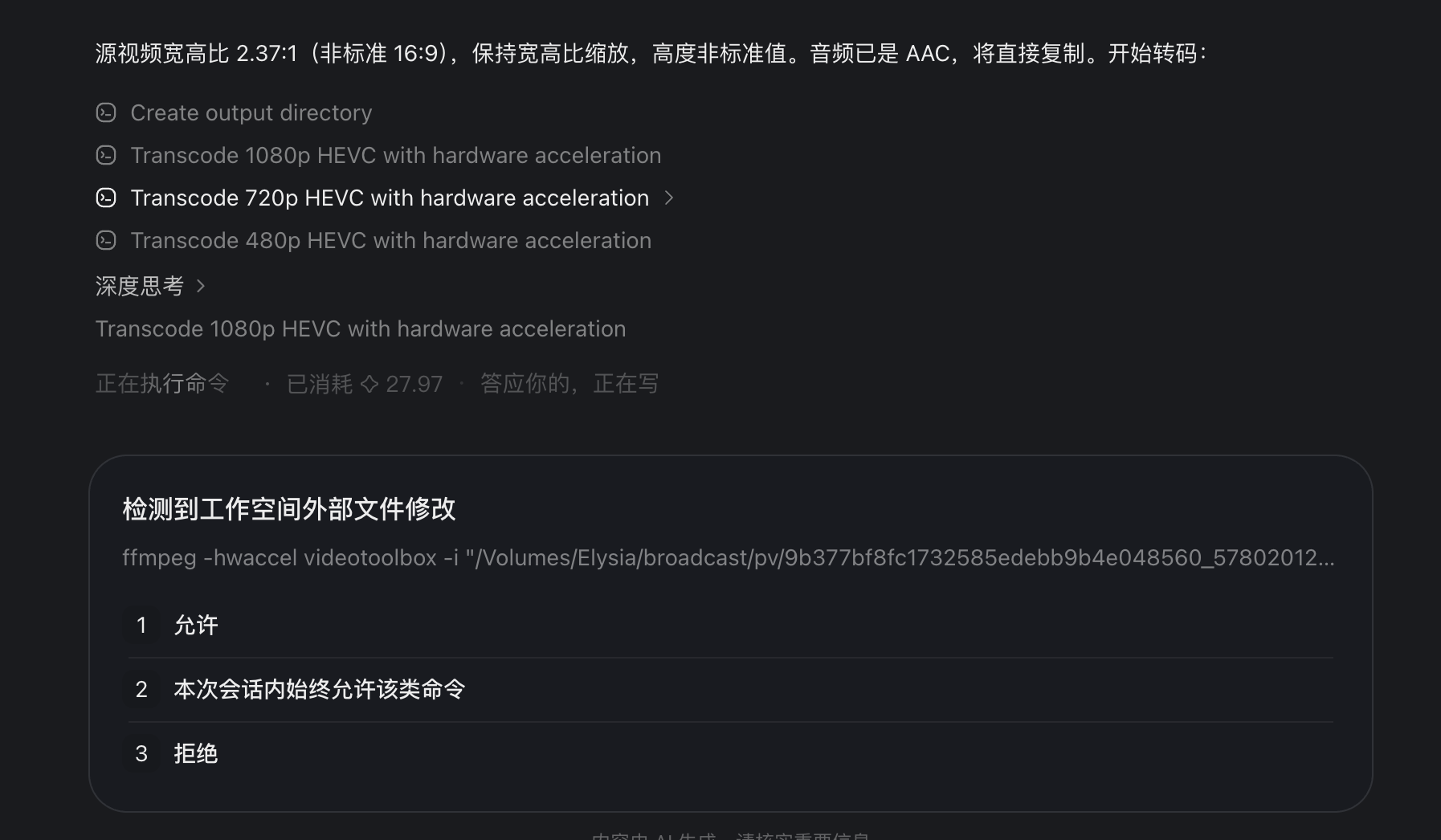
很快,2分钟的视频不到1分钟就完成三个分辨率的转码了
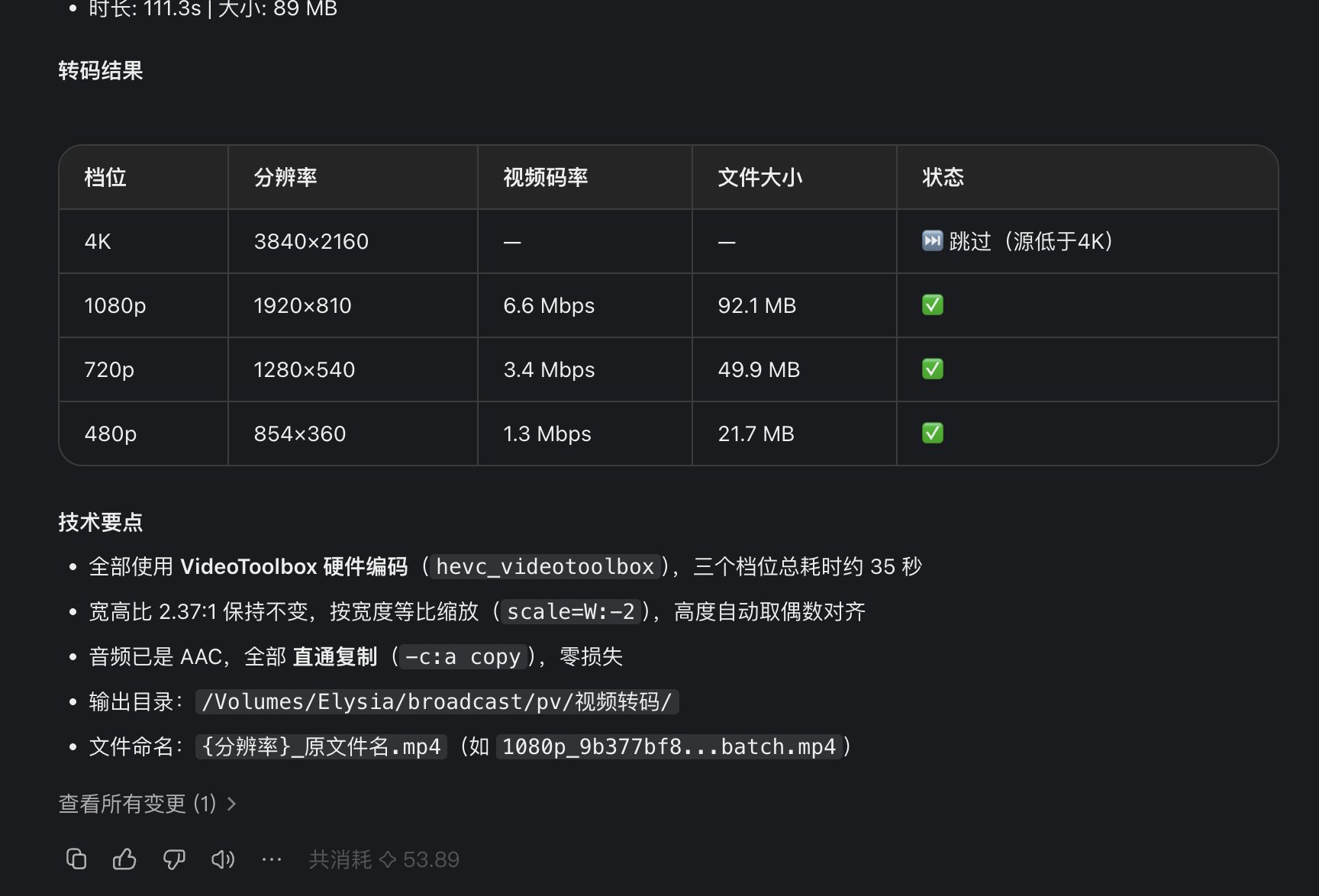因为我的积分快到期了,所以用了倍率最高的模型蹬一下非常简单,如果以前我们要去网上搜索相关命令行代码,然后分别修改执行,现在自然语言就能完成了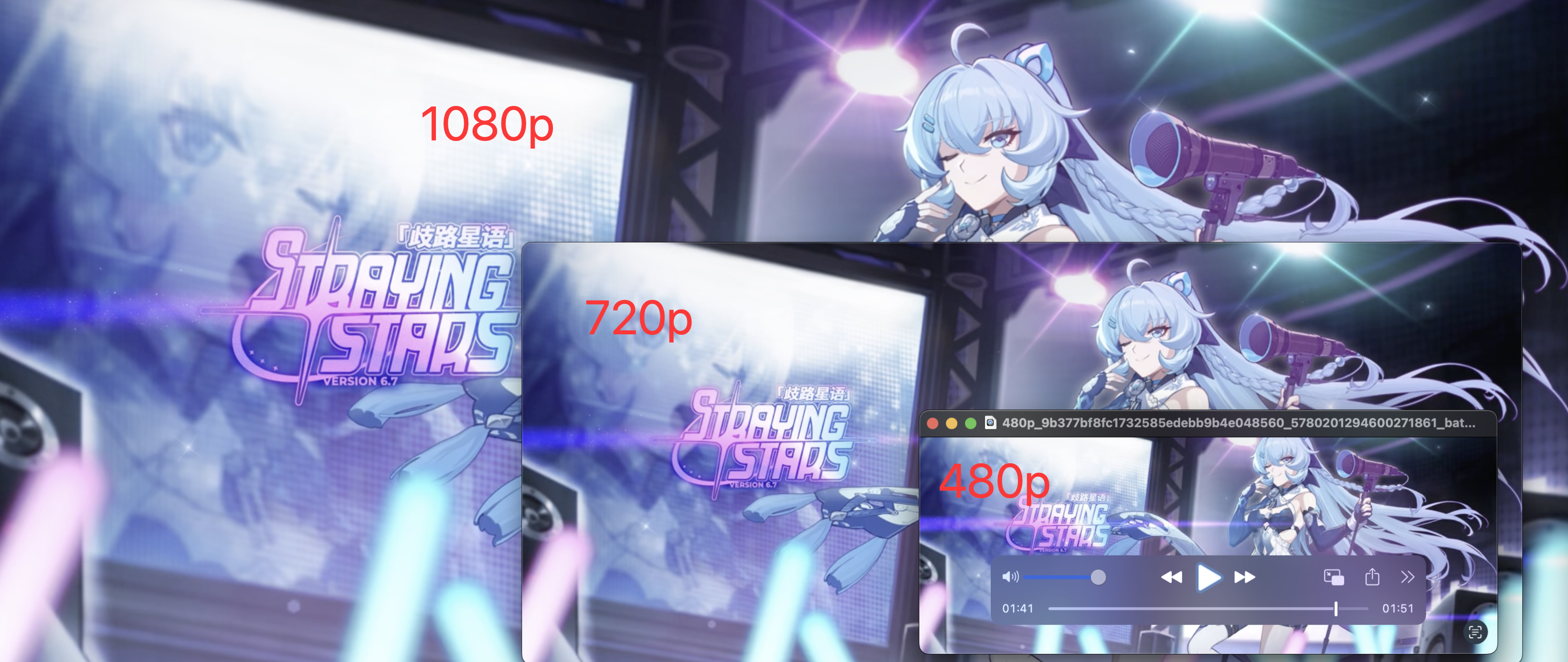# 复杂音视频处理实战逐字字幕/KTV字幕
**DEMO:[https://live.arsrna.cn/public?id=6682796504](https://live.arsrna.cn/public?id=6682796504)**
**demo建议关掉自带的CC字幕,防止看不到效果**
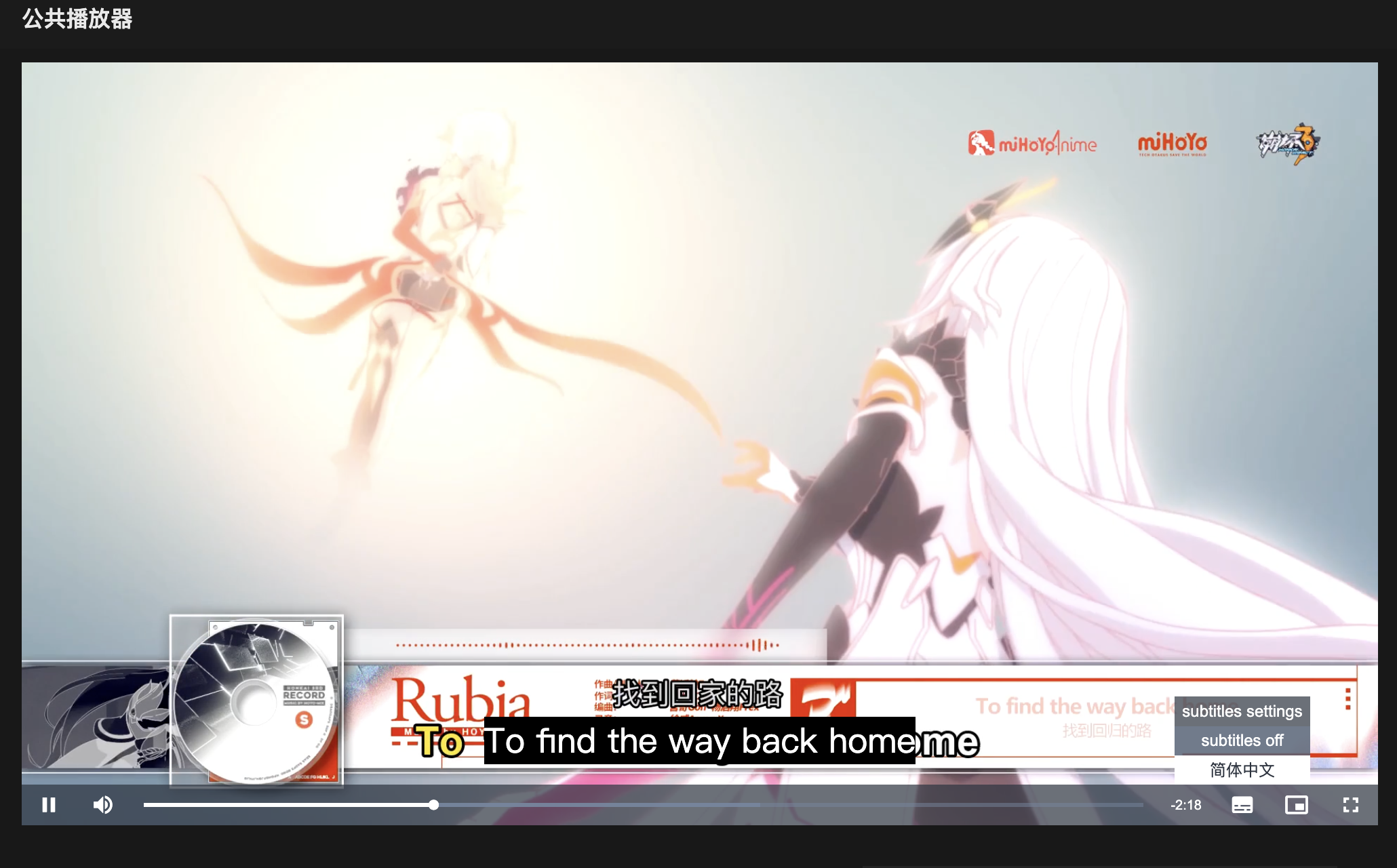KTV,都见过吧,MV里的字幕也见过吧
我这里准备了一份ttml:[ttml/无限暖暖 - 花焰照亮的旅途.ttml · main · arsrna/lyrics-db](https://cnb.cool/arsrna/lyrics-db/-/blob/main/ttml/无限暖暖 - 花焰照亮的旅途.ttml)
让workbuddy直接执行
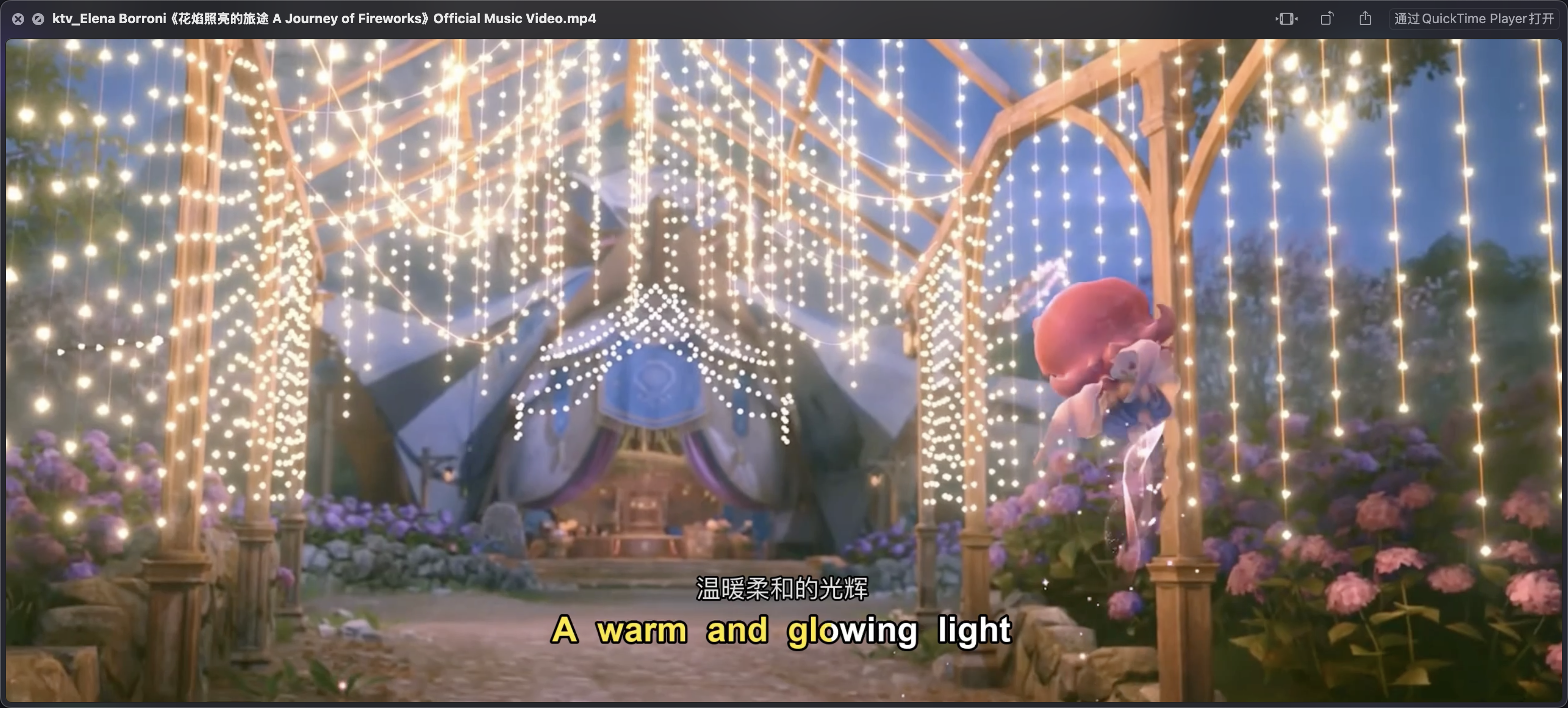
> Elena Borroni《花焰照亮的旅途 A Journey of Fireworks》Official Music Video.mp4 帮我根据ttml逐字歌词:无限暖暖,FoldEcho - 花焰照亮的旅途.ttml 使用FFMPEG把歌词做成类似ktv效果,合并到视频里面,视频重命名为ktv_源文件名称
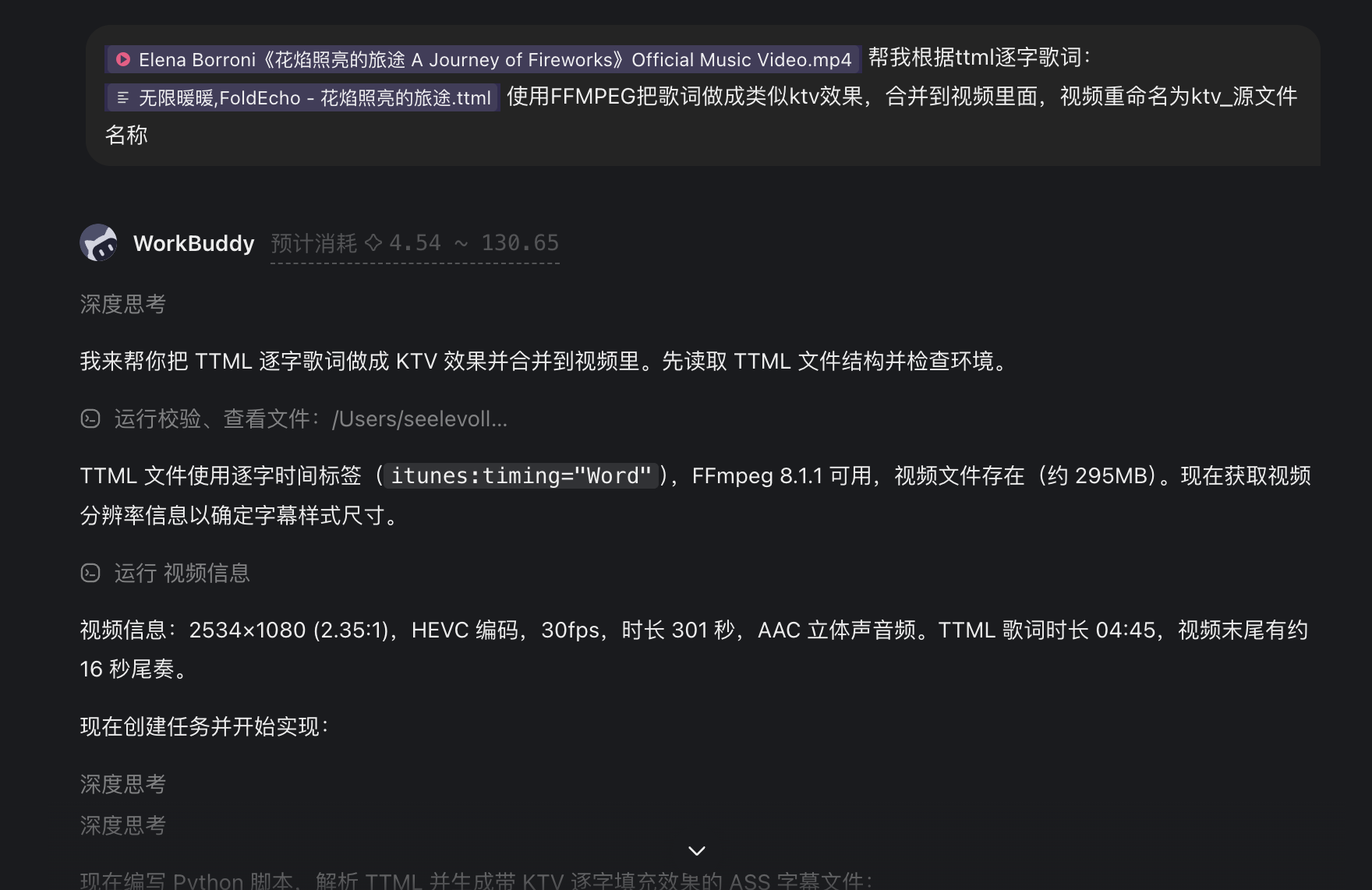
我不告诉它什么技术栈,它自己选择,直接手搓了ass库,用Python脚本生成字幕样式
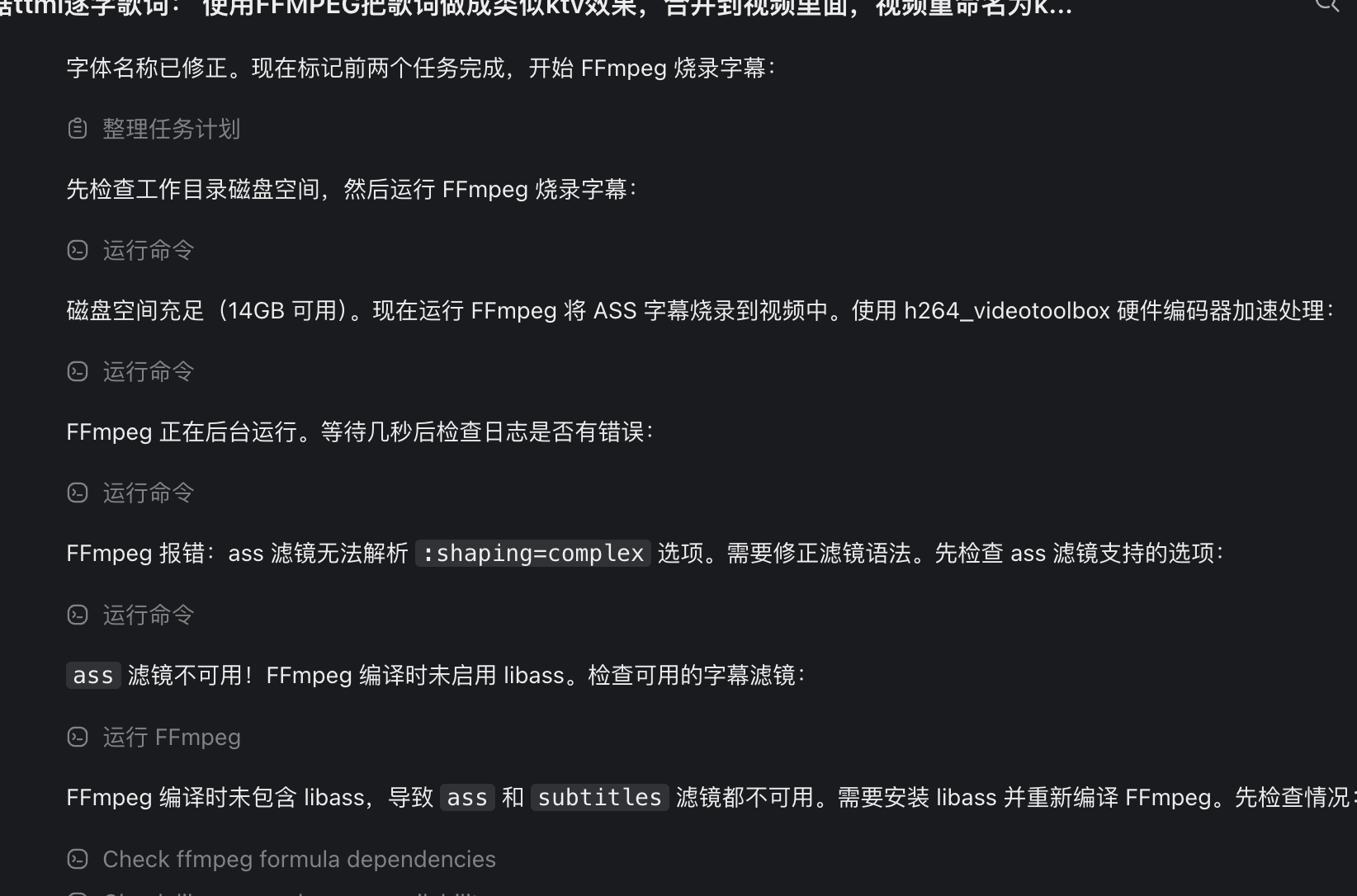
等了10分钟,完成了
ttml歌词长这样: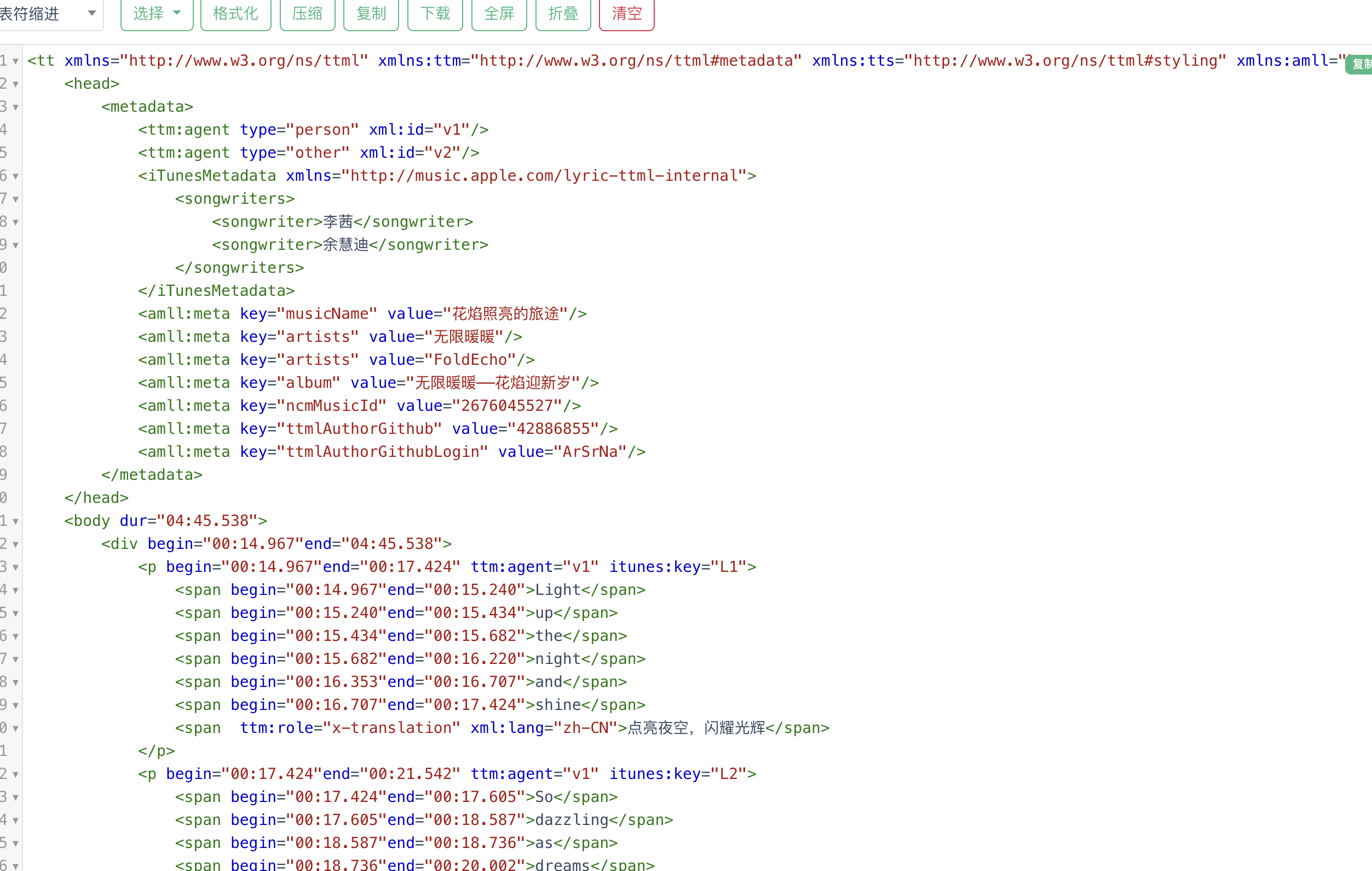
如果我们手搓转为srt再做的话那可折腾了,以前我了解到的是一个很接地气的工具做KTV歌词,不过体验很差,软件容易闪退,也没有快进快退功能。最近也找不到了,老牌艾奇MV制作要收费不过现在的效果我不满意,再提出需求>翻译放在下面>然后字幕做两行,左右错开
>在间奏等待的时候加入···,像泡泡一样,根据时间慢慢消失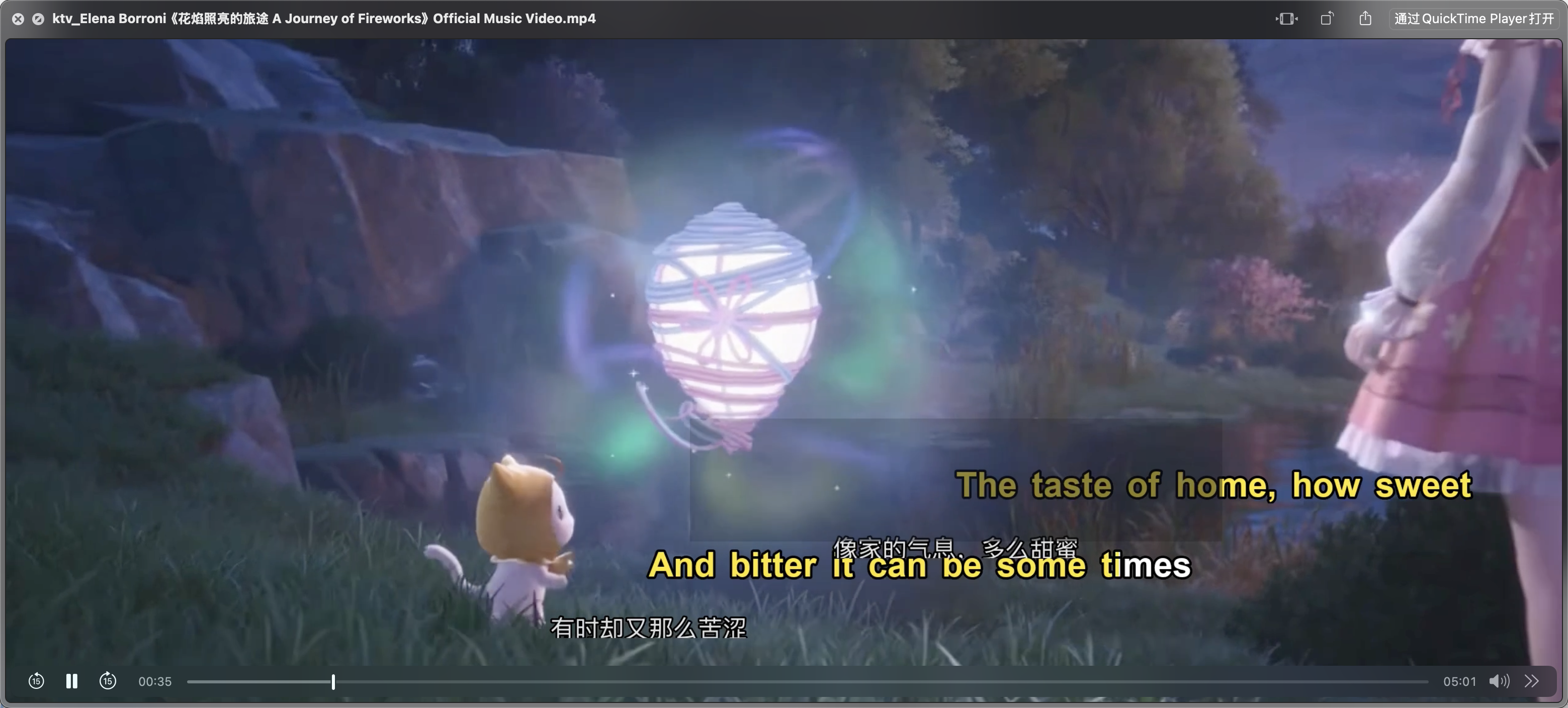额...还是算了,直接让他回到原来的效果,PUA回去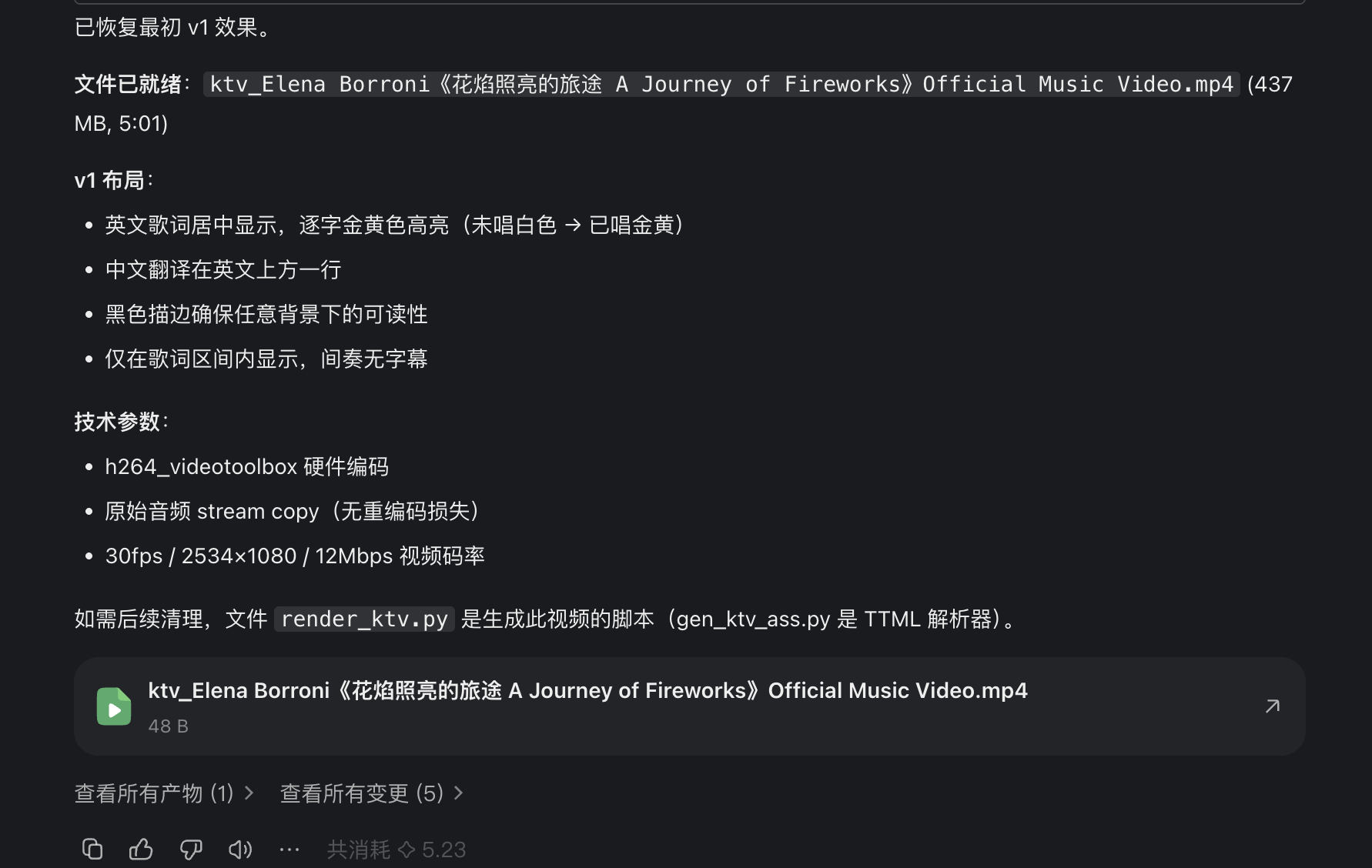引用`skill-creator`这个制作skill的skill做成skill,下次复用就不用这么复杂了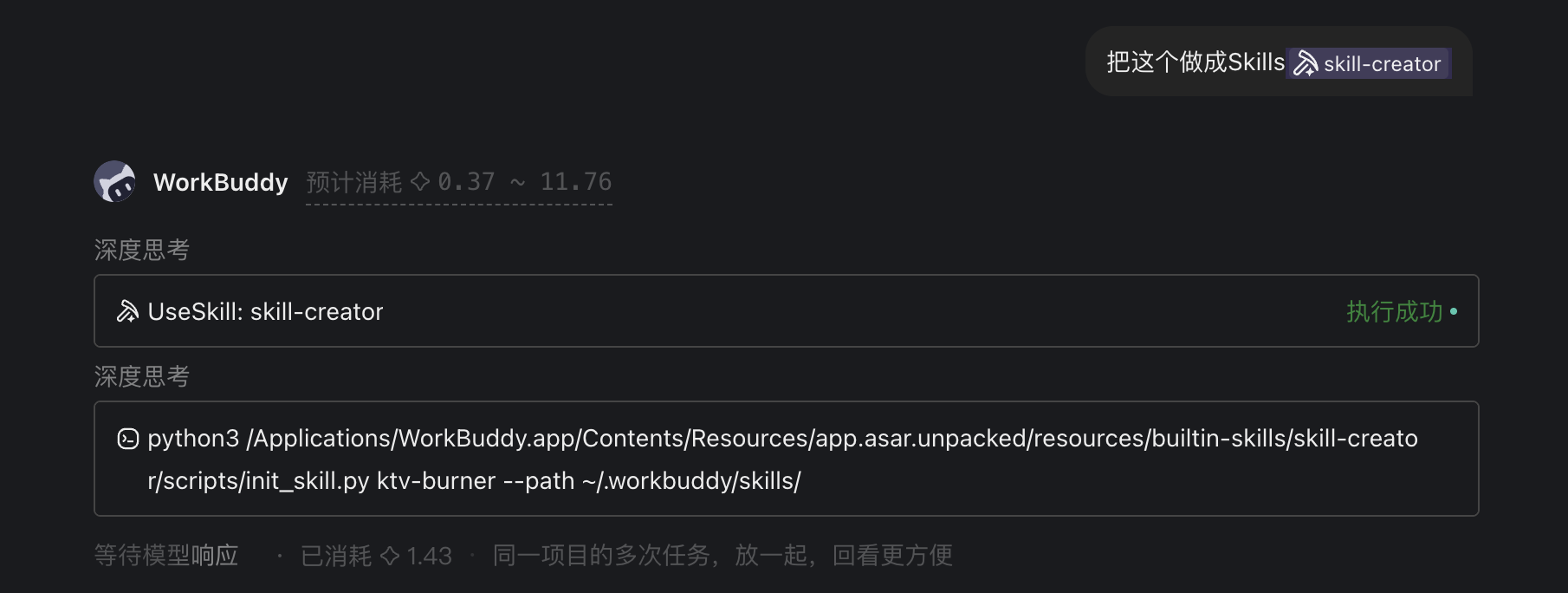只需要引用刚刚制作好的`ktv-burner`就可以了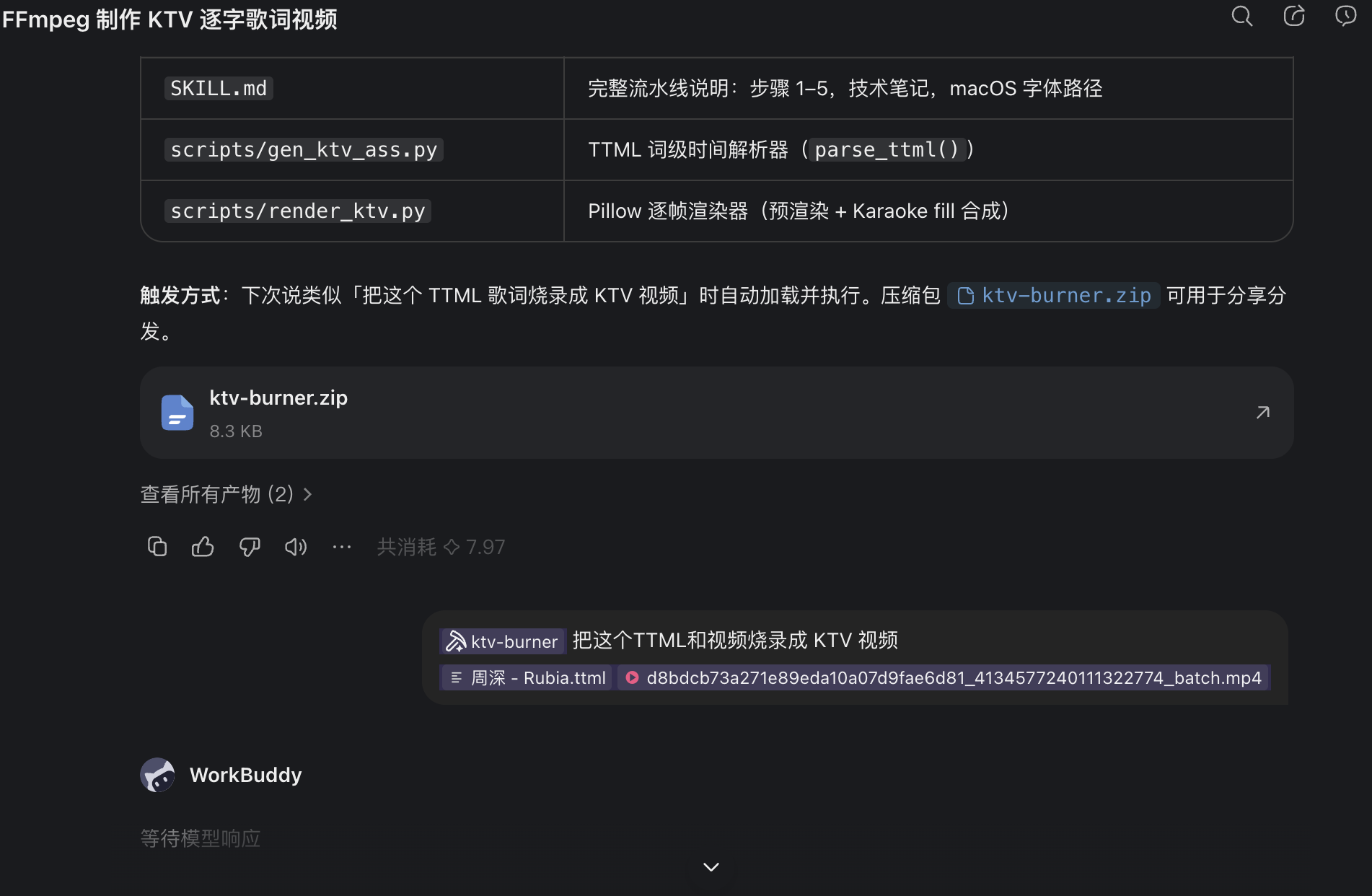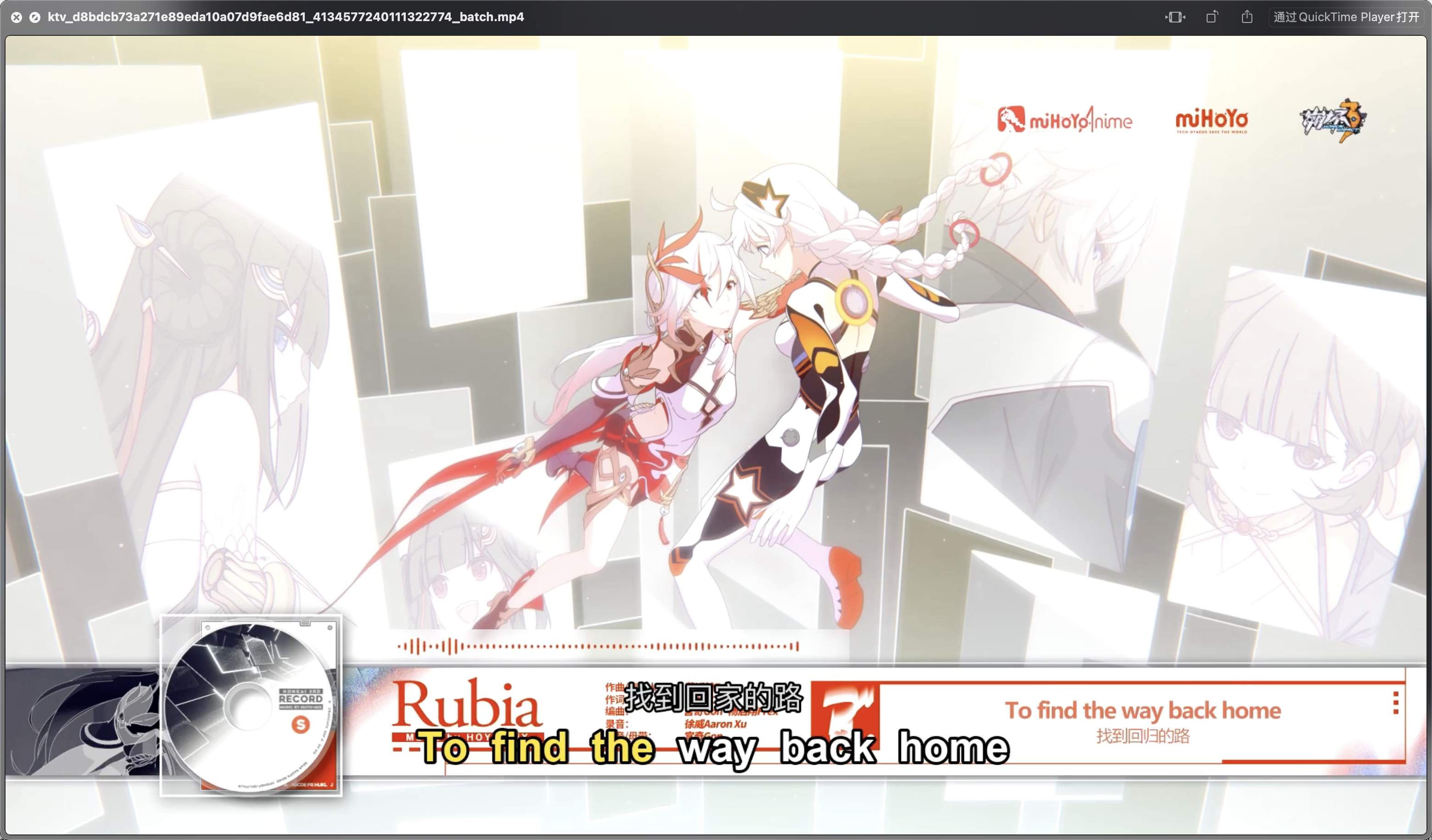颜色空间转换
**DEMO:[https://live.arsrna.cn/public?id=0524724478](https://live.arsrna.cn/public?id=0524724478)**(注意亮度,一万尼特HDR,不要半夜打开!!!)
这个是比较复杂的一个滤镜效果,可以实现从HDR BT2020转为SDR Rec709,也是比较常用的,比如最基础的一级调色快速预览,SLog3转Rec709、各种Log还原,或者SDR映射HDR扩展色域等等等等
因此命令也非常非常非常复杂,一大长串滤镜,但是在AI眼里都不是事情,这里我们以SDR转HLG为例,也就是SDR to HDR
>@视频.mp4 使用ffmpeg,把视频从SDR转为HDR,扩展HDR颜色
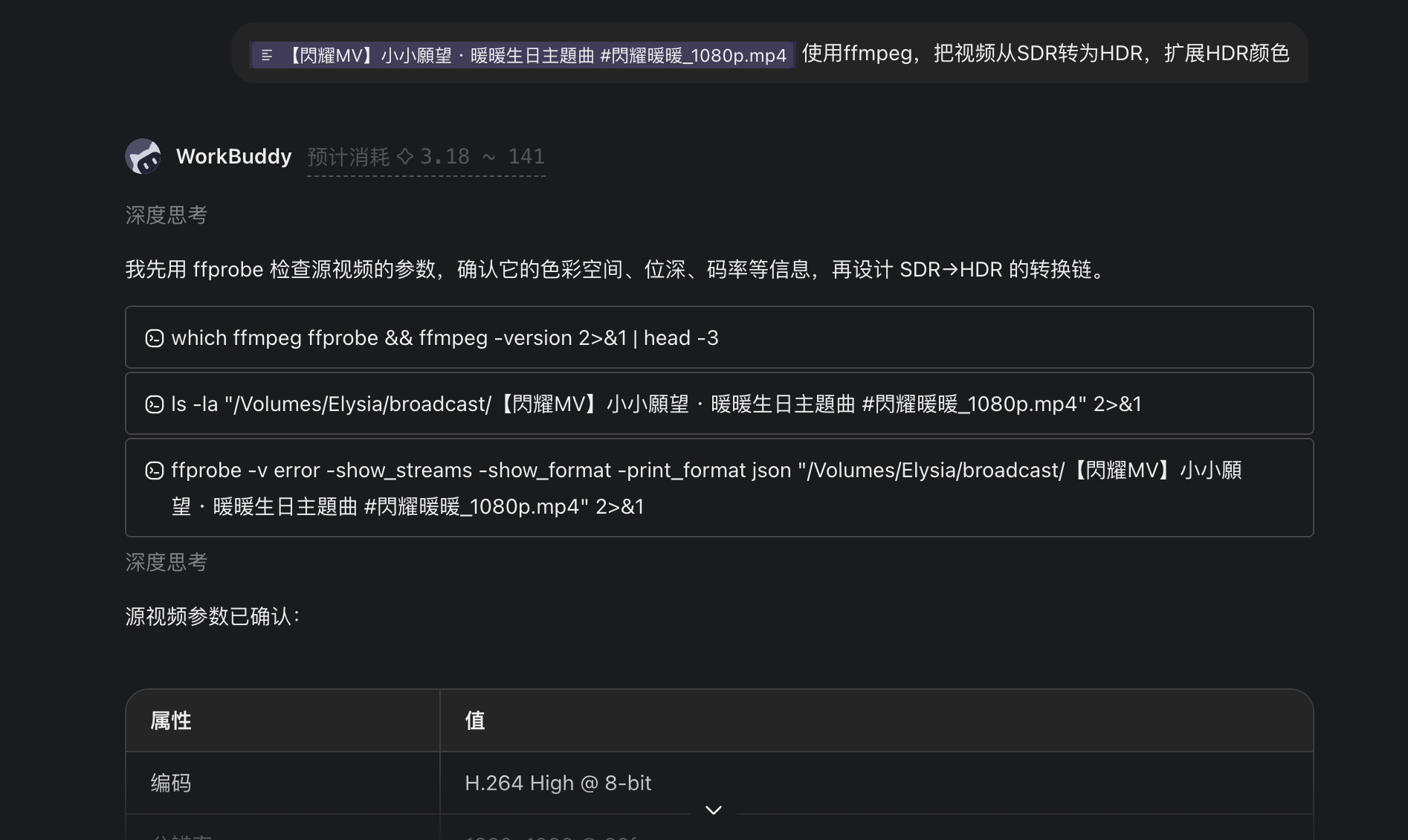
一样的,他也知道先从ffprobe去验证接下来要做什么,自己设计一套流程
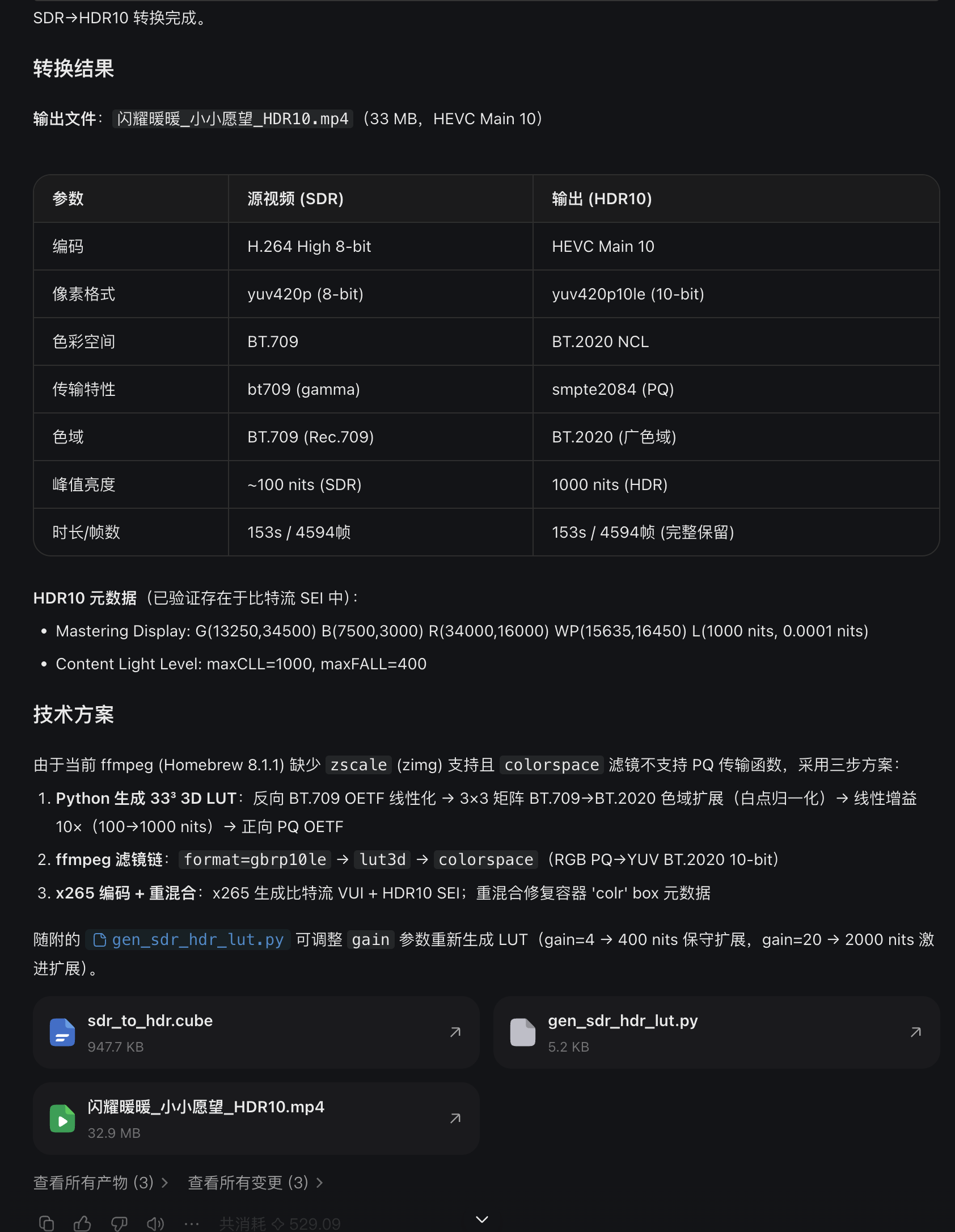
因为之前尝试网上的命令,都失败了,缺滤镜、编码器格式不支持、转出来HDR亮度不够等等等等问题,每个处理起来都很复杂。现在Workbuddy根据指令自己做了
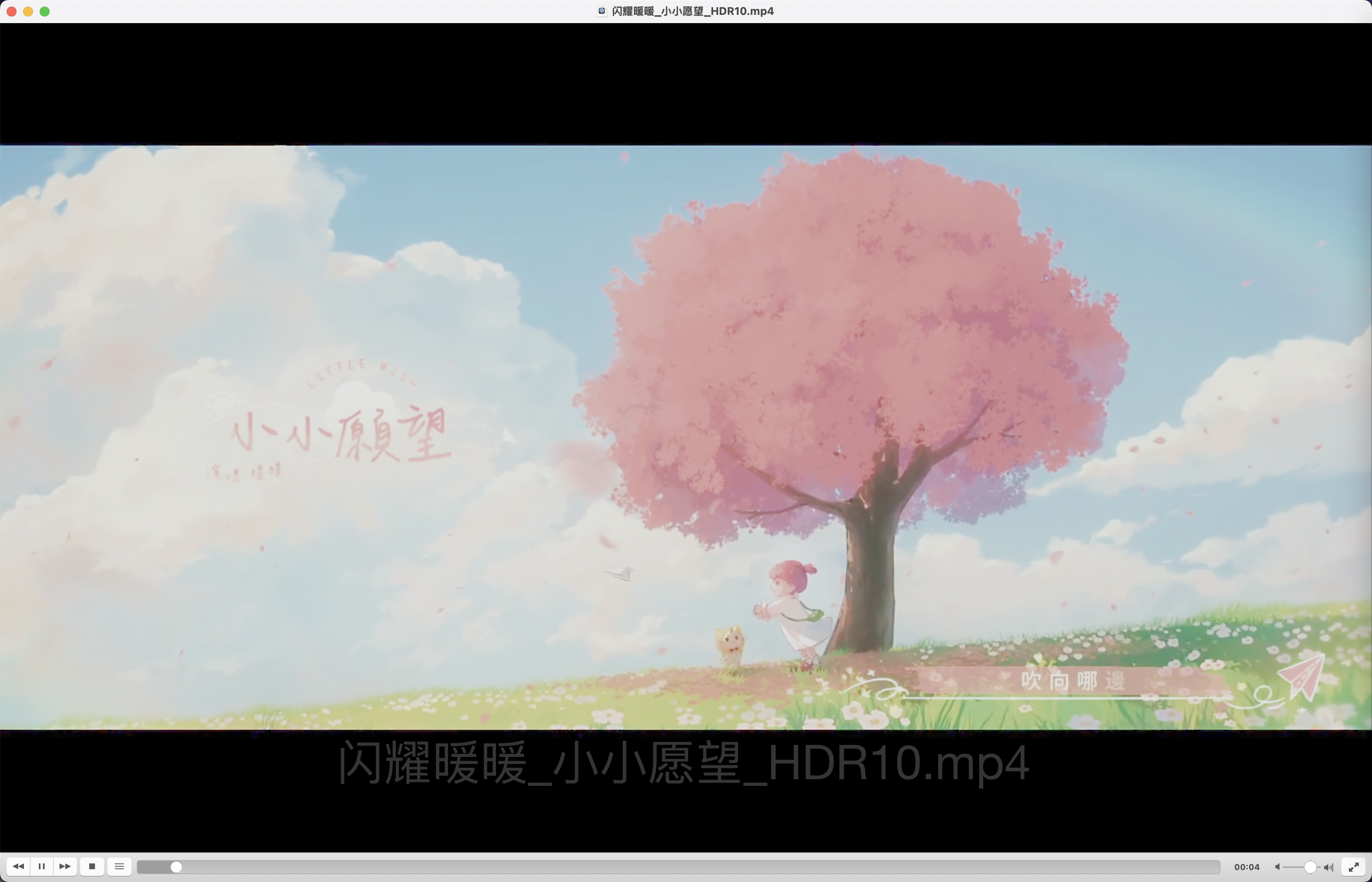
也是非常复杂,等了大概20分钟,终于出来了,因为QuickTime不支持,只能使用VLC播放,当然截图也截不出HDR,效果大概这样
除此之外,他也知道这很复杂,帮我做成了Skills,还做了个LUT和Py脚本
# CNB邪修
因为我的电脑显卡不强,CPU散热也不强,所以在我这处理太慢了,所以可以直接让它SSH进CNB,再来进行处理
打开CNB一个比较强劲的开发环境,比如64核的,复制SSH命令
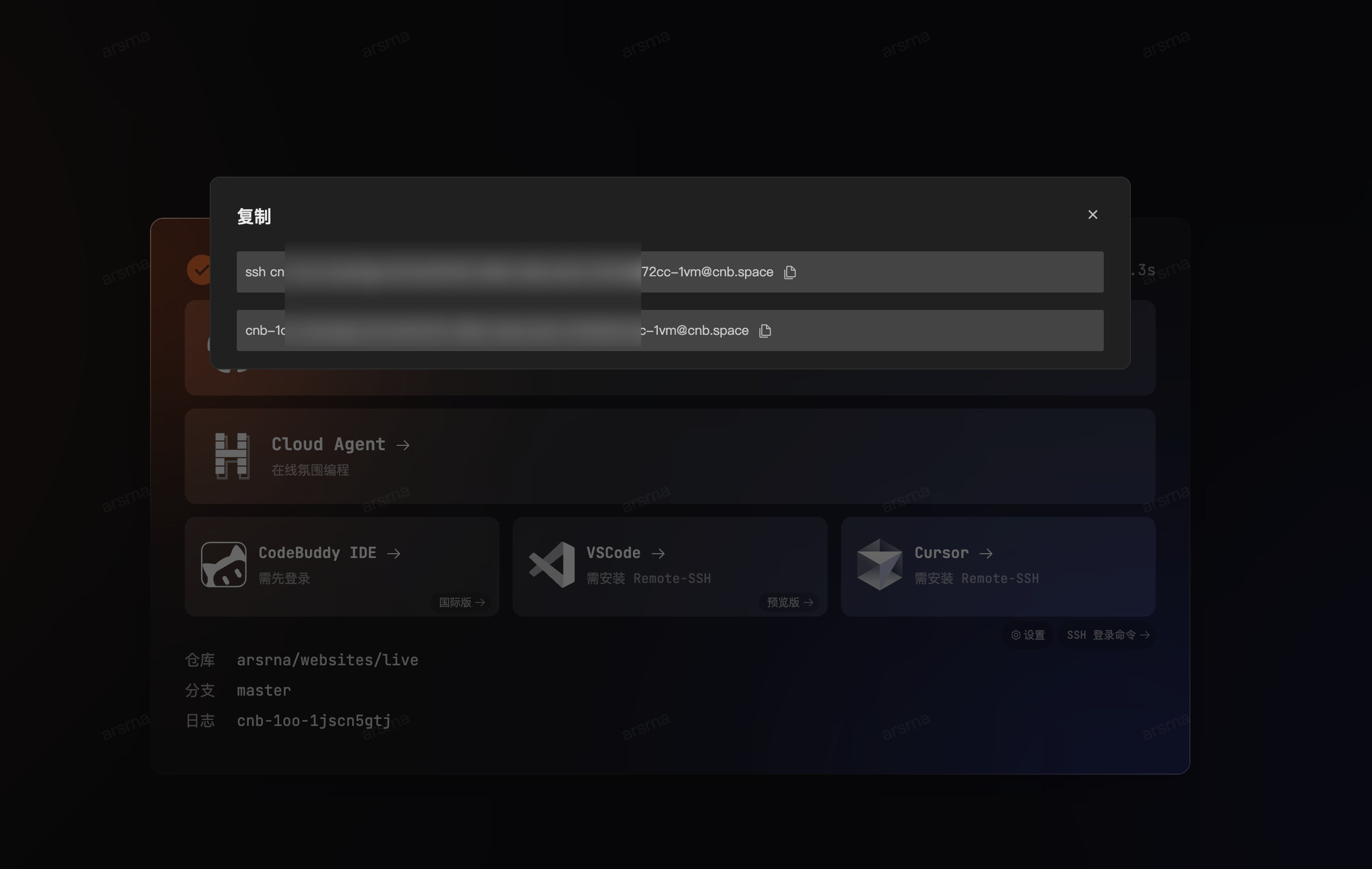
> 我的电脑比较垃圾,请你ssh到服务器ssh cnb-1oo-1jscn5gtj*************************[email protected]
合并这两视频:'/视频1.mp4'、'视频2.mp4'他发现CNB没装FFMpeg,还会自己装上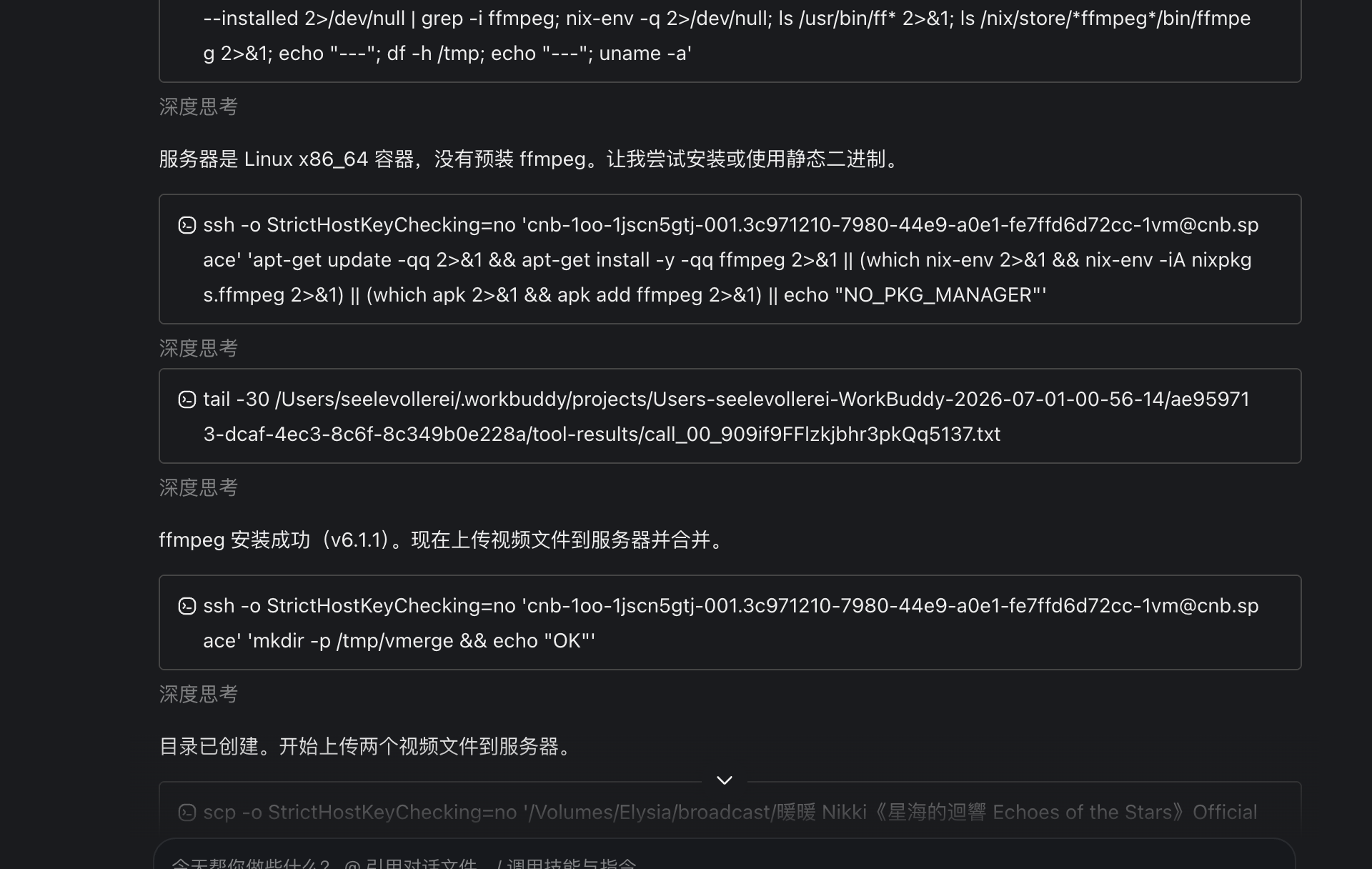
去CNB里面看看,确实已经上传且执行中了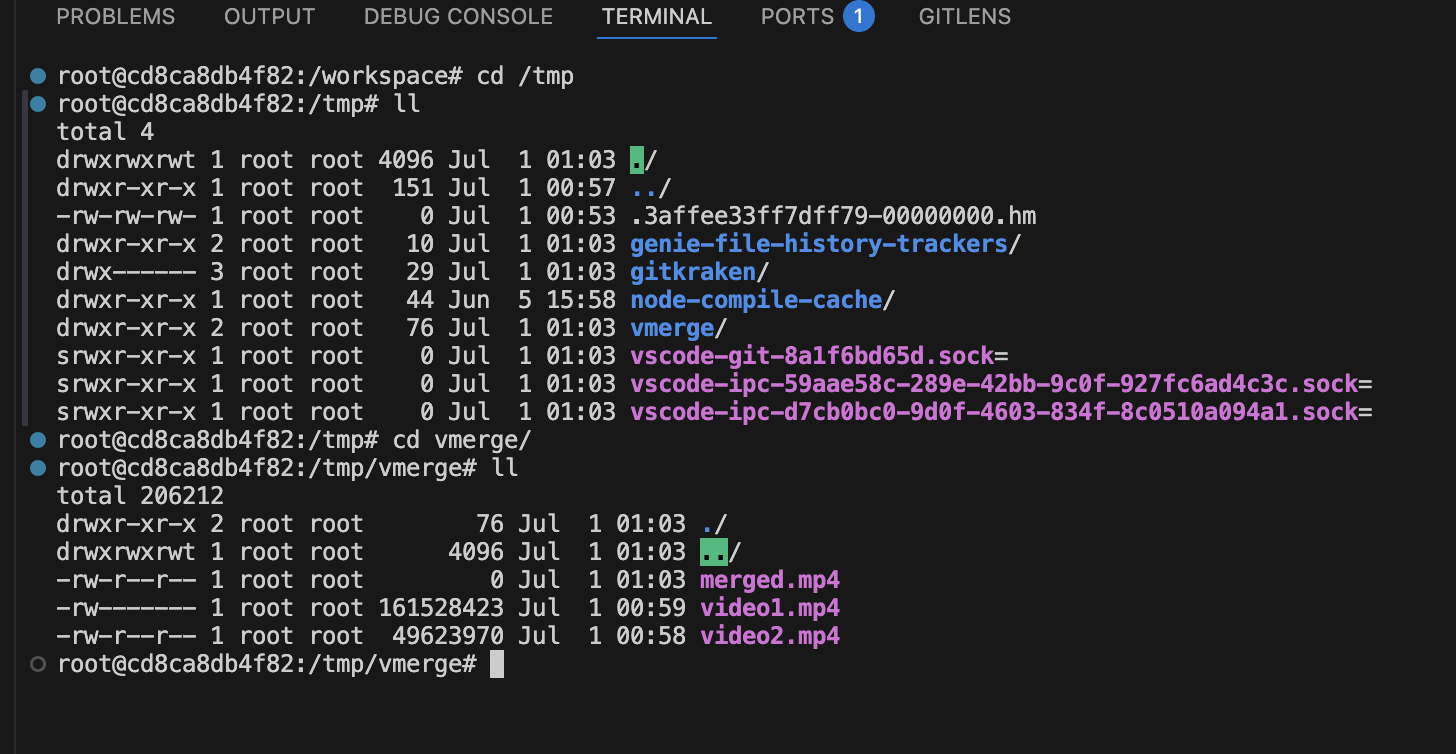
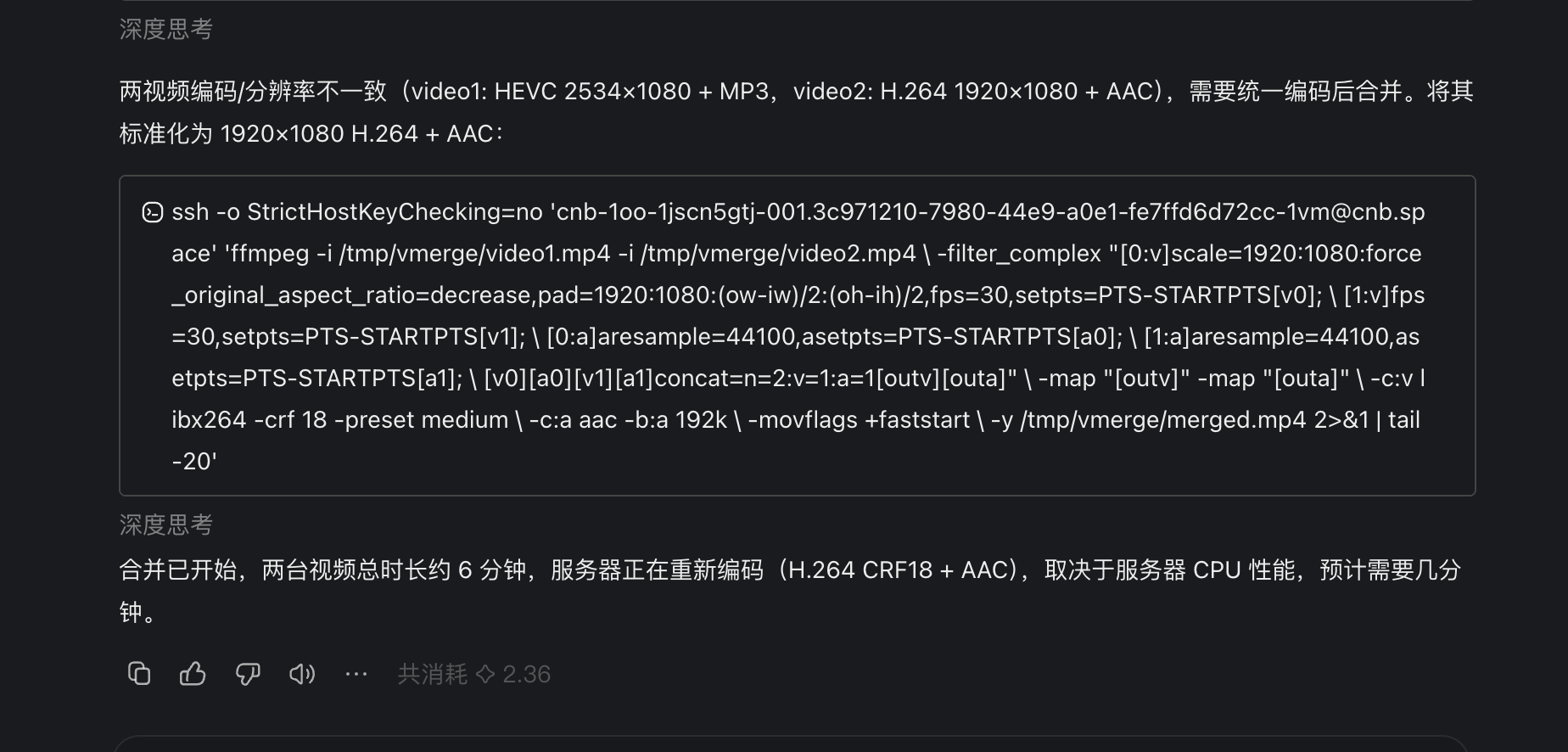
`code-server /tmp/vmerge`云原生看视频,去看看结果怎么样
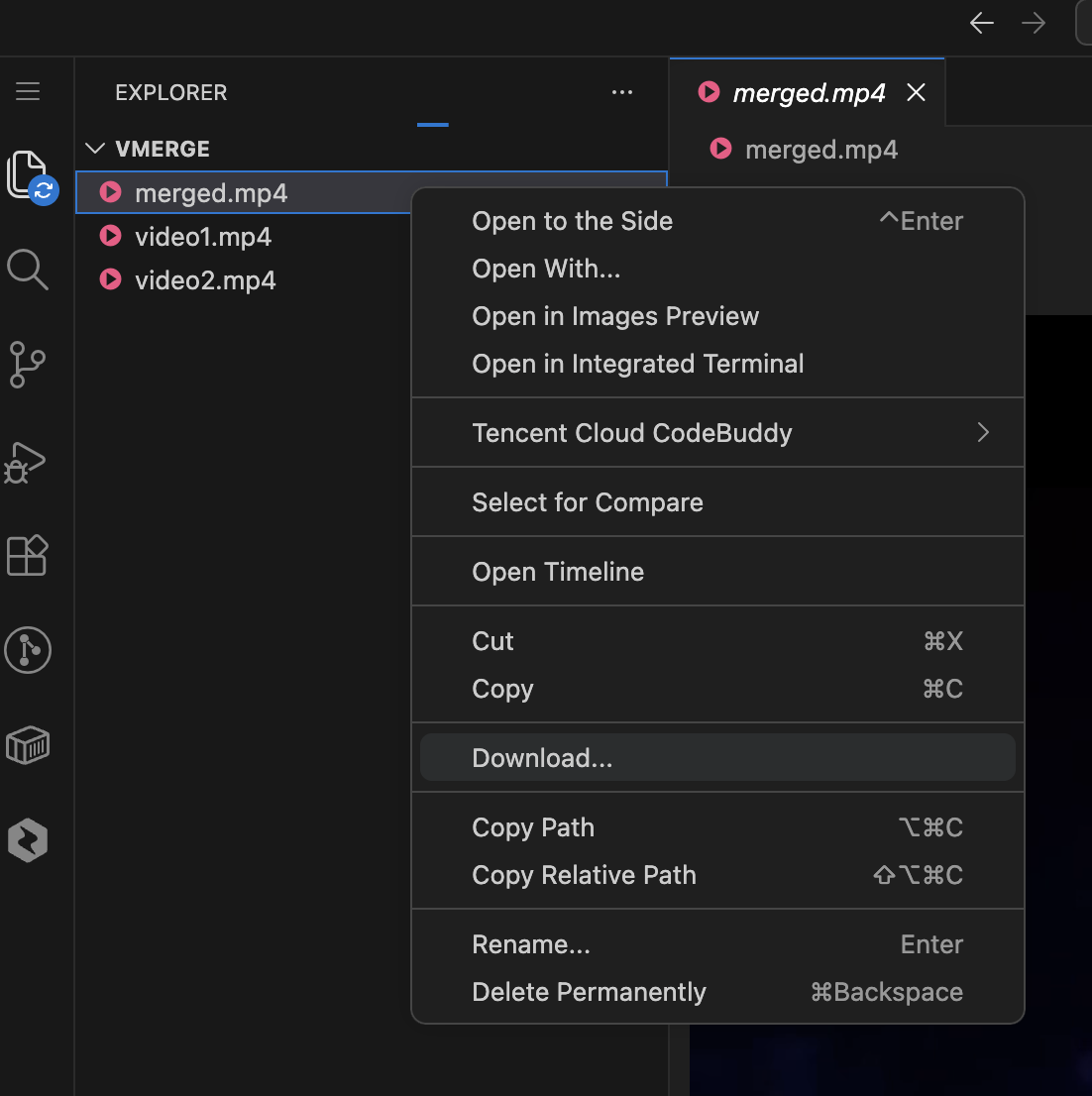
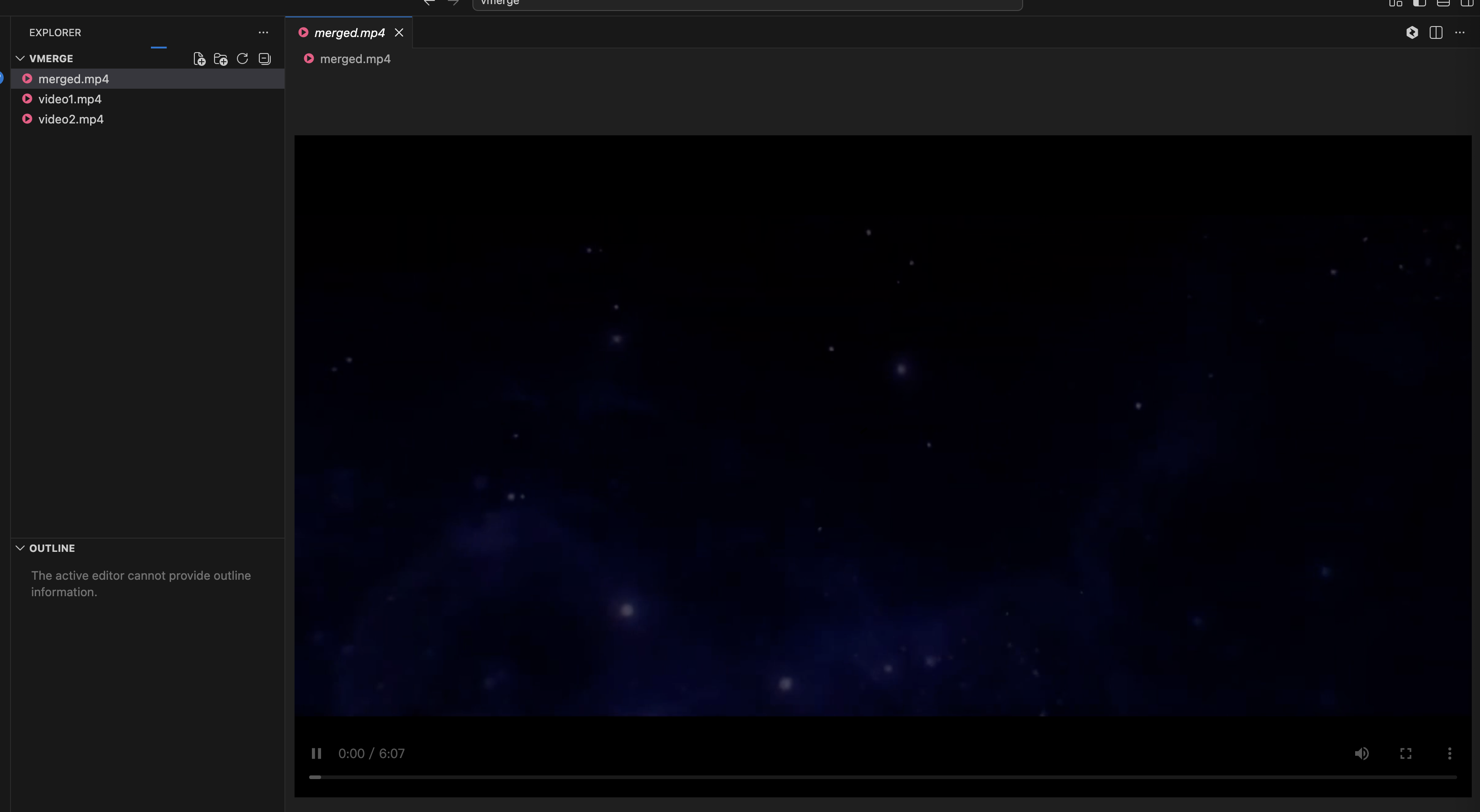可以看到视频已经是6分钟了,说明合并完成,下载下来很简单,可以右键视频下载,也可以让Workbuddy SSH下载
# 总结
Workbuddy让我们告别手搓,一句话让它自动生成脚本,匹配我们的视频,定制化做媒体处理功能,不用我们去网上搜,AI问,然后自己手动改命令,手动运行,手动监控观察了,遇到复杂的处理,AI能够帮我们做出规划,一步步完成。
正好FFmpeg是纯命令行,借这个优势,AI时代做啥都快,这正是AI最擅长的地方。","createTime":1782839787,"ext":{"closeTextLink":0,"comment_ban":0,"description":"","focusRead":0},"favNum":0,"html":"","isOriginal":0,"likeNum":0,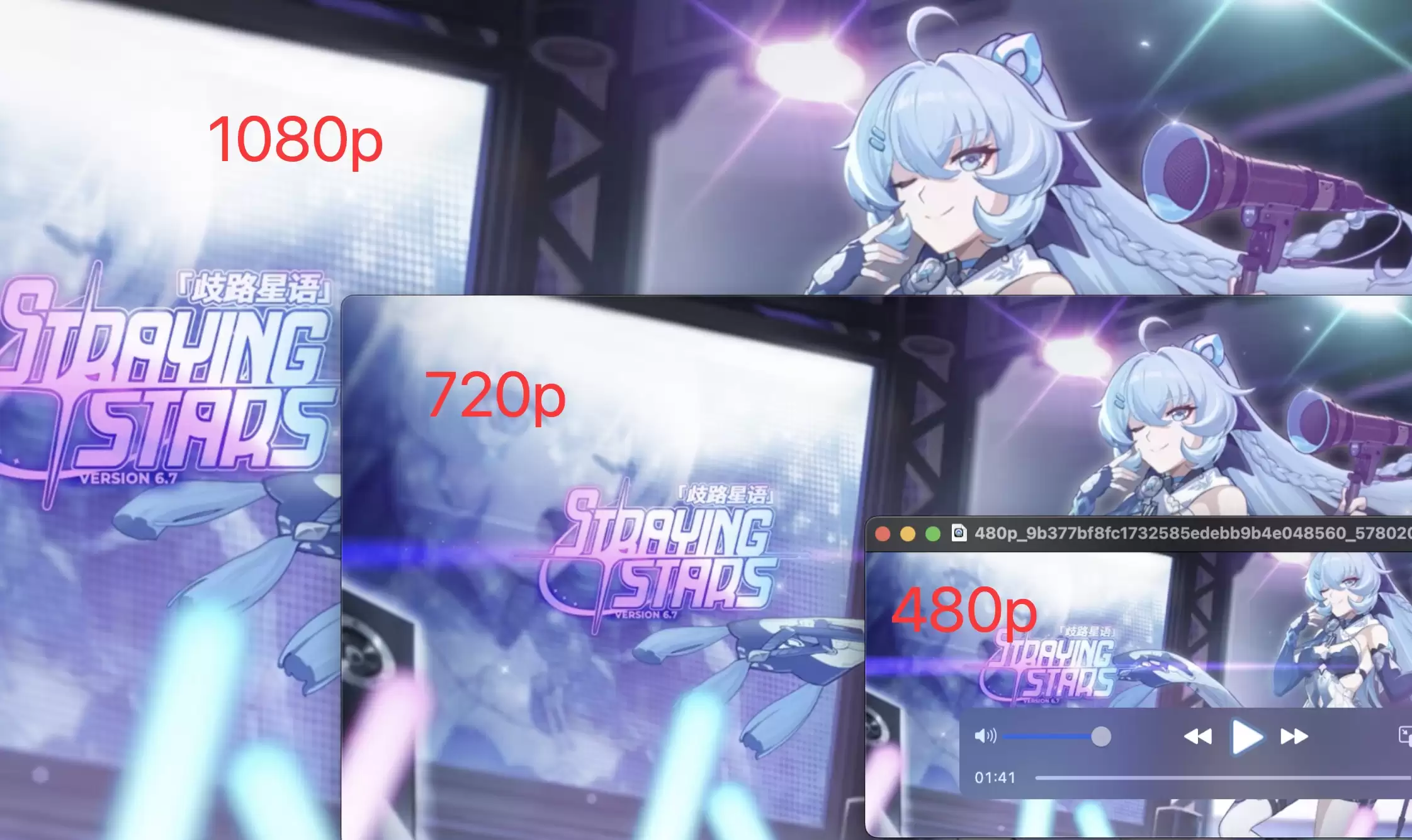
-
10.10
学信网在线验证报告入口_学信网验证报告申请流程
-
10.10
学信网学籍查询入口_学信网学籍信息查询官网
-
10.10
Pycharm怎么注释多行代码?Alt+3快捷键快速搞定实用指南
-
10.10
Codex跑不起来怎么办?十大Codex CLI高频报错排查与解决指南实用指南
-
10.10
Agent长期记忆六大方案对比小结实用指南
-
10.10
Codex报错排查指南:常见API Key和配置问题全解析实用指南
-
专题
三国战纪-风云再起 整合版
-
专题
三国战纪-乱世枭雄
-
-
下载
- |
-
-
下载
- 《行尸走肉第一章》免安装中文汉化硬盘版下载
- 单机|436 MB
- 一款以动作冒险为主题的游戏
-
-
下载
- 《街头霸王X铁拳》免安装中文汉化硬盘版下载
- 单机|111MB
- 一款非常好玩的格斗游戏
-
-
下载
- |
-
-
下载
- 《暗黑破坏神3》免安装繁体中文正式版下载
- 单机|7630 MB
- 一款以角色扮演为主题的游戏
-
-
下载
- 《马克思佩恩3》免安装硬盘版下载
- 单机|27033 MB
- 一款以第三人称射击为主题的游戏