GitHub Copilot CLI 安装与登录指南
copilot 命令提示找不到,或者程序已经启动却反复要求登录,通常不是同一个问题:前者要先确认安装方式和命令路径,后者要完成 GitHub 的 OAuth 设备授权。按系统选一条安装路径,看到版本号后再登录,排查会简单很多。
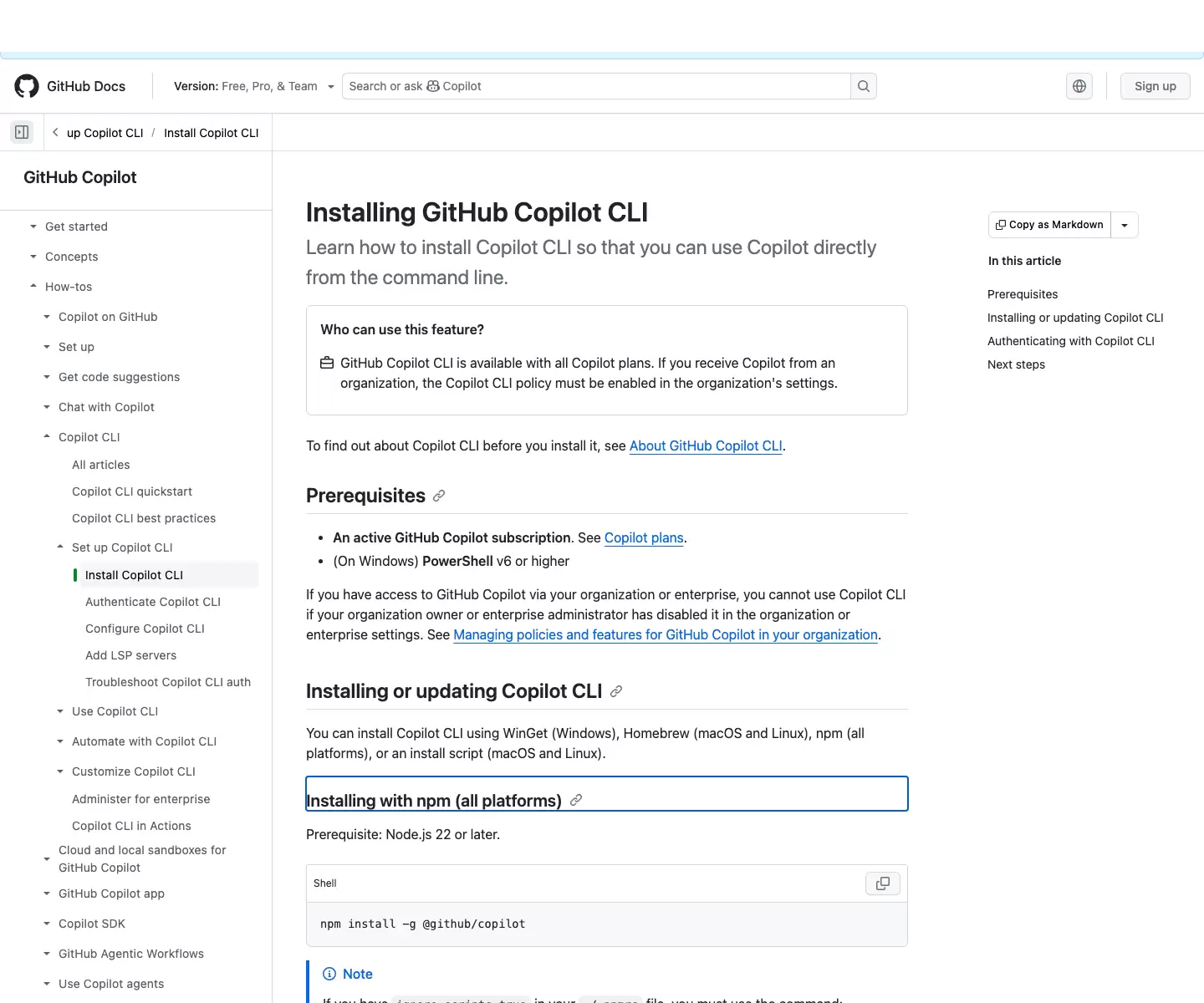
这套流程适用于 Windows、macOS 和 Linux。开始前需要一个已开通 GitHub Copilot 计划的 GitHub 账号;组织提供的席位还要由管理员启用 Copilot CLI 策略。Windows 端要求 PowerShell 6 或更高版本。准备使用 npm 安装时,Node.js 还必须达到 22 或更高版本。
跨平台安装优先走 npm
入口位置:Windows Terminal、PowerShell、macOS Terminal 或 Linux 终端。主要动作:在已经安装 Node.js 22 或更高版本的终端里运行
npm install -g @github/copilot。成功标志:npm 结束时没有报错,并且全局安装列表中出现@github/copilot。失败处理:出现 Node 版本不兼容时先运行node --version,升级到 22 或更高版本后重试;出现权限错误时不要直接扩大系统目录权限,优先把 npm 全局目录调整到当前账号可写的位置。若~/.npmrc设置了ignore-scripts=true,按 GitHub 当前安装页给出的临时覆盖命令执行。
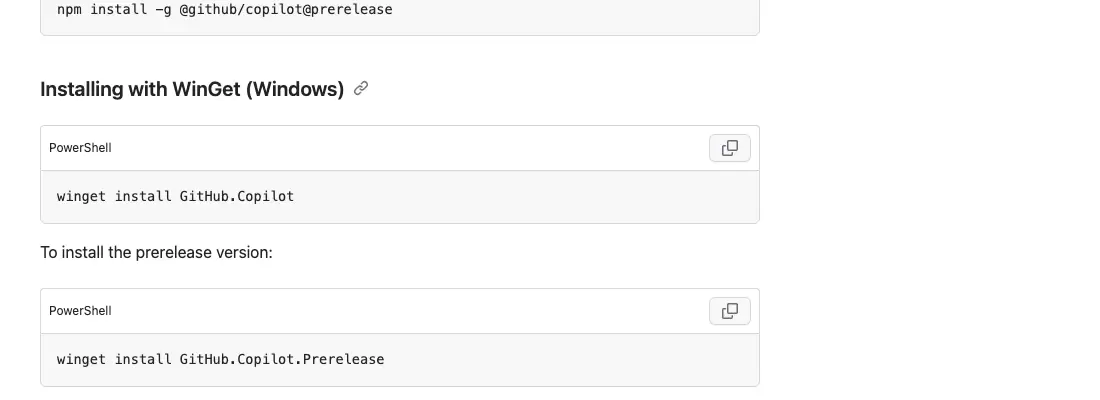
Windows 没有 Node.js 时使用 WinGet
入口位置:PowerShell 6 或更高版本。主要动作:运行
winget install GitHub.Copilot。成功标志:WinGet 显示 GitHub Copilot CLI 已安装,命令返回正常提示符。失败处理:提示找不到winget时先通过 Microsoft Store 更新“应用安装程序”;提示包不可用时运行winget source update后再试。刚安装完成仍找不到copilot时,关闭当前终端并新开一个窗口,让新的 PATH 生效。
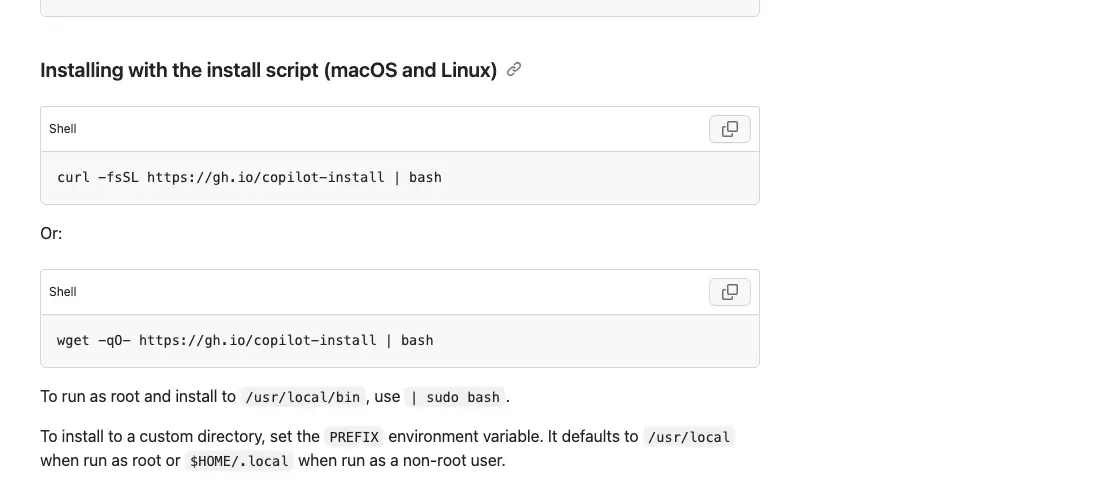
macOS 和 Linux 可选 Homebrew 或官方脚本
入口位置:已经可用 Homebrew 的 macOS 或 Linux 终端。主要动作:运行
brew install --cask copilot-cli。成功标志:Homebrew 完成 cask 安装且没有留下失败步骤。失败处理:提示没有brew时不要把 Homebrew 当作必需依赖,可以改用下一步的官方安装脚本或 GitHub Releases 二进制包;若 cask 索引过旧,先运行brew update。入口位置:macOS 或 Linux 终端,以及 GitHub 当前安装文档中的“Installing with the install script”小节。主要动作:确认脚本来源为
https://gh.io/copilot-install后,按官方命令用curl或wget执行安装。成功标志:脚本结束后提示符正常返回,安装目录中出现可执行的copilot。失败处理:企业网络拦截短链接时改到 GitHub Releases 下载对应系统与架构的压缩包;需要自定义目录时使用官方文档说明的PREFIX,不要把不明脚本直接交给高权限 shell。
先用版本号确认安装结果
入口位置:新开的终端窗口。主要动作:运行
copilot --version。成功标志:终端输出GitHub Copilot CLI和版本号;2026 年 7 月 20 日核验的 GitHub 最新发行版为1.0.71,以后安装时显示更高版本属于正常情况。失败处理:仍提示命令不存在时,先关闭并重开终端,再检查 npm 全局 bin、WinGet 安装目录或自定义PREFIX是否进入 PATH;能显示版本号却无法联网时,可判定安装路径正常,应转到登录或网络排查,不必重复安装。
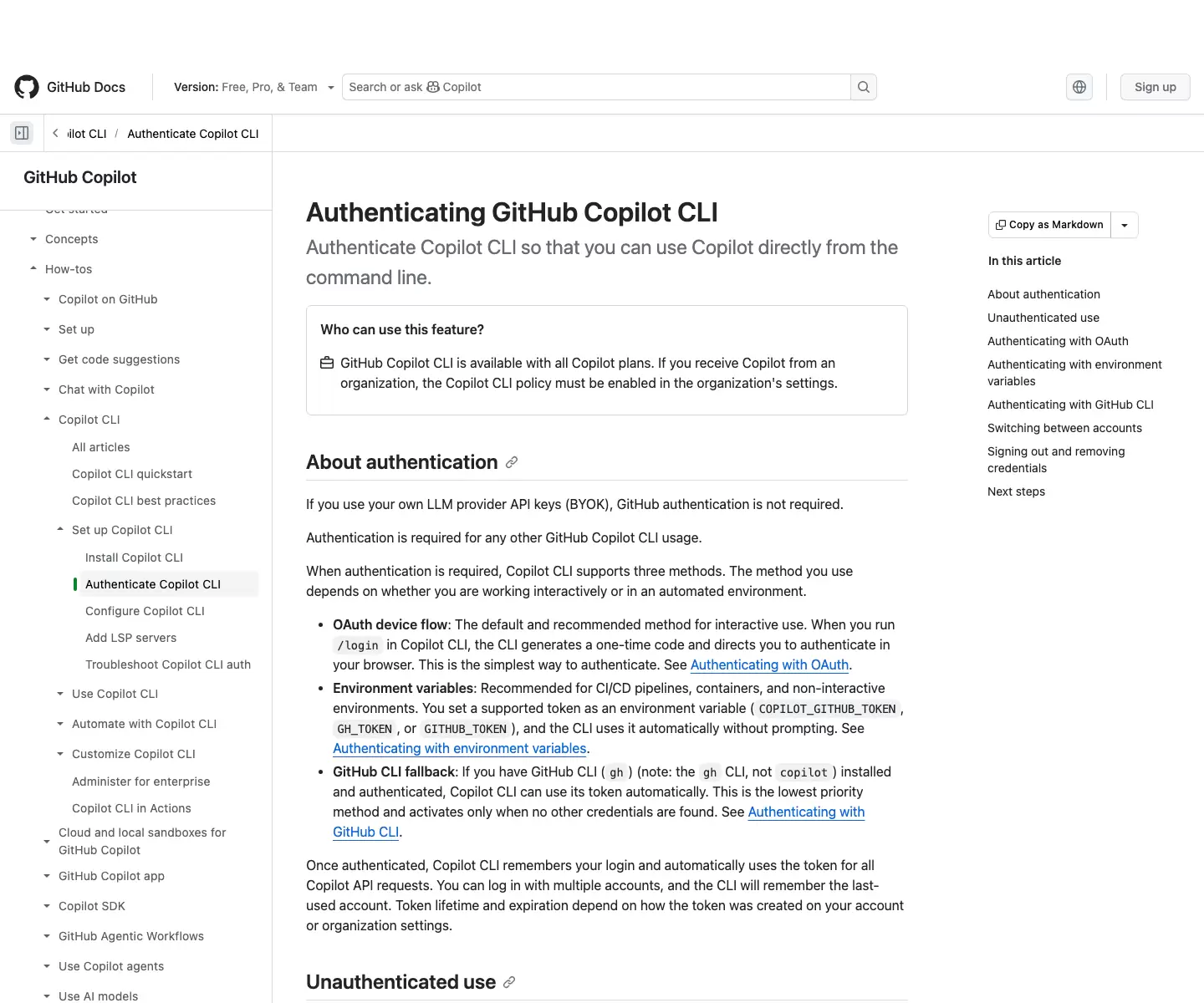
交互使用选择 OAuth 设备登录
GitHub 当前认证文档把 OAuth device flow 列为交互环境的默认推荐方式。在 Copilot CLI 内运行 /login,或直接在普通终端运行 copilot login,最终都会让浏览器打开 GitHub 设备授权页。环境变量更适合 CI、容器和其他非交互场景,不是个人电脑首次登录的首选。
入口位置:普通终端提示符。主要动作:运行
copilot login,GitHub Enterprise Cloud 数据驻留实例则在命令后增加官方文档要求的--host主机名。成功标志:终端显示一次性设备码和https://github.com/login/device。失败处理:命令直接返回订阅或策略错误时,先确认登录账号拥有 Copilot 计划,并让组织管理员检查 Copilot CLI 策略;终端没有打开浏览器时,手动访问设备登录地址即可。入口位置:浏览器中的
github.com/login/device。主要动作:只在这个 GitHub 官方地址粘贴终端生成的一次性设备码,并核对待授权应用为 GitHub Copilot CLI。成功标志:浏览器显示授权完成,返回终端后出现Signed in successfully和账号名。失败处理:设备码过期就回终端重新运行登录命令,不要把设备码发给他人;组织启用 SAML SSO 时,还要在授权页为需要访问的组织执行 Authorize。登录到错误账号时先退出,再重新发起设备流程。
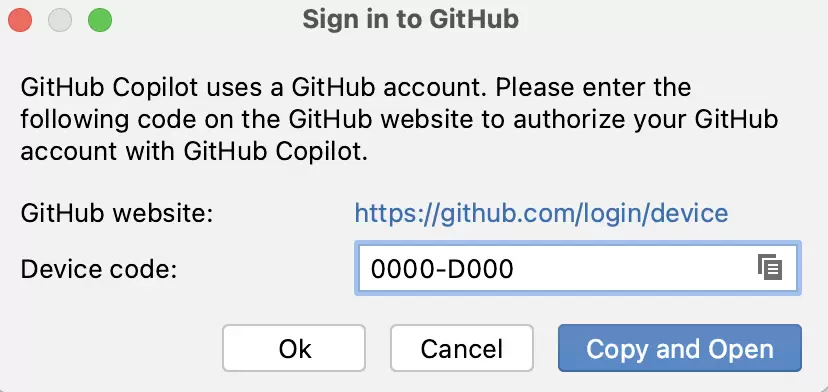
进入 CLI 后做一次最小验证
入口位置:准备工作的本地项目目录。主要动作:运行
copilot,核对当前目录后只对可信文件夹确认信任。成功标志:界面进入 Copilot CLI 提示区域,并能看到模型或命令提示,而不是再次要求登录。失败处理:不认识目录内容时选择拒绝并退出,先检查文件再启动;再次要求登录时运行/login。如果终端预先设置了COPILOT_GITHUB_TOKEN、GH_TOKEN或GITHUB_TOKEN,它们会按这个顺序覆盖系统钥匙串中的 OAuth 登录,排查账号不一致时应先检查并取消不需要的环境变量。
看到这些信号才算安装与登录完成
- Windows 使用 PowerShell 6 或更高版本;npm 路径使用 Node.js 22 或更高版本。
copilot --version能输出产品名和版本号,新开终端后也不会提示命令不存在。copilot login只把设备码交给github.com/login/device,终端最终显示登录成功。- 启动
copilot后不再循环要求登录,只对明确可信的项目目录确认信任。 - 组织账号若仍受限,已经核对 Copilot 席位和 Copilot CLI 组织策略。
- 账号异常时已检查三个令牌环境变量是否覆盖系统钥匙串中的 OAuth 账号。
- 五张操作图都能打开,并分别对应 npm、WinGet、官方脚本、OAuth 选择和设备码授权。
官方资料入口:
-
10.11
C# yeild的使用使用教程与实战指南实用指南
-
10.11
C#常用类库Grpc.Core.Api的使用小结实用指南
-
10.11
Codex提效技巧整理分享:7个适合新手直接照抄的提示词模板实用指南
-
10.11
OpenClaw阿里云部署实践指南:从服务器搭建到QQ端接入使用实用指南
-
10.11
DeepSeek Harness第三方模型配置实践教程:桌面端、网页端与兼容接口实测实用指南
-
10.11
DeepSeek Harness配置模型失败排查:MISSING_CREDENTIAL、UNKNOWN_MODEL及请求被拒的完整解法实实用指南
-
专题
三国战纪-风云再起 整合版
-
专题
三国战纪-乱世枭雄
-
-
下载
- |
-
-
下载
- 《行尸走肉第一章》免安装中文汉化硬盘版下载
- 单机|436 MB
- 一款以动作冒险为主题的游戏
-
-
下载
- 《街头霸王X铁拳》免安装中文汉化硬盘版下载
- 单机|111MB
- 一款非常好玩的格斗游戏
-
-
下载
- |
-
-
下载
- 《暗黑破坏神3》免安装繁体中文正式版下载
- 单机|7630 MB
- 一款以角色扮演为主题的游戏
-
-
下载
- 《马克思佩恩3》免安装硬盘版下载
- 单机|27033 MB
- 一款以第三人称射击为主题的游戏