币安账户防钓鱼码如何创建-App安全设置步骤
在币安 App 里设置防钓鱼码,入口是“个人中心 → Account Info → Security → Anti-Phishing Code”。创建 6—8 个字符的专属码,提交后完成 2FA 或通行密钥验证;以后收到币安邮件或适用地区的短信时,先看消息里有没有这串码。
币安官方注册地址:
币安APP下载地址:
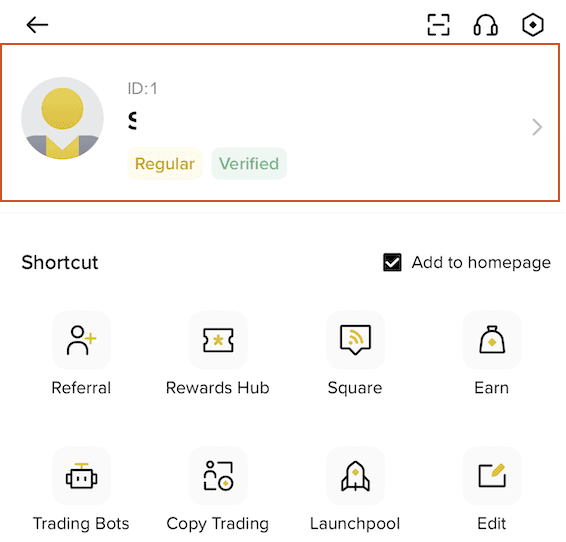
从头像进去,不从邮件里的按钮进去
打开已安装的官方 App,点菜单图标,再点个人资料区域进入 Account Info。防钓鱼码属于账户安全设置,不需要先打开任何邮件,也不需要通过陌生人发来的安全链接操作。若当前页面名称与图片略有差异,先确认 App 来自官网或官方应用商店,再寻找账户信息与安全选项。
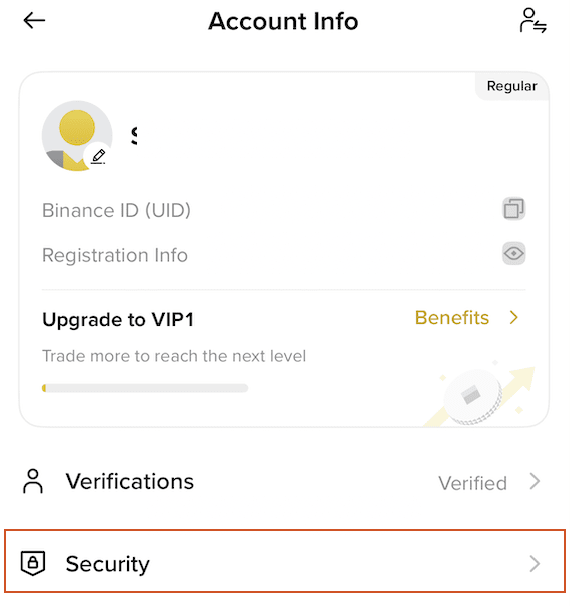
Security 页面要往下看
进入 Security 后,页面上方通常先显示通行密钥、身份验证器、邮箱和密码等项目。继续向下滑,找到 Anti-Phishing Code。这里的功能不是修改登录密码,也不会替代 2FA;它只是在后续官方消息里加入一个由你设置的识别标记。
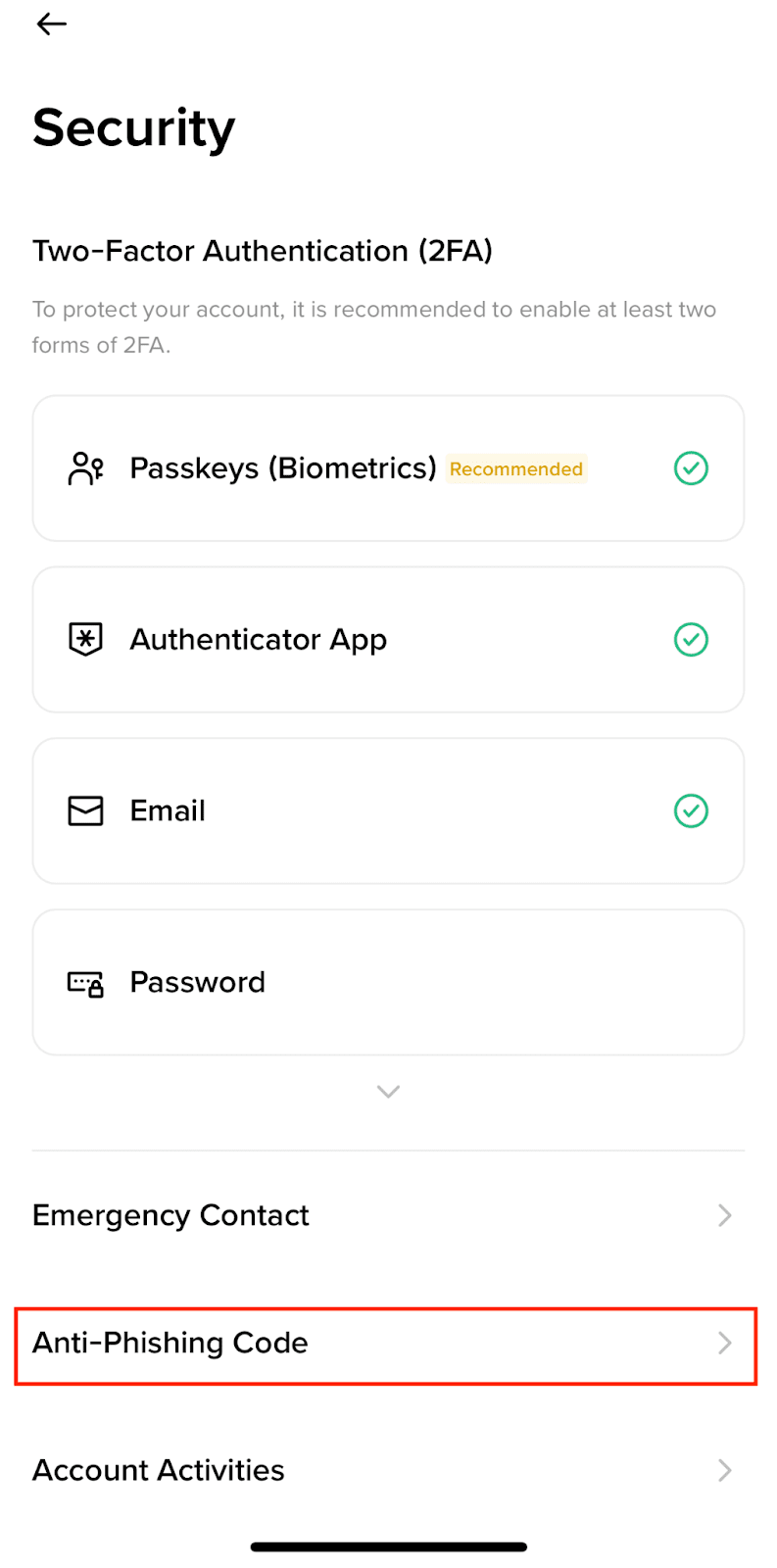
如果这一项没有出现,先检查 App 版本和所在地区的页面可用情况。不要因为找不到入口就安装别人提供的描述文件、企业签名包或远程控制软件,也不要把登录验证码发给所谓客服。
点 Create 前,先想好一串“认得出但猜不到”的码
官方创建页会先说明用途:这串码会出现在币安发出的官方邮件及支持该功能的短信中。它适合做个人识别标记,不适合写姓名、生日、手机号尾号、常用昵称或其他容易被社交资料猜到的内容,更不能与账户密码相同。
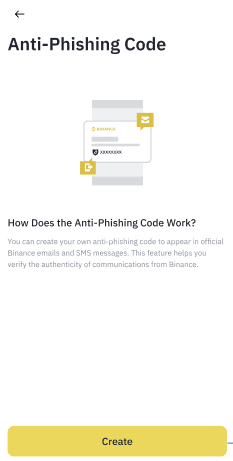
输入框有两条硬条件
当前官方帮助页要求长度为 6—8 个字符,并在大写字母、小写字母、数字、下划线四类中至少使用三类。输入时只保留自己容易识别、外人不容易联想到的组合;页面若提示格式不合格,按当时界面给出的勾选项调整,不要反复套用网上流传的旧规则。
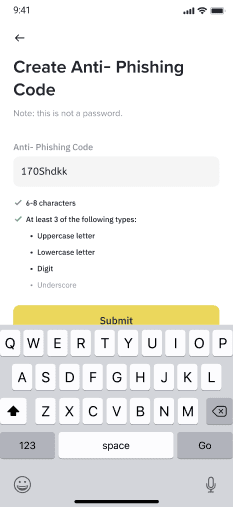
Submit 之后还要完成人确认
点 Submit 后,账户会要求用已登记的身份验证器、邮箱验证或通行密钥完成本人确认。只在币安官方 App 内输入动态验证码,不把验证码、通行密钥确认画面或屏幕共享给任何人。验证成功后再退出页面,下一封官方邮件到达时核对防钓鱼码是否出现。
防钓鱼码设置成功,只代表多了一道消息识别线索。消息里的码缺失或错误时应停止点击并核验来源;即使码正确,也要继续检查发件地址、消息内容和账户内的实际活动,不能把一串字符当成放行所有操作的凭证。
-
10.02
MySQL 自定义函数应用场景全解析实用指南
-
10.02
rule-audit:AI Agent 工具实践指南
-
10.02
taiwan-exam:AI Agent 工具实践指南
-
10.02
logic-lens:AI Agent 工具实践指南
-
10.02
mvp-guardian:AI Agent 工具实践指南
-
10.02
unchore-defend:实践指南
-
专题
三国战纪-风云再起 整合版
-
专题
三国战纪-乱世枭雄
-

-

-
- 怎样逃离鸭科夫j-逃离鸭科夫j的方法
- 07.20
-
- 阿拉伯语成画质杀手 《剑星》PC版阿语致画质降级
- 07.20
-
-
下载
- |
-
-
下载
- 《行尸走肉第一章》免安装中文汉化硬盘版下载
- 单机|436 MB
- 一款以动作冒险为主题的游戏
-
-
下载
- 《街头霸王X铁拳》免安装中文汉化硬盘版下载
- 单机|111MB
- 一款非常好玩的格斗游戏
-
-
下载
- |
-
-
下载
- 《暗黑破坏神3》免安装繁体中文正式版下载
- 单机|7630 MB
- 一款以角色扮演为主题的游戏
-
-
下载
- 《马克思佩恩3》免安装硬盘版下载
- 单机|27033 MB
- 一款以第三人称射击为主题的游戏