winlator如何使用
在网络的浩瀚信息中,“winlator怎么用”成为了热门搜索关键词,吸引了众多用户的关注。那么,winlator究竟该如何使用呢?下面就为大家详细介绍。
下载与安装
首先,要使用winlator,需前往其官方网站或正规软件下载平台,获取最新版本的安装包。下载完成后,找到安装文件并双击运行,按照安装向导的提示逐步操作。在安装过程中,可根据自己的需求选择安装路径等相关设置,最后点击“安装”按钮,等待安装完成即可。
基本功能操作
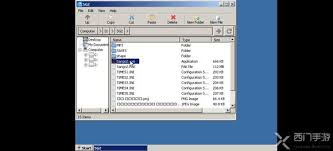
安装成功打开winlator后,你会看到简洁明了的界面。它具备多种实用功能。例如,文件管理功能十分强大,你可以轻松浏览本地磁盘和网络共享文件,方便进行文件的查找、复制、移动、删除等操作。在界面中找到对应的磁盘分区图标,双击即可进入,快速定位所需文件。
同时,winlator还支持多窗口操作。如果你需要同时查看多个文件或文件夹,可通过新建窗口的方式实现。只需在菜单栏中找到“窗口”选项,选择“新建窗口”,就能轻松开启多个窗口,进行并行操作,大大提高工作效率。
网络连接与共享
对于网络连接方面,winlator提供了便捷的设置选项。你可以快速连接到无线网络或有线网络,确保设备能够顺畅联网。在网络共享功能上,它允许你将本地文件共享给其他设备。只需在软件中设置共享路径和权限,其他设备就能通过网络访问这些共享文件。
个性化设置
winlator还允许用户进行个性化设置。比如,你可以调整界面的主题风格,使其更符合自己的喜好。在软件的设置菜单中,找到“主题”选项,选择不同的主题样式,如明亮模式或暗黑模式等。另外,你还能设置快捷键,方便在操作过程中快速调用某些功能,进一步提升使用的便捷性。
总之,winlator是一款功能丰富且易于使用的软件。通过上述介绍的下载安装、基本功能操作、网络连接与共享以及个性化设置等方面,相信你能熟练掌握winlator的使用方法,充分发挥其优势,为你的工作和生活带来更多便利与高效。
-
专题
三国战纪-风云再起 整合版
-
专题
三国战纪-乱世枭雄
-
- 007初露锋芒引火物成就奖杯如何做
- 07.14
-
- 永远的蔚蓝星球合作模式怎样打
- 07.14
-
- 和平精英置换币如何获取
- 07.14
-
- 魔兽世界英雄永恒王宫有哪些掉落物品
- 07.14
-
- 洛克王国世界武者鸡性格如何选
- 07.14
-
- 流明物语特雷的回忆巨树小镇区域如何玩
- 07.14
-
-
下载
- |
-
-
下载
- 《行尸走肉第一章》免安装中文汉化硬盘版下载
- 单机|436 MB
- 一款以动作冒险为主题的游戏
-
-
下载
- 《街头霸王X铁拳》免安装中文汉化硬盘版下载
- 单机|111MB
- 一款非常好玩的格斗游戏
-
-
下载
- |
-
-
下载
- 《暗黑破坏神3》免安装繁体中文正式版下载
- 单机|7630 MB
- 一款以角色扮演为主题的游戏
-
-
下载
- 《马克思佩恩3》免安装硬盘版下载
- 单机|27033 MB
- 一款以第三人称射击为主题的游戏