VS Code Browser Agent:AI一键完成前端页面自测:开发流程彻底闭环
引言
日常写前端表单、交互页面,我一直被重复自测流程消耗精力:写完代码切浏览器手动点击、填表单,报错后复制日志、截图,切回编辑器找AI排错,多窗口来回切换打断编码节奏。最近完整上手VS Code Browser Agent新特性,我梳理出一套可直接复用的分步操作流程,结合真实开发场景聊聊这套AI浏览器工具的实际收益与局限。
第一步:前置环境准备,开启Agent浏览器权限
Agent 调用浏览器工具前,需在聊天工具栏中手动开启相应权限。
使用 Ctrl+Alt+I唤出聊天视图,并从下拉列表中选定 Agent。
点击输入框区域的 工具(Tools) 图标,进入工具选择面板。
检查并确保所有浏览器工具已处于启用状态(位于 Built-in > Browser 分组中)。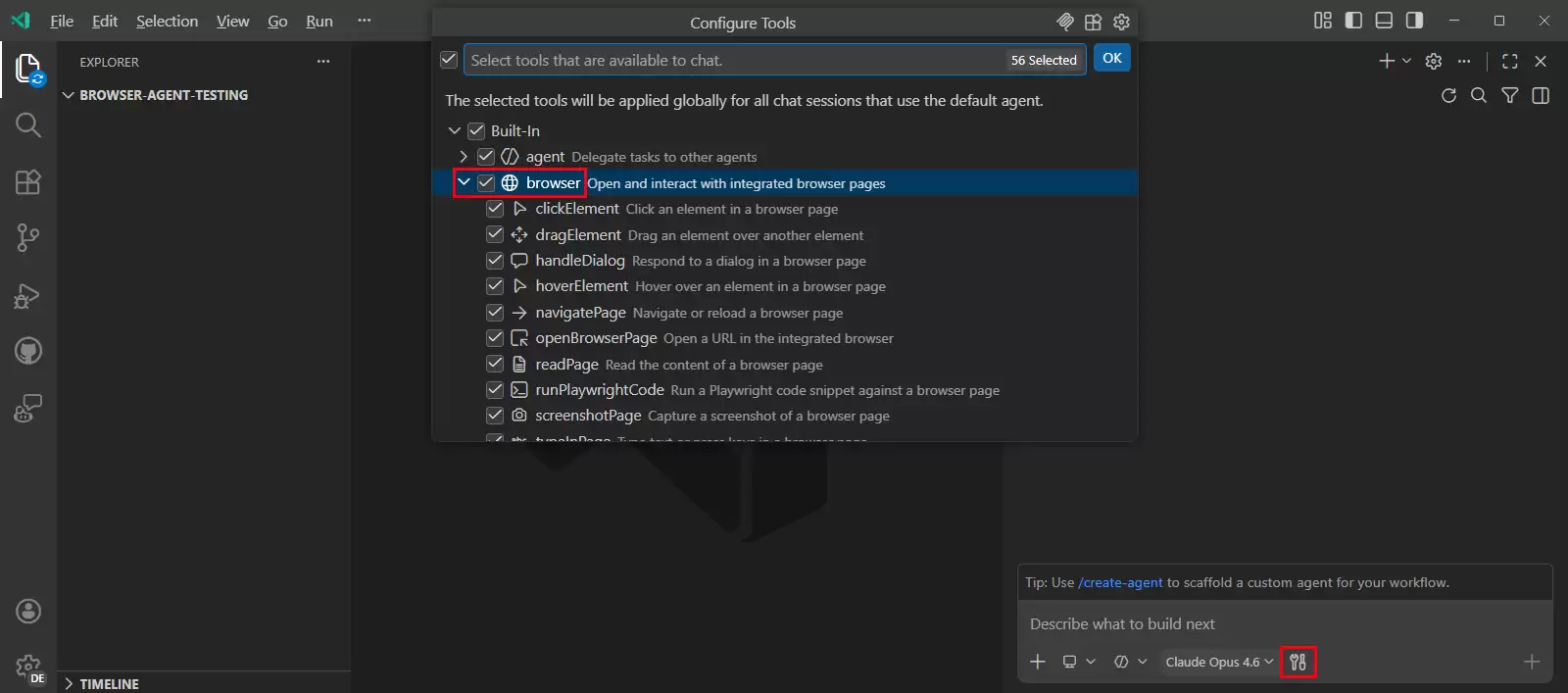
第二步:让agent干活路
让它写一个前端的项目。
第三步:让agent自己测试
写完后让agent开始测试前端项目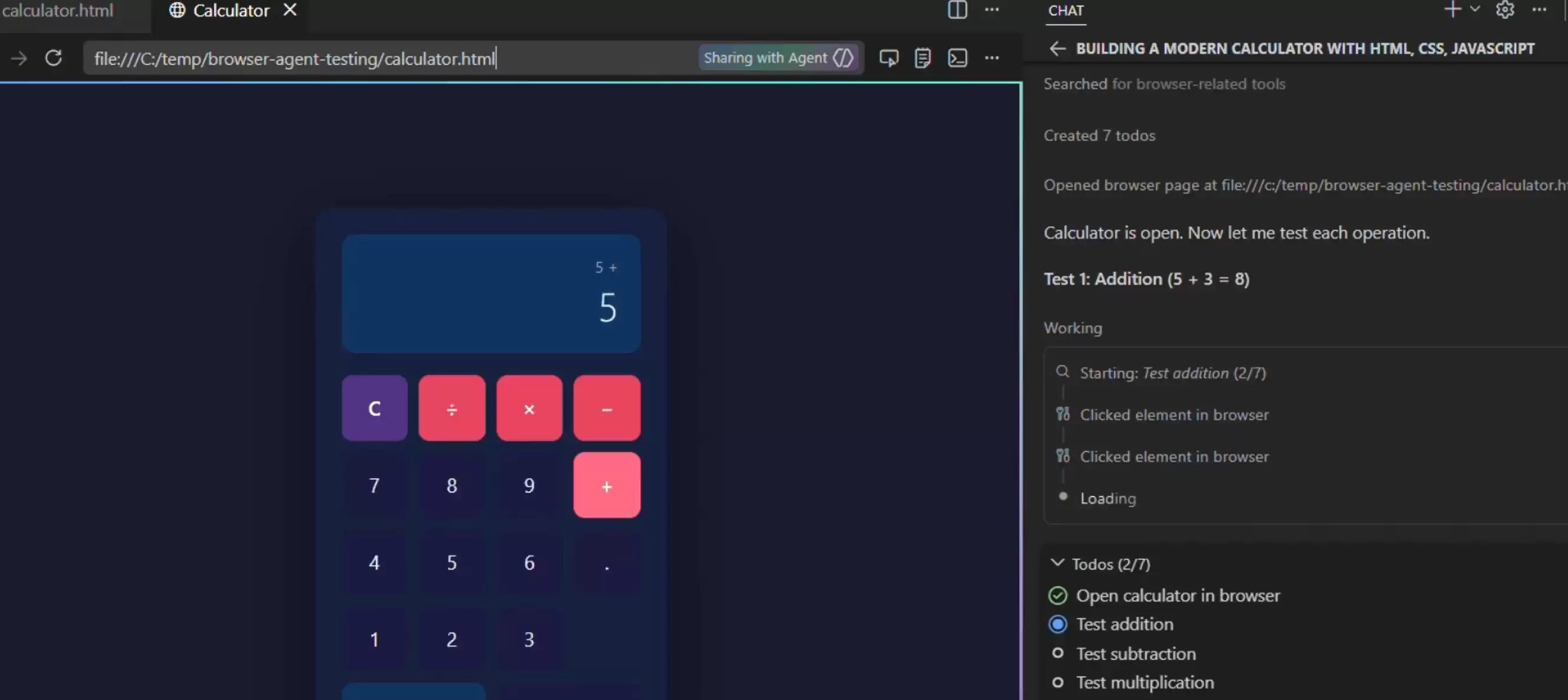
这里需要注意的是agent只能测试自己打开的页面,那么问题来了,agent也不可能每次都能把所有的页面都测试到,那么就需要自己手动通过内置浏览器打开这个页面,然后选择Share with agent按钮,告诉agent。
Browser Agent的定位非常清晰:它是本地临时自测轻量化工具,而非Playwright、Cypress这类专业E2E测试框架替代品。
如果是写Demo、快速原型、简单业务表单临时排错,分步操作下来能大幅减少人肉测试的重复工作,效率提升十分直观;但团队需要标准化回归测试、多浏览器兼容校验、流水线自动化,还是要依靠专业自动化框架搭配使用。
结语
按分步流程完整体验后,能明显感受到Browser Agent补齐了VS Code前端本地调试的短板。从环境开启、生成页面自测,到共享业务页面批量校验,整套操作逻辑贴合日常编码习惯,用AI承接枯燥的重复测试工作。如果你经常需要手动校验页面交互、布局,不妨按照这套步骤上手体验,能显著降低碎片化开发的重复内耗。
-
10.21
MongoDB导出和导入实用指南(含详细代码)实用指南
-
10.21
MongoDB与PostgreSQL两个数据库的特点详细对比指南实用指南
-
10.21
C#连接SQLite数据库的完整方案实用指南
-
10.21
OpenClaw公网访问失败怎么办?OpenClaw报错control ui requires device identity解决教学实实用指南
-
10.21
PyTorch损失函数CrossEntropyLoss用法及说明实用指南
-
10.21
Claude Code 的账号、模型与使用限制完整指南
-
专题
三国战纪-风云再起 整合版
-
专题
三国战纪-乱世枭雄
-
-
下载
- |
-
-
下载
- 《行尸走肉第一章》免安装中文汉化硬盘版下载
- 单机|436 MB
- 一款以动作冒险为主题的游戏
-
-
下载
- 《街头霸王X铁拳》免安装中文汉化硬盘版下载
- 单机|111MB
- 一款非常好玩的格斗游戏
-
-
下载
- |
-
-
下载
- 《暗黑破坏神3》免安装繁体中文正式版下载
- 单机|7630 MB
- 一款以角色扮演为主题的游戏
-
-
下载
- 《马克思佩恩3》免安装硬盘版下载
- 单机|27033 MB
- 一款以第三人称射击为主题的游戏