Everything如何添加指定文件夹
everything是一款强大的文件搜索工具,能帮助我们快速找到电脑中的文件。添加指定文件夹可以让我们更精准地搜索特定位置的文件。下面就详细介绍一下everything添加指定文件夹的方法。
打开everything设置
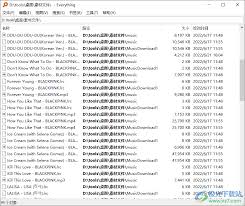
首先,在电脑上找到everything的图标并双击打开它。打开后,在界面右上角找到“工具”选项,点击后在弹出的菜单中选择“选项”。
添加文件夹
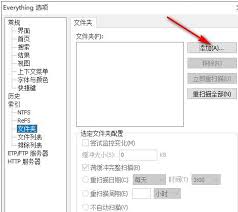
进入选项窗口后,在左侧找到“索引”选项。然后在右侧的“包含”区域点击“添加”按钮。此时会弹出文件选择窗口,在这个窗口中找到你想要添加的指定文件夹。比如你经常存放工作文档的文件夹,或者存放照片、视频的文件夹等。找到文件夹后,选中它并点击“确定”。
索引设置
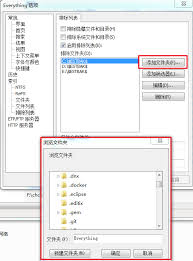
添加完指定文件夹后,需要进行一些索引设置,以确保everything能高效地搜索该文件夹中的文件。回到“索引”选项卡,你可以看到“排除”区域,这里可以设置一些你不想被索引的文件类型或文件夹。比如一些临时文件、系统文件文件夹等,你可以将它们添加到排除列表中,这样可以加快索引速度并减少不必要的搜索结果。
另外,在“更新”区域,你可以选择索引更新的方式。如果你希望实时更新索引,以便能及时搜索到新添加或修改的文件,可以选择“实时”更新。但如果你的电脑性能有限,也可以选择“按计划”更新,比如每天凌晨某个时间自动更新索引。
保存设置并开始索引
完成上述设置后,点击选项窗口下方的“应用”按钮保存设置。然后everything会开始对新添加的指定文件夹进行索引。索引过程可能需要一些时间,具体时间取决于文件夹的大小和文件数量。索引完成后,你就可以在everything中快速搜索该文件夹中的文件了。
通过以上步骤,你就能轻松地在everything中添加指定文件夹,并享受更高效的文件搜索体验。无论是快速找到工作所需的文档,还是浏览自己喜欢的照片、视频,everything都能帮助你迅速定位,节省大量查找文件的时间。现在就动手试试吧,让你的文件搜索变得更加便捷。
-
10.12
AGENTS.md文件是什么?一文教你如何给Codex写一份项目说明书实用指南
-
10.12
一文完整指南MySQL常用内置函数
-
10.12
同时开多个Claude Code怎么管理?一文分享五大Claude Code多会话管理方案实用指南
-
10.11
PostgreSQL四种常见部署模式对比完整指南
-
10.11
Codex配合使用Git安全修改代码的完整流程完整指南
-
10.11
OpenClaw千帆模型切换:精准配置步骤与关键命令完整指南
-
专题
三国战纪-风云再起 整合版
-
专题
三国战纪-乱世枭雄
-
- 《YAPYAP》地下神秘商人介绍
- 09.29
-
- 燕云十六声河西残章我的朋友怎么做
- 09.29
-
- 星球重启马丁枪任务流程 马丁枪获取途径
- 07.07
-
- 《星球重启》求生指南第四章 流程攻略
- 07.07
-
- 《星球重启》源码升级方案
- 07.07
-
-
-
下载
- |
-
-
下载
- 《行尸走肉第一章》免安装中文汉化硬盘版下载
- 单机|436 MB
- 一款以动作冒险为主题的游戏
-
-
下载
- 《街头霸王X铁拳》免安装中文汉化硬盘版下载
- 单机|111MB
- 一款非常好玩的格斗游戏
-
-
下载
- |
-
-
下载
- 《暗黑破坏神3》免安装繁体中文正式版下载
- 单机|7630 MB
- 一款以角色扮演为主题的游戏
-
-
下载
- 《马克思佩恩3》免安装硬盘版下载
- 单机|27033 MB
- 一款以第三人称射击为主题的游戏