iPhone安装币安App教程-苹果手机下载与账号创建步骤
iPhone 下载币安 App,容易卡在两个地方:App Store 里搜到的结果是不是对的,装好后注册账号该填邮箱还是手机号。这里按苹果手机的实际路径来走,只讲下载安装到创建账号,不把交易、充值和身份认证混在一起。
币安官方注册地址:
币安APP下载地址:
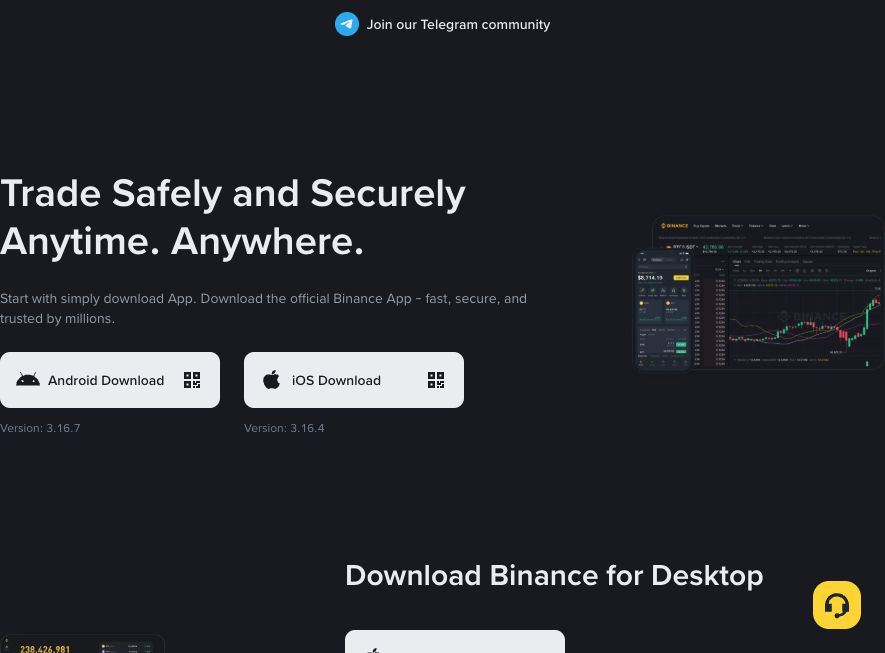
提醒:本页只说明 iPhone 下载、安装和创建账号流程,不构成投资建议。不同地区的 App Store 可用性、下载方式、账号创建要求和身份验证规则可能不同,请以所在地法律法规及币安官方页面提示为准。
第一步:在 App Store 搜索结果里先看名称
1、打开 App Store 后搜索 Binance 或币安,重点看应用图标、名称、开发者信息和“获取”按钮。不要只看排在第一个,也不要被广告位、相似图标或名称接近的应用带偏。页面显示不可用时,以 App Store 当前提示为准,不建议找描述文件、镜像站或所谓专用安装包。
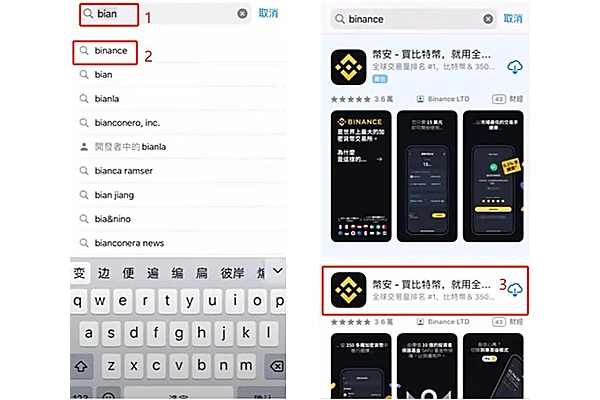
第二步:进入详情页再点获取或下载
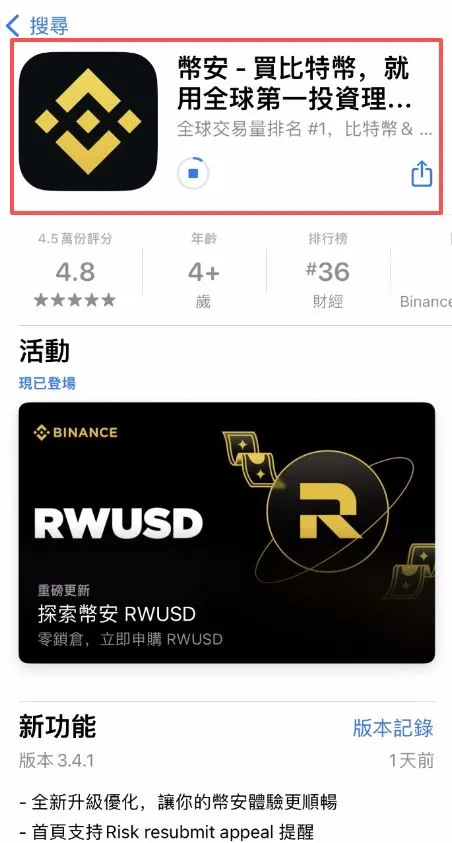
2、点进详情页后,看评分、年龄分级、排行榜、版本信息和开发者位置。App Store 里的信息只能辅助判断,不能替代官方页面或系统提示。下载时若要求输入 Apple ID 密码、Face ID 或验证码,按苹果系统弹窗操作,不要把验证码发给别人。
第三步:打开 App 后选择创建账户
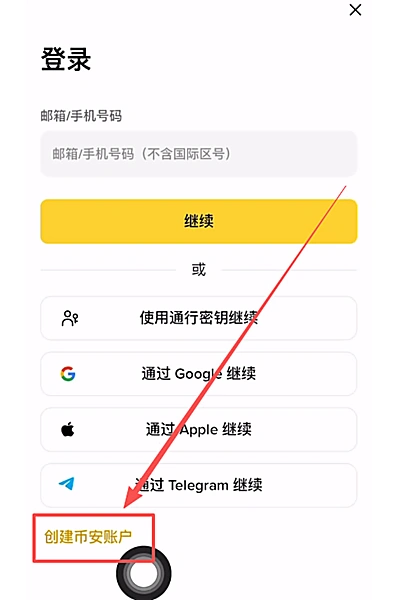
3、安装完成后打开 App,已有账号可以登录;新手要找“创建币安账户”或类似按钮。这个位置通常在登录页下方,别把第三方账号继续登录、T@elegrimm 继续登录和正式注册账号混在一起。页面要求先加客服、先转账、先交保证金,都不是正常创建账号流程。
第四步:邮箱或手机号只选长期能用的
4、注册页会让你填写邮箱或手机号。新手更适合用长期稳定的邮箱,后面找回账号、接收验证码会方便些。填写前看清国家区号、邮箱拼写和服务条款勾选状态,输错一个字符就可能收不到验证码。
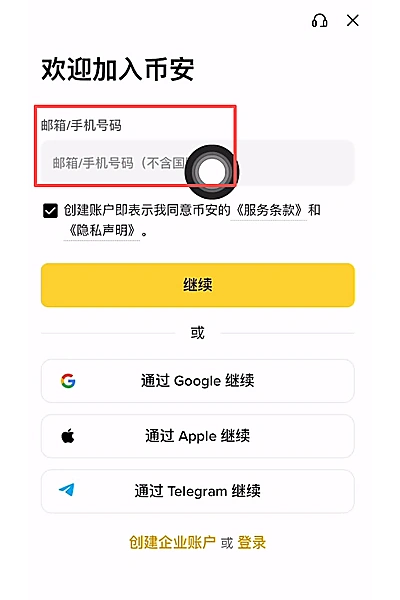
第五步:验证码只在自己的页面输入
5、验证码页面出现后,到邮箱或短信里查看 6 位验证码,再回到 App 或网页输入。验证码、2FA、备份密钥、账号截图不能发给任何人;正常官方流程不会让私人客服代你操作。收不到验证码时,先检查垃圾邮件、短信拦截、网络和填写信息。
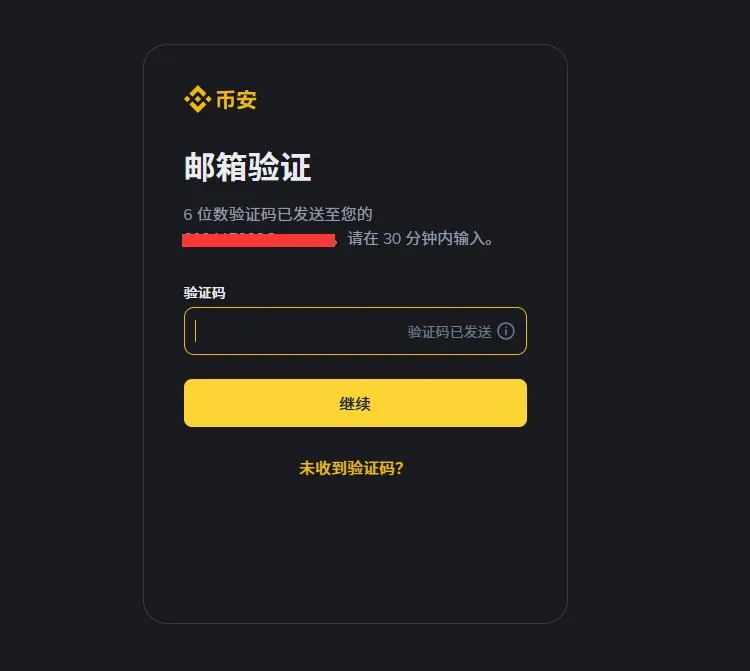
第六步:密码设置完再检查安全提示
6、创建密码时,尽量用没有在其他网站重复使用过的组合。页面会提示长度、数字和字母要求,满足后再进入下一步。账号创建完成后,先看安全提示和设备验证,不急着使用资金相关功能;发现页面让你下载另一个版本或联系私人客服,就停下来核验来源。
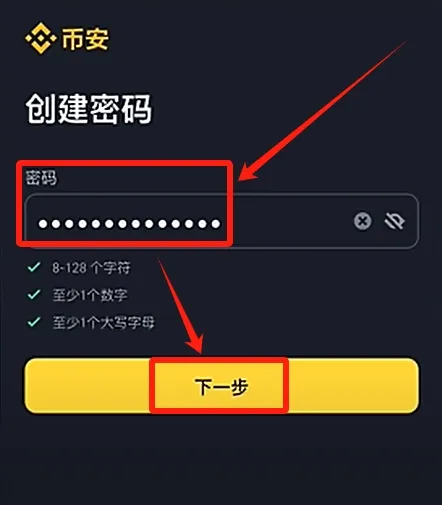
苹果手机这条路线可以分成两段看:App Store 里确认下载对象,App 里按邮箱或手机号创建账号。中间任何一步出现镜像站、特殊通道、远程代操作、索要验证码和要钱行为,都不要继续点。
-
10.15
全局搜索正则表达式grep命令使用做法实用指南
-
10.15
AI漫剧朝朝入梦1-55集海外版加番外福利夸克网盘资源分享
-
10.15
AI漫剧高三爱情故事1-45集无删无雾版夸克网盘资源分享
-
10.15
AI漫剧帐中香全250集含未删减和原著小说夸克网盘资源分享
-
10.15
AI漫剧权臣是我心上人1-2季未删减版夸克网盘资源分享
-
10.15
AI漫剧拿握疯太子32集正片+4分钟专属小剧场夸克网盘资源分享
-
专题
三国战纪-风云再起 整合版
-
专题
三国战纪-乱世枭雄

-
-
下载
- |
-
-
下载
- 《行尸走肉第一章》免安装中文汉化硬盘版下载
- 单机|436 MB
- 一款以动作冒险为主题的游戏
-
-
下载
- 《街头霸王X铁拳》免安装中文汉化硬盘版下载
- 单机|111MB
- 一款非常好玩的格斗游戏
-
-
下载
- |
-
-
下载
- 《暗黑破坏神3》免安装繁体中文正式版下载
- 单机|7630 MB
- 一款以角色扮演为主题的游戏
-
-
下载
- 《马克思佩恩3》免安装硬盘版下载
- 单机|27033 MB
- 一款以第三人称射击为主题的游戏