Procreate选区怎么移动
在使用procreate进行绘画创作时,选区移动是一项非常实用的操作技巧。掌握它能够让我们更加精准地调整画面元素,实现各种创意效果。
选区的创建
首先,要进行选区移动,必须先创建选区。在procreate中,可以通过多种方式创建选区。比如使用套索工具,长按套索工具图标还能切换为多边形套索工具,通过绘制路径来精确选取想要的区域;也可以使用形状工具绘制规则形状作为选区,像矩形、圆形等,绘制完成后会自动生成选区。
选区移动的基本操作
当成功创建选区后,移动选区就很简单了。手指长按选区内,待出现移动图标后,就可以拖动选区到画面的任何位置。这一操作可以帮助我们调整元素在画面中的位置,比如将某个局部图像移动到合适的地方,使其构图更加合理。
选区移动的高级应用
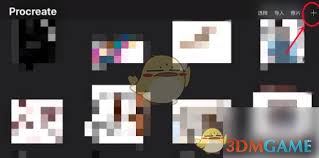
在一些复杂的绘画场景中,选区移动有更高级的应用。例如,当我们想要复制某个区域的内容时,可以先选区内的内容复制到粘贴板,然后移动选区到新的位置,再进行粘贴,就能快速实现元素的复制和重新布局。
同时,选区移动还能与图层操作相结合。如果选区在不同图层上,移动选区时也会相应地调整该图层上被选区域的位置,从而方便我们对不同图层的元素进行精准排列。
选区移动的技巧与注意事项
在移动选区时,要注意选区的边缘是否精准贴合元素。有时可能需要微调选区,可以通过双指缩放等操作来更精细地调整选区大小和位置。另外,在移动选区过程中,如果不小心误触,可通过撤销操作来恢复到上一步。
总之,熟练掌握procreate选区移动教程,能让我们在绘画创作中更加得心应手,无论是简单的位置调整还是复杂的创意布局,都能通过选区移动轻松实现,为我们的绘画作品增添更多精彩。
-
10.13
C#中Invoke、begininvoke、InvokeRequired三者之间的区别实用指南
-
10.13
Codex下载与本地部署实践:从零搭建你的AI编程助手实用指南
-
10.13
OpenClaw飞书渠道ACP功能启动的实现方式步骤实用指南
-
10.13
C# async Task返回值的使用小结实用指南
-
10.13
认识 DeepSeek Harness(DSH):Agent、Harness 与“一切皆插件“实用指南
-
10.13
C# 索引器(Indexer)超全笔记实用指南
推荐专题
-
专题
三国战纪-风云再起 整合版
-
专题
三国战纪-乱世枭雄
热门阅读
-
-
- 《方舟 生存进化》牛龙饲料获取攻略
- 10.02
-
- 光遇6月24日季节蜡烛位置攻略
- 06.25
-
- 光遇6月24日每日任务指南
- 06.25
-
- 潜水员戴夫丛林DLC餐厅菜谱赚钱指南
- 06.25
-
- 无限暖暖2.7版本可获取抽数汇总
- 06.25
-
-
下载
- |
-
-
下载
- 《行尸走肉第一章》免安装中文汉化硬盘版下载
- 单机|436 MB
- 一款以动作冒险为主题的游戏
-
-
下载
- 《街头霸王X铁拳》免安装中文汉化硬盘版下载
- 单机|111MB
- 一款非常好玩的格斗游戏
-
-
下载
- |
-
-
下载
- 《暗黑破坏神3》免安装繁体中文正式版下载
- 单机|7630 MB
- 一款以角色扮演为主题的游戏
-
-
下载
- 《马克思佩恩3》免安装硬盘版下载
- 单机|27033 MB
- 一款以第三人称射击为主题的游戏