3dmax如何进行贴图
在 3ds max 中进行贴图,能为模型增添丰富细节与真实质感。以下是详细的贴图方法。
首先,准备好合适的贴图素材。可以通过网络搜索、自行绘制或使用专业素材库获取。确保素材的分辨率和格式符合项目需求。
创建一个简单的平面模型作为测试对象。选中该模型后,进入修改面板,添加“uvw 展开”修改器。这一步的目的是将模型的表面展开成平面,以便正确映射贴图。
在材质编辑器中创建一个新的材质球。点击“漫反射颜色”通道右边的小方块,选择“位图”,然后找到准备好的贴图文件并导入。此时,材质编辑器中会显示出所选的贴图。
将材质赋予模型。在视口中,模型会显示出当前的贴图效果,但可能存在比例或位置不合适的情况。回到“uvw 展开”修改器,通过调整“平面”或“球形”等展开方式,以及使用“编辑 uvws”工具,来调整 uv 坐标。拖动控制点,使贴图在模型表面正确对齐,确保纹理分布自然。
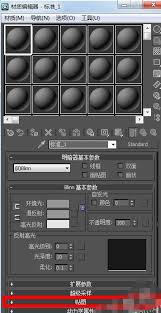
如果需要对贴图进行调整,如亮度、对比度等,可以在材质编辑器中找到相应的参数进行修改。例如,通过调整“漫反射”的颜色值来改变贴图的整体色调。
对于一些复杂的模型,可能需要多个贴图来表现不同的细节。比如,一个带有纹理的墙面,可以使用一张基础纹理贴图作为底色,再添加一张凹凸贴图来增强表面的粗糙感。在材质编辑器中,将凹凸贴图连接到“凹凸”通道,并设置合适的强度值。
此外,还可以利用“反射”和“折射”通道添加反射和折射效果,使模型更加逼真。例如,为一个金属物体添加反射贴图,让它呈现出金属的光泽。
通过以上步骤,就能在 3ds max 中轻松实现各种精美的贴图效果,让你的模型栩栩如生。不断尝试和调整,发挥创意,创造出令人惊艳的作品。
-
10.15
C# try-catch 异常处理的实现方式实用指南
-
10.15
MySQL启动失败报错((code=exited, status=1/FAILURE) )的排查与修复实用指南
-
10.15
C# 运算符重载的实现方式示例实用指南
-
10.15
Codex长会话断流解决教学:先判断连接、任务和上下文,再按顺序恢复实用指南
-
10.15
C#构造函数 + 析构函数的实现方式实用指南
-
10.15
Codex下载与本地部署实践:从安装到运行实用指南
推荐专题
-
专题
三国战纪-风云再起 整合版
-
专题
三国战纪-乱世枭雄
热门阅读
-
- 3dmax如何进行贴图
- 10.14
-
- 纸嫁衣3鸳鸯债解谜攻略是什么
- 10.02
-
- 游戏王MD圣召百臂巨人卡组怎么玩
- 10.02
-
- 崩坏星穹铁道刻律德菈选什么遗器
- 10.02
-
- 《坚果云》设置权限教程
- 10.02
-
- 神奇海洋今日4月6日答案更新
- 10.02
-
-
下载
- |
-
-
下载
- 《行尸走肉第一章》免安装中文汉化硬盘版下载
- 单机|436 MB
- 一款以动作冒险为主题的游戏
-
-
下载
- 《街头霸王X铁拳》免安装中文汉化硬盘版下载
- 单机|111MB
- 一款非常好玩的格斗游戏
-
-
下载
- |
-
-
下载
- 《暗黑破坏神3》免安装繁体中文正式版下载
- 单机|7630 MB
- 一款以角色扮演为主题的游戏
-
-
下载
- 《马克思佩恩3》免安装硬盘版下载
- 单机|27033 MB
- 一款以第三人称射击为主题的游戏