editplus怎么设置自动换行
在日常使用editplus进行文本编辑时,自动换行功能可以让文本排版更加整齐美观,提高编辑效率。今天就来给大家分享一下editplus设置自动换行的详细教程。
一、打开editplus软件
首先,确保你的电脑上已经安装了editplus软件,然后双击打开它。
二、进入设置界面
打开editplus后,点击菜单栏中的“文档”选项。在弹出的下拉菜单中,选择“配置用户工具”。
三、找到自动换行设置
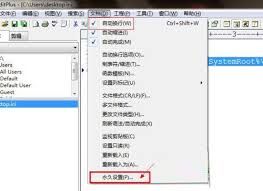
进入“配置用户工具”页面后,在左侧的列表中找到“文本文件”选项,并点击展开。然后在右侧的设置区域中,找到“换行”这一项。

四、设置自动换行
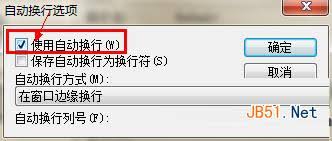
在“换行”设置中,有两个选项可供选择:“自动换行”和“不换行”。我们选择“自动换行”选项。这样,当你在editplus中输入文本时,文本会自动根据窗口宽度进行换行。
五、调整换行规则
如果你觉得默认的换行规则不符合你的需求,还可以进一步调整。在“换行”设置下方,有一个“换行规则”的下拉菜单。你可以根据自己的喜好选择不同的换行规则,比如在单词边界换行、在特定字符处换行等。
六、应用设置
设置好自动换行选项后,点击“确定”按钮保存设置。现在,你再打开一个文本文件进行编辑,就会发现文本已经自动换行显示了。
七、其他相关设置
除了自动换行,editplus还有一些其他与文本排版相关的设置。比如,你可以调整字体、字号、颜色等,让文本看起来更加舒适。你还可以设置段落格式,如缩进、行距等,进一步优化文本排版。
通过以上简单的步骤,你就可以轻松地在editplus中设置自动换行功能了。希望这个教程能帮助到那些想要让文本编辑更加便捷和美观的用户。无论是撰写文章、编写代码还是处理其他文本工作,自动换行都能为你带来更好的体验。快来试试吧!
-
10.17
Redis基础篇之特性、使用场景与配置指南实用指南
-
10.17
WSL2+Docker+Ollama本地部署大模型思路和实践指南(Qwen1.8b)实用指南
-
10.17
Codex手写自动重试工具:解决capacity与overloaded报错的实用方案实用指南
-
10.17
DeepSeek Harness热门插件盘点:10个实用插件,覆盖多Agent、上下文和多模态实用指南
-
10.17
C# 静态成员与非静态成员的实现方式实用指南
-
10.17
DeepSeek多模态怎么样及保姆级配置教程(codex、claude)实用指南
推荐专题
-
专题
三国战纪-风云再起 整合版
-
专题
三国战纪-乱世枭雄
热门阅读
-
- editplus怎么设置自动换行
- 10.17
-
-
- 迷你世界彩色字体代码是什么
- 06.13
-
-
-
- 迷你世界怎么删除好友
- 06.13
-
-
下载
- |
-
-
下载
- 《行尸走肉第一章》免安装中文汉化硬盘版下载
- 单机|436 MB
- 一款以动作冒险为主题的游戏
-
-
下载
- 《街头霸王X铁拳》免安装中文汉化硬盘版下载
- 单机|111MB
- 一款非常好玩的格斗游戏
-
-
下载
- |
-
-
下载
- 《暗黑破坏神3》免安装繁体中文正式版下载
- 单机|7630 MB
- 一款以角色扮演为主题的游戏
-
-
下载
- 《马克思佩恩3》免安装硬盘版下载
- 单机|27033 MB
- 一款以第三人称射击为主题的游戏