coloros13大文件夹怎么用
在coloros13中,新增了一个大文件的功能,相比于传统文件夹使用起来更加简单,那么coloros13大文件夹怎么用呢,其实只需要长按要设置的文件夹就可以了。
coloros13大文件夹怎么用:
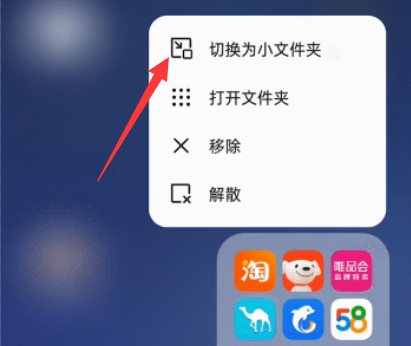
1、首先我们找到想要编辑的应用文件夹。
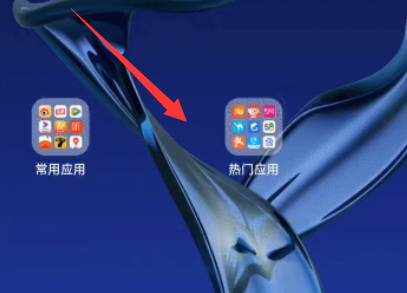
2、然后长按该文件夹。
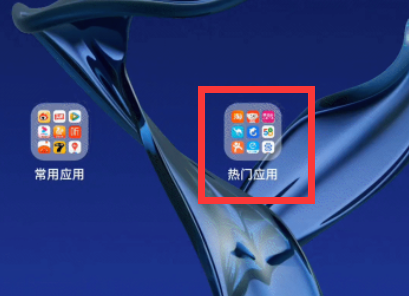
3、等待弹出图示菜单后,选择“切换为大文件夹”
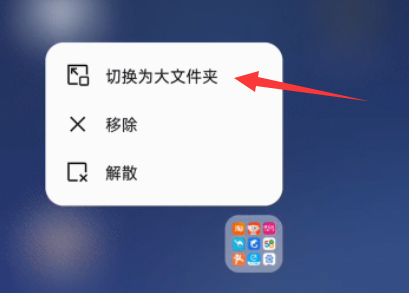
4、点击后,文件夹就可以变成大文件夹了。
大文件的优势在于,不需要再打开文件夹,直接选择应用就能打开,
而且数量大于9个的话,也能通过左右滑动的方式进行翻页。
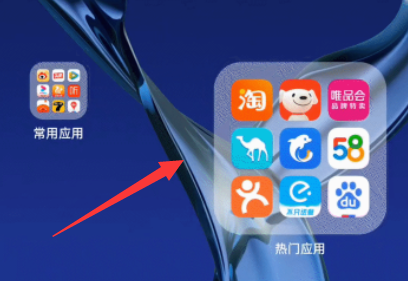
5、同样的,如果要改回去,那长按文件夹后选择“切换为小文件夹”即可。
-
10.18
vue3中的事件修饰符完整指南
-
10.17
Codex CLI 登录失败排查流程:从命令状态、浏览器回调到脱敏支持记录实用指南
-
10.17
Redis基础篇之特性、使用场景与配置指南实用指南
-
10.17
WSL2+Docker+Ollama本地部署大模型思路和实践指南(Qwen1.8b)实用指南
-
10.17
Codex手写自动重试工具:解决capacity与overloaded报错的实用方案实用指南
-
10.17
DeepSeek Harness热门插件盘点:10个实用插件,覆盖多Agent、上下文和多模态实用指南
推荐专题
-
专题
三国战纪-风云再起 整合版
-
专题
三国战纪-乱世枭雄
热门阅读
-
- 怪物猎人物语3天眼泡狐龙后期因子怎么选
- 05.28
-
- 我是大主公全兵种技能前置表是什么
- 05.28
-
- 这城有良田魏征核心爆发队怎么玩
- 05.28
-
- 《红色沙漠》枪术大师成就做法分享
- 05.28
-
- 《背包英雄》敌人类型分享
- 05.28
-
- coloros13大文件夹怎么用
- 05.28
-
-
下载
- |
-
-
下载
- 《行尸走肉第一章》免安装中文汉化硬盘版下载
- 单机|436 MB
- 一款以动作冒险为主题的游戏
-
-
下载
- 《街头霸王X铁拳》免安装中文汉化硬盘版下载
- 单机|111MB
- 一款非常好玩的格斗游戏
-
-
下载
- |
-
-
下载
- 《暗黑破坏神3》免安装繁体中文正式版下载
- 单机|7630 MB
- 一款以角色扮演为主题的游戏
-
-
下载
- 《马克思佩恩3》免安装硬盘版下载
- 单机|27033 MB
- 一款以第三人称射击为主题的游戏